ပင်မစာမျက်နှာနှင့် ဝဘ်ဆိုက်မီနူး
"Site Home and Menu" အပိုင်းသည် Site Mode အောက်တွင်ရှိသော Settings တွင် တည်ရှိသည်။ ဤနေရာတွင် style၊ home page၊ သင့်စာမျက်နှာများနှင့် menu တို့ကို စီမံခန့်ခွဲနိုင်သည်။
ဒါက ဘယ်သူတွေအတွက် သင့်တော်လဲ။
မုဒ်အားလုံးအတွက်။ landing page အတွက် ဒါက အဓိကကိရိယာပါ။ စတိုးဆိုင်နှင့် board အတွက် "ကျွန်ုပ်တို့အကြောင်း"၊ "ပို့ဆောင်မှု"၊ "ဆက်သွယ်ရန်များ" ကိုထည့်ရန်နှင့် ပင်မစာမျက်နှာကို ဒီဇိုင်းဆွဲရန် နည်းလမ်းတစ်ခုဖြစ်သည်။
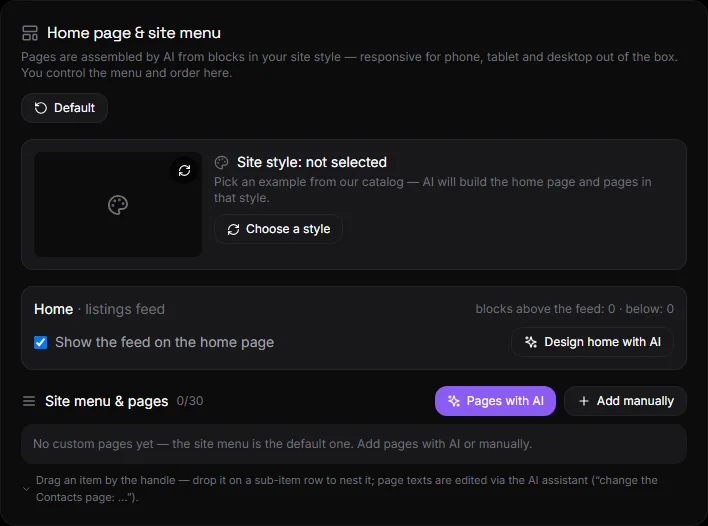
ဒီ block မှာ ဘာတွေ ပါဝင်လဲ။#
- Site Style — ဗီဒီယိုတစ်ခုပါသည့် ရွေးချယ်ထားသော style ၏ preview တစ်ခု၊ "Select Another" နှင့် "Delete" ခလုတ်များ။ Styles ကို ကြည့်ပါ။
- Home — site mode၊ feed အပေါ်နှင့်အောက်ရှိ blocks အရေအတွက်၊ "Home တွင် feed ကိုပြပါ" switch၊ "AI ဖြင့် home ဒီဇိုင်းဆွဲပါ" ခလုတ်။
- ဆိုက်မီနူးနှင့် စာမျက်နှာများ - စာမျက်နှာများစာရင်း၊ "AI ပါသော စာမျက်နှာများ" နှင့် "ကိုယ်တိုင်ထည့်ပါ" ခလုတ်များ။
- မူရင်းအားဖြင့် ၊ ခလုတ်သည် ဘလောက်၏ထိပ်တွင်ရှိသည်။
အိမ်#
ပင်မစာမျက်နှာတွင် အပိုင်းသုံးပိုင်းပါဝင်သည်- အပေါ်ဆုံးတွင် ဘလောက်များ၊ feed (ကြော်ငြာများ၊ ထုတ်ကုန်များ သို့မဟုတ် ပို့စ်များ) နှင့် အောက်ဆုံးတွင် ဘလောက်များ။
- ပင်မစာမျက်နှာတွင် feed ကိုပြပါ - ပင်မစာမျက်နှာတွင် block များသာပါဝင်စေလိုပါက ဤအကွက်ကို အမှန်ခြစ်ဖြုတ်ပါ။
- AI ဖြင့် Homepage တစ်ခု ဒီဇိုင်းဆွဲခြင်း — ကြိုတင်တည်ဆောက်ထားသော command ဖြင့် assistant ကို ဖွင့်ပါ- အပေါ်ဆုံးတွင် အမည်နှင့် ဆောင်ပုဒ်၊ အောက်ခြေတွင် အကျိုးခံစားခွင့်များနှင့် ဆက်သွယ်ရန် အချက်အလက်ပါသည့် hero block။ command စာသားကို သင်တည်းဖြတ်နိုင်သည်။
- အဓိကစာမျက်နှာရှိ အခြားပြောင်းလဲမှုများကို assistant မှတစ်ဆင့် ပြုလုပ်နိုင်သည်- “လျှော့စျေးပါသော promo stripe တစ်ခုထည့်ပါ”၊ “feed အထက်တွင် ထုတ်ကုန်အသစ် ၈ ခုကိုပြပါ”၊ “FAQ block ကိုဖယ်ရှားပါ”။
ဘလောက်အမျိုးအစားများ- သူရဲကောင်း၊ စာသား၊ ရုပ်ပုံ၊ ပြခန်း၊ အကျိုးကျေးဇူးများ၊ လုပ်ဆောင်ရန် ခေါ်ဆိုမှု (ခလုတ်)၊ ပရိုမိုဘား၊ ထုတ်ကုန်ရွေးချယ်မှု၊ အမျိုးအစားများ၊ မကြာခဏမေးလေ့ရှိသောမေးခွန်းများ၊ ဆက်သွယ်ရန်၊ ပိုင်းခြား၊ စိတ်ကြိုက် HTML။ ဘလောက်အားလုံးသည် တုံ့ပြန်မှုကောင်းမွန်ပြီး ဝဘ်ဆိုက်အပြင်အဆင်နှင့် ကိုက်ညီပါသည်။
စာမျက်နှာများ#
AI ဖြင့် ဖန်တီးပါ#
- "AI စာမျက်နှာများ" ကို နှိပ်ပါ။
- သင်လိုအပ်သော စာမျက်နှာများကို ဖော်ပြပါ။ ဥပမာ- "ဆက်သွယ်ရန်များနှင့် ကျွန်ုပ်တို့အကြောင်း"၊ "ပို့ဆောင်ခြင်းနှင့် ငွေပေးချေမှု၊ အာမခံ"၊ "ဝန်ဆောင်မှုများ → ပြုပြင်ခြင်း၊ တပ်ဆင်ခြင်း စာမျက်နှာခွဲများ"။
- "Generate" ကို နှိပ်ပါ။ လက်ထောက်သည် ဝဘ်ဆိုက်ပုံစံ ဘလောက်များမှ စာမျက်နှာများကို ဖန်တီးပြီး ဝဘ်ဆိုက်၏ အချက်အလက်အပေါ် အခြေခံ၍ စာသားများဖြင့် ဖြည့်သွင်းကာ မီနူးထဲသို့ ထည့်သွင်းပေးမည်ဖြစ်သည်။ လက်ထောက်၏ တုံ့ပြန်မှုသည် ခလုတ်များအောက်တွင် ပေါ်လာမည်ဖြစ်သည်။
ကတ်တလောက်မှ စတိုင်တစ်ခုကို ရွေးချယ်ပါက၊ လက်ထောက်သည် ၎င်း၏ ဒီဇိုင်းရည်ညွှန်းချက်- ဖွဲ့စည်းမှု၊ ရုပ်ပုံများနှင့် စာသားလေသံတို့ကို ထည့်သွင်းစဉ်းစားသည်။
ကိုယ်တိုင်ထည့်ပါ#
- "ကိုယ်တိုင်ထည့်ရန်" ကိုနှိပ်ပါ။
- အမည်တစ်ခု ရိုက်ထည့်ပါ၊ ဥပမာ "ပို့ဆောင်ခြင်း"။
- ရွေးချယ်နိုင်သည်- စာမျက်နှာပေါ်တွင် ရှိသင့်သည်များကို ရေးပါ - လက်ထောက်က ဘလောက်များကို စုစည်းပေးလိမ့်မည်။ ဗလာထားခဲ့ပါက တစ်ခုတည်းသော စာသားဘလောက်ပါသည့် တင်းပလိတ်တစ်ခုကို ဖန်တီးပေးပါမည်။
- စာမျက်နှာသည် ထိပ်တန်းအဆင့်အရာ သို့မဟုတ် လက်အောက်ခံအရာ ဖြစ်မည်ကို ရွေးချယ်ပါ။
- "ထည့်ရန်" ကို နှိပ်ပါ။
စာမျက်နှာလိပ်စာ: /p/название-латиницей ။ ၎င်းကို အမည်မှ အလိုအလျောက် ဖန်တီးပေးသည်။
စာမျက်နှာစာသားကို ပြောင်းပါ#
AI လက်ထောက်မှတစ်ဆင့်- "ဆက်သွယ်ရန်စာမျက်နှာကိုပြောင်းပါ- ဖွင့်ချိန်နှင့်မြေပုံထည့်ပါ။" သို့မဟုတ် ချိတ်ဆက်ထားသော Claude/ChatGPT မှတစ်ဆင့်။ AI လက်ထောက်ကို ကြည့်ပါ။
မီနူးနှင့် မီနူးခွဲ#
စာမျက်နှာများစာရင်းတွင်၊ စာကြောင်းတစ်ကြောင်းစီတွင် အောက်ပါတို့ပါဝင်သည်-
- ဘယ်ဘက်လက်ကိုင်: စာမျက်နှာတစ်ခုကို အပေါ် သို့မဟုတ် အောက်သို့ ဆွဲယူပါ။ တူညီသောအကြောင်းအရာအတွင်း ထည့်သွင်းရန် ၎င်းကို ဆပ်ပစ္စည်းတစ်ခုပေါ်တွင် ချပါ။
- "→ ပစ္စည်းခွဲ" မြှားသည် စာမျက်နှာကို ယခင်ပစ္စည်း၏ ပစ္စည်းခွဲဖြစ်စေသည်။ "← move" သည် အပေါ်ဆုံးအဆင့်သို့ ပြန်သွားသည်။ အစုအဝေးကို ထပ်ထည့်ခြင်းသည် အဆင့်တစ်ခုဖြစ်သည်။
- မီနူးတွင် - ဆိုက်မီနူးတွင် စာမျက်နှာကို ပြရန် ရှိ၊ မရှိကို ရွေးချယ်ပါ။
- Eye - ထုတ်ဝေထားသည် သို့မဟုတ် ဝှက်ထားသည်။ ဝှက်ထားသော စာမျက်နှာကို လိပ်စာတွင် ဖွင့်၍မရပါ။
- ခဲတံ - အမည်ပြောင်းပါ။
- ဆိုက်တွင်ဖွင့်ပါ - တဘ်အသစ်။
- အမှိုက်ပုံး — စာမျက်နှာတစ်ခုကို ဖျက်ပါ။ လက်အောက်ခံပစ္စည်းများကို အပေါ်ဆုံးအဆင့်သို့ ရွှေ့သည်။
ပြောင်းလဲမှုများပြုလုပ်ပြီးနောက် "Save Menu" ကိုနှိပ်ပါ။ မီနူးကို ဝဘ်ဆိုက်တွင် ချက်ချင်း အပ်ဒိတ်လုပ်ပါမည်။
ဝက်ဘ်ဆိုက်တွင် မီနူးသည် header ရှိ "⋯" ခလုတ်ဖြင့် ပွင့်လာသည်။ လက်အောက်ခံပစ္စည်းများပါသည့် မီနူးပစ္စည်းကို မြားဖြင့် ချဲ့ထွင်ထားသည်။ စာမျက်နှာတစ်ခုချင်းစီတွင်လည်း မီနူးခလုတ်တစ်ခု ရှိသည်။
မူရင်းအားဖြင့်#
"Default" ခလုတ်သည် ပင်မစာမျက်နှာကို ၎င်း၏ ပုံမှန်၊ ပိတ်ဆို့ခြင်းမရှိသော feed သို့ ပြန်ပို့ပြီး မီနူးနှင့် ထုတ်ဝေမှုမှ စာမျက်နှာအားလုံးကို ဖယ်ရှားပေးသည်။ စာမျက်နှာများကို မဖျက်ပါ - ၎င်းတို့ကို toggles များကို အသုံးပြု၍ ပြန်လည်ဖွင့်နိုင်သည်။
ကန့်သတ်ချက်များ#
ဝက်ဘ်ဆိုက်တစ်ခုလျှင် စာမျက်နှာ ၃၀ အထိ။ ပင်မစာမျက်နှာ၏ အပိုင်းတစ်ခုစီနှင့် စာမျက်နှာတစ်ခုစီတွင် ဘလောက် ၃၀ အထိ။
မေးခွန်းများနှင့် အဖြေများ#
စာမျက်နှာတွေက တုံ့ပြန်မှုကောင်းလား။#
ဟုတ်ကဲ့။ စာမျက်နှာများကို ဖုန်းများ၊ တက်ဘလက်များနှင့် ကွန်ပျူတာများနှင့် အလိုအလျောက် လိုက်လျောညီထွေဖြစ်အောင် ပြုလုပ်ပေးသည့် ဘလောက်များမှ စုစည်းထားပါသည်။ အပြင်အဆင် မလိုအပ်ပါ။
မြေပုံ သို့မဟုတ် ဖောင်ပါသော စာမျက်နှာတစ်ခု မည်သို့ပြုလုပ်ရမည်နည်း။#
AI assistant မှတစ်ဆင့် "Custom HTML" block ကိုသုံးပါ- "Add a Google map to the Contacts page at..." သို့မဟုတ် "Codes and Widgets" မှတစ်ဆင့် widget တစ်ခုကို embed လုပ်ပါ။
AI က ဘာလို့ စာမျက်နှာတွေကို မဖန်တီးခဲ့တာလဲ။#
သင့်အစီအစဉ်ကို စစ်ဆေးပါ—AI ပါသော အစီအစဉ်များတွင် စာမျက်နှာထုတ်လုပ်ခြင်းကို ရရှိနိုင်ပါသည်။ AI မပါဘဲ၊ ဗလာဖော်ပြချက်ပါသော စာမျက်နှာများကို ကိုယ်တိုင်ထည့်ပြီး နောက်မှဖြည့်စွက်ပါ။
ပင်မစာမျက်နှာ ဘလော့ဂ်တွေကို ဘယ်မှာ ကိုယ်တိုင် တည်းဖြတ်လို့ရလဲ။#
ကိုယ်တိုင် block editor မရှိပါဘူး။ ပင်မစာမျက်နှာနှင့် စာမျက်နှာများကို AI assistant သို့မဟုတ် integrated AI chat (MCP) မှတစ်ဆင့် တည်းဖြတ်ပါသည်။ ၎င်းသည် ရည်ရွယ်ချက်ရှိရှိ လုပ်ဆောင်ခြင်းဖြစ်သည်- block တိုင်းသည် တုံ့ပြန်မှုကောင်းမွန်ပြီး ဝဘ်ဆိုက်၏ပုံစံနှင့် ကိုက်ညီပါသည်။