Páxina de inicio e menú do sitio web
A sección "Páxina de inicio e menú do sitio" está situada en Configuración, xusto debaixo do Modo do sitio. Aquí podes xestionar o estilo, a páxina de inicio, as túas páxinas e o menú.
Para quen é axeitado isto?
Para todos os modos. Para a páxina de destino, esta é a ferramenta principal. Para a tenda e o taboleiro, é unha forma de engadir "Sobre nós", "Entrega", "Contactos" e deseñar a páxina de inicio.
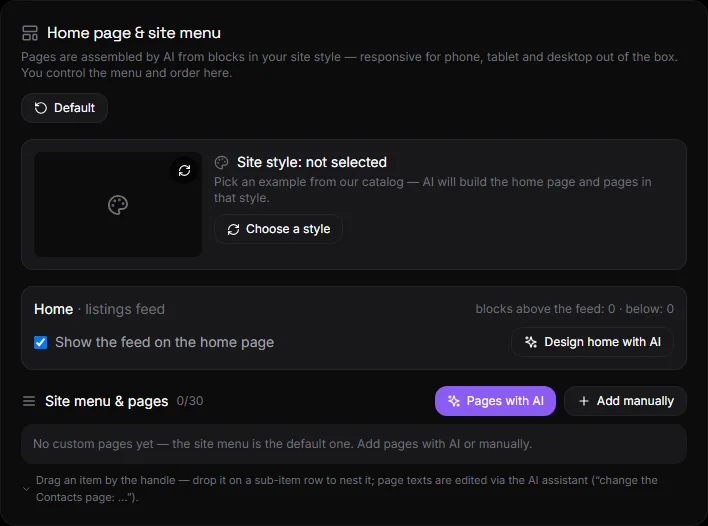
En que consiste o bloque?#
- Estilo do sitio: unha vista previa do estilo seleccionado cun vídeo, os botóns "Seleccionar outro" e "Eliminar". Consulta Estilos.
- Inicio: modo do sitio, número de bloques enriba e debaixo da fonte, interruptor "Mostrar a fonte na páxina de inicio", botón "Deseñar a páxina de inicio con IA".
- Menú e páxinas do sitio: lista de páxinas, botóns "Páxinas con IA" e "Engadir manualmente".
- Por defecto, o botón está na parte superior do bloque.
Inicio#
A páxina principal consta de tres partes: bloques na parte superior, unha fonte (anuncios, produtos ou publicacións) e bloques na parte inferior.
- Mostrar a fonte na páxina de inicio: desmarca esta caixa se queres que a páxina de inicio só conteña bloques.
- Deseña unha páxina de inicio con IA: abre o asistente cun comando predefinido: un bloque principal co nome e o lema na parte superior e as vantaxes e a información de contacto na parte inferior. Podes editar o texto do comando.
- Calquera outra modificación na páxina principal pódese facer a través do asistente: "engadir unha franxa promocional cun desconto", "mostrar 8 produtos novos enriba do feed", "eliminar o bloque de preguntas frecuentes".
Tipos de bloques: heroe, texto, imaxe, galería, vantaxes, chamada á acción (botón), tira promocional, selección de produtos, categorías, preguntas frecuentes, contacto, divisor, HTML personalizado. Todos os bloques son responsivos e coinciden co tema do sitio web.
Páxinas#
Crea con IA#
- Fai clic en "Páxinas con IA".
- Anota as páxinas que necesitas. Exemplos: "Contactos e Quen somos", "Entrega e pagamento, Garantía", "Servizos → Reparación, subpáxinas de instalación".
- Fai clic en "Xerar". O asistente creará páxinas a partir de bloques de estilo web, encheráas con texto baseado nos datos do sitio web e engadiraas ao menú. A resposta do asistente aparecerá debaixo dos botóns.
Se se selecciona un estilo do catálogo, o asistente ten en conta a súa referencia de deseño: composición, imaxes e ton do texto.
Engadir manualmente#
- Fai clic en "Engadir manualmente".
- Introduza un nome, por exemplo "Entrega".
- Opcional: Escribe o que debería aparecer na páxina (o asistente encargarase de montar os bloques). Se o campo se deixa en branco, crearase un modelo cun único bloque de texto.
- Selecciona se a páxina será un elemento de nivel superior ou un subelemento.
- Fai clic en "Engadir".
Enderezo da páxina: /p/название-латиницей. Créase automaticamente a partir do nome.
Cambiar o texto da páxina#
A través do asistente de IA: "Cambiar a páxina de contactos: engadir o horario de apertura e un mapa". Ou a través dun Claude/ChatGPT conectado. Consultar Asistente de IA.
Menú e submenú#
Na lista de páxinas, cada liña ten:
- Controlador esquerdo: Arrastra unha páxina cara arriba ou cara abaixo. Soltaa nun subelemento para aniñala dentro do mesmo elemento.
- A frecha "→ subelemento" converte a páxina nun subelemento do elemento anterior. "← mover" devolve ao nivel superior. A aniñación é dun nivel.
- No menú: se se mostrará a páxina no menú do sitio.
- Ollo - publicado ou oculto. Non se pode abrir unha páxina oculta no enderezo.
- Lapis - renomear.
- Abrir no sitio - nova lapela.
- Lixo — eliminar unha páxina. Os subelementos móvense ao nivel superior.
Despois de facer os cambios, fai clic en "Gardar menú". O menú actualizarase inmediatamente no sitio web.
No sitio web, o menú ábrese co botón "⋯" na cabeceira. Un elemento de menú con subelementos expándese cunha frecha. Tamén hai un botón de menú en páxinas individuais.
Por defecto#
O botón "Predeterminado" devolve a páxina de inicio ao seu feed normal, sen bloques, e elimina todas as páxinas do menú e da publicación. As páxinas non se eliminan; pódense volver activar usando os botóns de alternancia.
Límites#
Ata 30 páxinas por sitio. Ata 30 bloques en cada sección da páxina de inicio e en cada páxina.
Preguntas e respostas#
As páxinas son responsivas?#
Si. As páxinas están construídas a partir de bloques que se adaptan automaticamente a teléfonos, tabletas e ordenadores. Non se require deseño.
Como facer unha páxina cun mapa ou formulario?#
Usa o bloque "HTML personalizado" a través do asistente de IA: "Engade un mapa de Google á páxina de contactos en..." Ou incrusta un widget a través de "Códigos e widgets".
Por que non creou a IA as páxinas?#
Consulta o teu plan: a xeración de páxinas está dispoñible nos plans con IA. Sen IA, engade páxinas manualmente cunha descrición en branco e éncheas máis tarde.
Onde podo editar os bloques da páxina de inicio manualmente?#
Non hai un editor de bloques manual. A páxina de inicio e as páxinas edítanse mediante un asistente de IA ou o chat de IA integrado (MCP). Isto é intencionado: cada bloque permanece adaptable e coherente co estilo do sitio web.