ເມນູໜ້າຫຼັກ ແລະ ເວັບໄຊທ໌
ພາກສ່ວນ "ໜ້າຫຼັກ ແລະ ເມນູຂອງເວັບໄຊທ໌" ຕັ້ງຢູ່ໃນການຕັ້ງຄ່າ, ຢູ່ລຸ່ມໂໝດເວັບໄຊທ໌. ທີ່ນີ້ທ່ານສາມາດຈັດການຮູບແບບ, ໜ້າຫຼັກ, ໜ້າເວັບຂອງທ່ານ ແລະ ເມນູໄດ້.
ສິ່ງນີ້ເໝາະສົມກັບໃຜ?
ສຳລັບທຸກຮູບແບບ. ສຳລັບໜ້າ Landing Page, ນີ້ແມ່ນເຄື່ອງມືຫຼັກ. ສຳລັບຮ້ານຄ້າ ແລະ ກະດານ, ມັນເປັນວິທີການເພີ່ມ "ກ່ຽວກັບພວກເຮົາ," "ການຈັດສົ່ງ," "ລາຍຊື່ຜູ້ຕິດຕໍ່," ແລະ ອອກແບບໜ້າຫຼັກ.
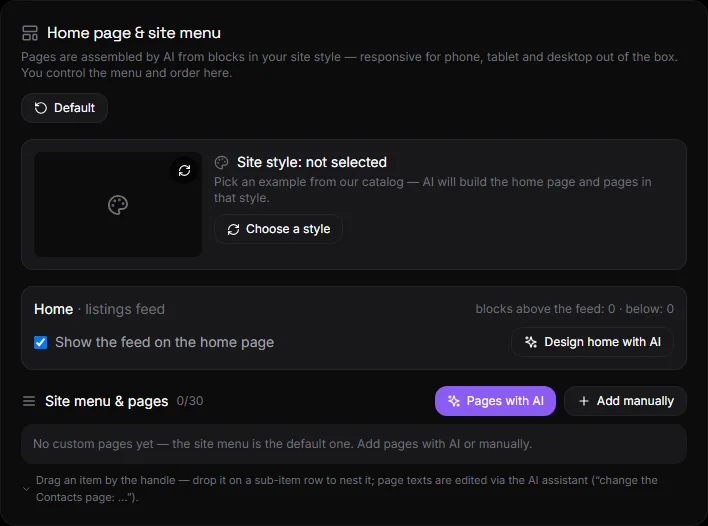
ບລັອກປະກອບດ້ວຍຫຍັງແດ່?#
- ຮູບແບບເວັບໄຊທ໌ — ຕົວຢ່າງຂອງຮູບແບບທີ່ເລືອກພ້ອມກັບວິດີໂອ, ປຸ່ມ "ເລືອກອັນອື່ນ" ແລະ "ລຶບ". ເບິ່ງ ຮູບແບບຕ່າງໆ.
- ໜ້າຫຼັກ — ໂໝດເວັບໄຊທ໌, ຈຳນວນບລັອກຂ້າງເທິງ ແລະ ຂ້າງລຸ່ມຟີດ, ສະວິດ "ສະແດງຟີດໃນໜ້າຫຼັກ", ປຸ່ມ "ອອກແບບໜ້າຫຼັກດ້ວຍ AI".
- ເມນູເວັບໄຊທ໌ ແລະ ໜ້າເວັບ - ລາຍຊື່ໜ້າເວັບ, ປຸ່ມ "ໜ້າເວັບທີ່ມີ AI" ແລະ "ເພີ່ມດ້ວຍຕົນເອງ".
- ຕາມຄ່າເລີ່ມຕົ້ນ, ປຸ່ມແມ່ນຢູ່ເທິງສຸດຂອງບລັອກ.
ບ້ານ#
ໜ້າຫຼັກປະກອບດ້ວຍສາມສ່ວນຄື: ບລັອກຢູ່ດ້ານເທິງ, ຟີດ (ໂຄສະນາ, ຜະລິດຕະພັນ ຫຼື ໂພສ) ແລະ ບລັອກຢູ່ດ້ານລຸ່ມ.
- ສະແດງຟີດໃນໜ້າຫຼັກ - ຍົກເລີກການໝາຍຕິກໃສ່ກ່ອງນີ້ຖ້າທ່ານຕ້ອງການໃຫ້ໜ້າຫຼັກມີພຽງແຕ່ບລັອກເທົ່ານັ້ນ.
- ອອກແບບໜ້າຫຼັກດ້ວຍ AI — ເປີດຜູ້ຊ່ວຍດ້ວຍຄຳສັ່ງທີ່ສ້າງໄວ້ກ່ອນແລ້ວ: ບລັອກ hero ທີ່ມີຊື່ ແລະ ຄຳຂວັນຢູ່ດ້ານເທິງ, ຜົນປະໂຫຍດ ແລະ ຂໍ້ມູນຕິດຕໍ່ຢູ່ດ້ານລຸ່ມ. ທ່ານສາມາດແກ້ໄຂຂໍ້ຄວາມຄຳສັ່ງໄດ້.
- ການປ່ຽນແປງອື່ນໆໃນໜ້າຫຼັກສາມາດເຮັດໄດ້ຜ່ານຜູ້ຊ່ວຍ: “ເພີ່ມແຖບໂປຣໂມຊັນພ້ອມສ່ວນຫຼຸດ,” “ສະແດງຜະລິດຕະພັນໃໝ່ 8 ຢ່າງຢູ່ເທິງຟີດ,” “ລຶບບລັອກ FAQ ອອກ.”
ປະເພດບລັອກ: hero, ຂໍ້ຄວາມ, ຮູບພາບ, ຄັງຮູບພາບ, ຜົນປະໂຫຍດ, ການຮຽກຮ້ອງໃຫ້ມີການກະທຳ (ປຸ່ມ), ແຖບໂປຣໂມຊັນ, ການເລືອກຜະລິດຕະພັນ, ໝວດໝູ່, FAQ, ຕິດຕໍ່, ຕົວແບ່ງ, HTML ທີ່ກຳນົດເອງ. ບລັອກທັງໝົດແມ່ນຕອບສະໜອງໄດ້ ແລະ ກົງກັບຮູບແບບເວັບໄຊທ໌.
ໜ້າຕ່າງໆ#
ສ້າງດ້ວຍ AI#
- ກົດທີ່ "ໜ້າເວັບທີ່ມີ AI".
- ອະທິບາຍໜ້າເວັບທີ່ທ່ານຕ້ອງການ. ຕົວຢ່າງ: "ລາຍຊື່ຜູ້ຕິດຕໍ່ ແລະ ກ່ຽວກັບພວກເຮົາ," "ການຈັດສົ່ງ ແລະ ການຈ່າຍເງິນ, ການຮັບປະກັນ," "ການບໍລິການ → ໜ້າຍ່ອຍການສ້ອມແປງ, ການຕິດຕັ້ງ."
- ຄລິກ "ສ້າງ." ຜູ້ຊ່ວຍຈະສ້າງໜ້າເວັບຈາກບລັອກແບບເວັບໄຊທ໌, ຕື່ມຂໍ້ມູນໃສ່ພວກມັນດ້ວຍຂໍ້ຄວາມໂດຍອີງໃສ່ຂໍ້ມູນຂອງເວັບໄຊທ໌, ແລະເພີ່ມພວກມັນໃສ່ເມນູ. ການຕອບສະໜອງຂອງຜູ້ຊ່ວຍຈະປາກົດຢູ່ລຸ່ມປຸ່ມຕ່າງໆ.
ຖ້າເລືອກແບບຈາກລາຍການ, ຜູ້ຊ່ວຍຈະຄຳນຶງເຖິງເອກະສານອ້າງອີງການອອກແບບຂອງມັນຄື: ອົງປະກອບ, ຮູບພາບ ແລະ ໂຕນຂອງຂໍ້ຄວາມ.
ເພີ່ມດ້ວຍຕົນເອງ#
- ຄລິກ "ເພີ່ມດ້ວຍຕົນເອງ".
- ໃສ່ຊື່, ຕົວຢ່າງ "ການຈັດສົ່ງ".
- ທາງເລືອກ: ຂຽນສິ່ງທີ່ຄວນຢູ່ໃນໜ້າ - ຜູ້ຊ່ວຍຈະປະກອບບລັອກຕ່າງໆ. ຖ້າປະໄວ້ຫວ່າງ, ແມ່ແບບທີ່ມີບລັອກຂໍ້ຄວາມດຽວຈະຖືກສ້າງຂຶ້ນ.
- ເລືອກວ່າໜ້ານັ້ນຈະເປັນລາຍການລະດັບສູງສຸດ ຫຼື ລາຍການຍ່ອຍ.
- ຄລິກ "ຕື່ມ".
ທີ່ຢູ່ໜ້າເວັບ: /p/название-латиницей. ມັນຖືກສ້າງຂຶ້ນໂດຍອັດຕະໂນມັດຈາກຊື່.
ປ່ຽນຂໍ້ຄວາມໜ້າ#
ຜ່ານຜູ້ຊ່ວຍ AI: "ປ່ຽນໜ້າລາຍຊື່ຜູ້ຕິດຕໍ່: ເພີ່ມເວລາເປີດ ແລະ ແຜນທີ່." ຫຼື ຜ່ານ Claude/ChatGPT ທີ່ເຊື່ອມຕໍ່. ເບິ່ງ ຜູ້ຊ່ວຍ AI.
ເມນູ ແລະ ເມນູຍ່ອຍ#
ໃນລາຍຊື່ໜ້າເວັບ, ແຕ່ລະແຖວມີ:
- ດ້າມຈັບຊ້າຍ: ລາກໜ້າຂຶ້ນ ຫຼື ລົງ. ວາງມັນໃສ່ລາຍການຍ່ອຍເພື່ອຊ້ອນມັນໄວ້ພາຍໃນລາຍການດຽວກັນ.
- ລູກສອນ "→ ລາຍການຍ່ອຍ" ເຮັດໃຫ້ໜ້າເວັບເປັນລາຍການຍ່ອຍຂອງລາຍການກ່ອນໜ້ານີ້. "← ຍ້າຍ" ກັບຄືນໄປຫາລະດັບສູງສຸດ. ການຊ້ອນກັນແມ່ນລະດັບດຽວ.
- ໃນເມນູ - ຈະສະແດງໜ້າເວັບໃນເມນູເວັບໄຊຫຼືບໍ່.
- ຕາ - ເຜີຍແຜ່ແລ້ວ ຫຼື ເຊື່ອງໄວ້. ໜ້າທີ່ເຊື່ອງໄວ້ບໍ່ສາມາດເປີດໄດ້ຢູ່ທີ່ຢູ່ດັ່ງກ່າວ.
- ດິນສໍ - ປ່ຽນຊື່.
- ເປີດຢູ່ໃນເວັບໄຊທ໌ - ແຖບໃໝ່.
- ຖັງຂີ້ເຫຍື້ອ — ລຶບໜ້າ. ລາຍການຍ່ອຍຖືກຍ້າຍໄປຢູ່ລະດັບສູງສຸດ.
ຫຼັງຈາກເຮັດການປ່ຽນແປງຂອງທ່ານແລ້ວ, ໃຫ້ຄລິກ "ບັນທຶກເມນູ." ເມນູຈະຖືກອັບເດດທັນທີໃນເວັບໄຊທ໌.
ໃນເວັບໄຊທ໌, ເມນູຈະເປີດຂຶ້ນດ້ວຍປຸ່ມ "⋯" ໃນຫົວຂໍ້. ລາຍການເມນູທີ່ມີລາຍການຍ່ອຍຈະຖືກຂະຫຍາຍດ້ວຍລູກສອນ. ນອກນັ້ນຍັງມີປຸ່ມເມນູໃນແຕ່ລະໜ້າ.
ຕາມຄ່າເລີ່ມຕົ້ນ#
ປຸ່ມ "ຄ່າເລີ່ມຕົ້ນ" ຈະສົ່ງໜ້າຫຼັກກັບຄືນສູ່ຟີດປົກກະຕິທີ່ບໍ່ມີການບລັອກ ແລະ ລຶບໜ້າທັງໝົດອອກຈາກເມນູ ແລະ ສິ່ງພິມ. ໜ້າຕ່າງໆຈະບໍ່ຖືກລຶບອອກ - ພວກມັນສາມາດເປີດໃຊ້ງານຄືນໃໝ່ໄດ້ໂດຍໃຊ້ປຸ່ມສະຫຼັບ.
ຂໍ້ຈຳກັດ#
ສູງສຸດ 30 ໜ້າຕໍ່ເວັບໄຊ. ສູງສຸດ 30 ບລັອກໃນແຕ່ລະພາກສ່ວນຂອງໜ້າຫຼັກ ແລະ ໃນແຕ່ລະໜ້າ.
ຄຳຖາມ ແລະ ຄຳຕອບ#
ໜ້າເວັບຕອບສະໜອງໄດ້ບໍ?#
ແມ່ນແລ້ວ. ໜ້າຕ່າງໆແມ່ນປະກອບມາຈາກບລັອກທີ່ປັບຕົວເຂົ້າກັບໂທລະສັບ, ແທັບເລັດ ແລະ ຄອມພິວເຕີໂດຍອັດຕະໂນມັດ. ບໍ່ຕ້ອງການຮູບແບບ.
ວິທີການສ້າງໜ້າເວັບທີ່ມີແຜນທີ່ ຫຼື ແບບຟອມ?#
ໃຊ້ບລັອກ "HTML ແບບກຳນົດເອງ" ຜ່ານຜູ້ຊ່ວຍ AI: "ເພີ່ມແຜນທີ່ Google ໃສ່ໜ້າລາຍຊື່ຜູ້ຕິດຕໍ່ທີ່..." ຫຼື ຝັງວິດເຈັດຜ່ານ "ລະຫັດ ແລະ ວິດເຈັດ."
ເປັນຫຍັງ AI ຈຶ່ງບໍ່ສ້າງໜ້າເວັບເຫຼົ່ານັ້ນ?#
ກວດສອບແຜນການຂອງທ່ານ - ການສ້າງໜ້າເວັບສາມາດໃຊ້ໄດ້ໃນແຜນການທີ່ມີ AI. ຖ້າບໍ່ມີ AI, ໃຫ້ເພີ່ມໜ້າເວັບດ້ວຍຕົນເອງພ້ອມດ້ວຍຄຳອະທິບາຍຫວ່າງເປົ່າ ແລະ ຕື່ມຂໍ້ມູນໃສ່ໃນພາຍຫຼັງ.
ຂ້ອຍສາມາດແກ້ໄຂບລັອກໜ້າຫຼັກດ້ວຍຕົນເອງໄດ້ຢູ່ໃສ?#
ບໍ່ມີຕົວແກ້ໄຂບລັອກດ້ວຍຕົນເອງ. ໜ້າຫຼັກ ແລະ ໜ້າເວັບຕ່າງໆແມ່ນຖືກແກ້ໄຂຜ່ານຜູ້ຊ່ວຍ AI ຫຼື ການສົນທະນາ AI ທີ່ປະສົມປະສານ (MCP). ນີ້ແມ່ນເຈດຕະນາ: ທຸກໆບລັອກຍັງຄົງຕອບສະໜອງ ແລະ ສອດຄ່ອງກັບຮູບແບບຂອງເວັບໄຊທ໌.