ပို့စ်များနှင့် ပို့စ်တည်းဖြတ်သူ
"ပို့စ်များ" အပိုင်းတွင် Telegram၊ WhatsApp နှင့် သင့်ဝက်ဘ်ဆိုက်အတွက် ပို့စ်တည်းဖြတ်သူဖြစ်သည်။ ဤနေရာတွင် အလိုအလျောက်တင်ထားသော ကြော်ငြာများ၏ အသွင်အပြင်ကို စိတ်ကြိုက်ပြင်ဆင်နိုင်ပြီး ပရိုမိုးရှင်းများ၊ သတင်းများနှင့် ဆောင်းပါးများကဲ့သို့သော တစ်ကြိမ်တည်းတင်ထားသော ပို့စ်များကို ရေးသားနိုင်ပါသည်။
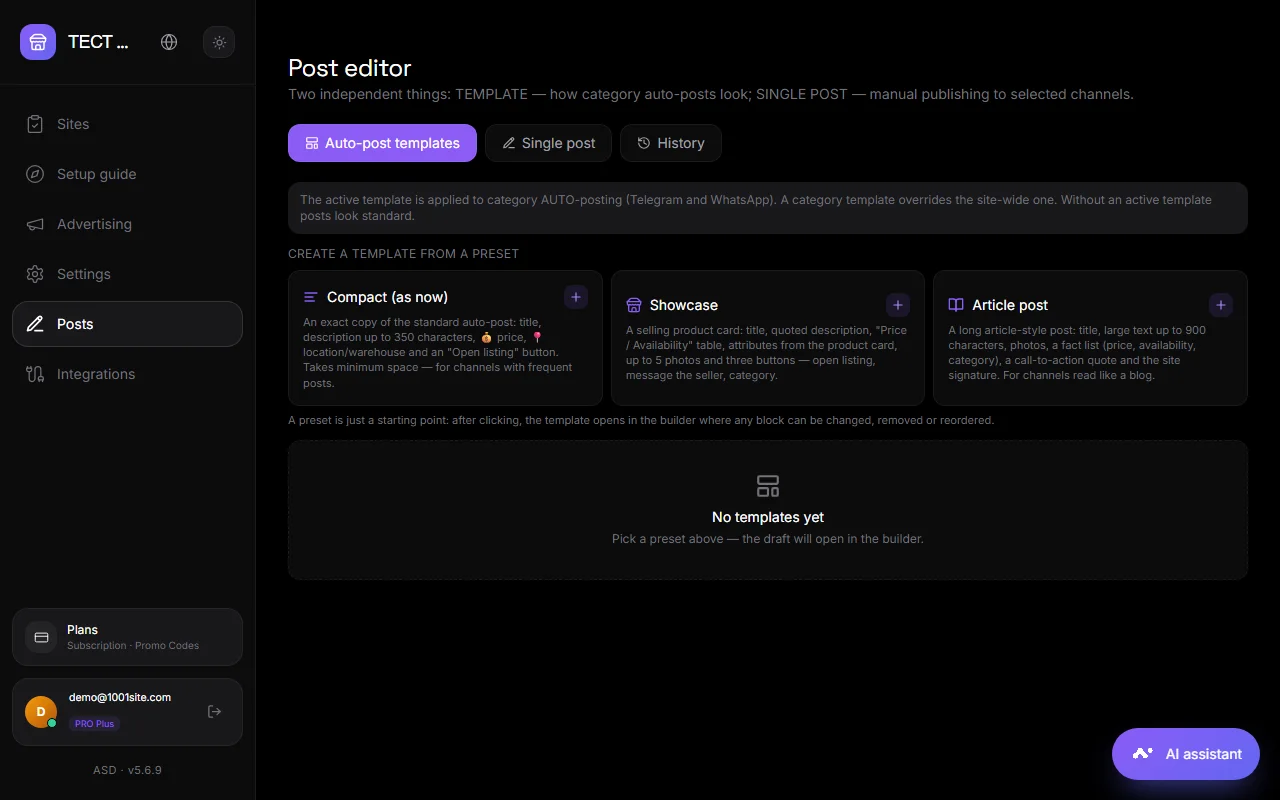
တဘ်သုံးခု#
အလိုအလျောက်ထုတ်ဝေသည့် ပုံစံများ#
template ဆိုတာ channel ဒါမှမဟုတ် group တစ်ခုမှာ bot က ad post တစ်ခုကို format လုပ်တဲ့ပုံစံပါ။ "Compact," "Showcase," နဲ့ "Article Post" ဆိုပြီး အသင့်သုံး preset တွေရှိပါတယ်။ template ကို အောက်ပါ block တွေကနေ စုစည်းထားပါတယ်။
- ခေါင်းစဉ်၊ စာသား၊ စာပိုဒ်၊ ကိုးကားချက်၊ စာရင်း၊ နံပါတ်တပ်ထားသောစာရင်း၊ ခွဲထုတ်သည့်ကုဒ်၊ ကုဒ်ဘလောက်။
- ဝိသေသလက္ခဏာများသည် "အမည် - တန်ဖိုး" စာကြောင်းများဖြစ်သည်။ တန်ဖိုးကို ကြေငြာချက် variable မှ ရယူနိုင်သည်။ ဗလာ variable ပါသော စာကြောင်းသည် post တွင် မပါဝင်ပါ။
- ထုတ်ကုန်ဓာတ်ပုံများနှင့် "ကျွန်ုပ်၏ဖိုင်များ" — ဓာတ်ပုံများ၊ ဗီဒီယိုများ၊ အသံ၊ 50 MB အထိရှိသော PDF များနှင့် ဖိုင် ၁၀ ခု။ စာသား၏အပေါ် သို့မဟုတ် အောက်တွင် မီဒီယာ။
- ခလုတ်များသည် ပို့စ်အောက်ရှိ လင့်ခ်များဖြစ်သည်။
- ငွေပေးချေမှု - Telegram တွင်တိုက်ရိုက်ငွေပေးချေမှုခလုတ်တစ်ခု - ထုတ်ကုန်ဈေးနှုန်း သို့မဟုတ် သင့်ကိုယ်ပိုင်စျေးနှုန်းကို ရွေးချယ်ပါ သို့မဟုတ် အရေအတွက်ကို တောင်းဆိုပါ။
- ပို့စ်အပေါ် ဘော့တ်ရဲ့ တုံ့ပြန်မှု။
ကိန်းရှင်များ- ခေါင်းစဉ်၊ ဈေးနှုန်း၊ ဖော်ပြချက်၊ ဝဘ်ဆိုက်အမည်နှင့် အခြားအရာများ။ ဝဘ်ဆိုက်တစ်ခုလုံးအတွက် သို့မဟုတ် သတ်မှတ်ထားသော အမျိုးအစားတစ်ခုအတွက် တင်းပလိတ်တစ်ခုကို ဖန်တီးနိုင်သည်။ အမျိုးအစားတင်းပလိတ်သည် အထွေထွေတင်းပလိတ်ထက် ပိုအရေးကြီးသည်။ "စမ်းသပ်ရန်" ခလုတ်သည် ရွေးချယ်ထားသော ချန်နယ်သို့ နမူနာတစ်ခု ပေးပို့သည်။
တစ်ကြိမ်တည်းသော ပို့စ်#
သင်ကိုယ်တိုင်ရေးသားသော ပို့စ်တစ်ခု- ပရိုမိုးရှင်း၊ သတင်း၊ ဆောင်းပါး။
- ဘလောက်များမှ ပို့စ်တစ်ခု ဖန်တီးပါ သို့မဟုတ် ကြိုတင်သတ်မှတ်ထားသော ပို့စ်တစ်ခုကို ရွေးချယ်ပါ။
- ထုတ်ဝေမည့်နေရာကို ရွေးချယ်ပါ- Telegram channel များ၊ WhatsApp group များ၊ website landing page များ (home page feed)။ ပစ်မှတ်များစွာကို တစ်ပြိုင်နက် ရွေးချယ်နိုင်ပါသည်။
- landing page အတွက် post title နဲ့ post category ကို သတ်မှတ်ပါ။
- ရက်စွဲနှင့်အချိန်အတွက် Publish သို့မဟုတ် Schedule ကို နှိပ်ပါ။
မူကြမ်းကို အလိုအလျောက် သိမ်းဆည်းပြီး နောက်အစည်းအဝေးတွင် ပြန်လည်ရယူပါသည်။
ဇာတ်လမ်း#
ထုတ်ဝေပြီး စီစဉ်ထားသော ပို့စ်များ။ ပို့စ်တစ်ခုကို ချန်နယ်မှ ဖျက်နိုင်သည်။ ဆင်းသက်စာမျက်နှာများအတွက်၊ ၎င်းကို ဝဘ်ဆိုက်မှ ဖျက်နိုင်သည်။
ဆိုက်ပေါ်ရှိ ပို့စ်များ#
"Landing" မုဒ်မှာ၊ ပို့စ်တွေကို Threads တွေလိုပဲ ပင်မစာမျက်နှာမှာ feed အနေနဲ့ ပြသပါတယ်- ဓာတ်ပုံ၊ စာသား၊ like တွေနဲ့ "Share" ခလုတ်ပါတဲ့ ကတ်တစ်ခု။ ပို့စ်တွေမှာ URL ရှိပါတယ် /blog/название ။ administrator မြင်နိုင်တဲ့ "Write" ခလုတ်ကို အသုံးပြုပြီး ဝက်ဘ်ဆိုက်မှာ တိုက်ရိုက်ပို့စ်တွေ ရေးသားနိုင်ပါတယ်။
bot subscriber များထံ သတင်းလွှာပေးပို့ခြင်း#
ပို့စ်များနှင့် သီးခြားစီ၊ သင့် bot သို့ သီးသန့် မက်ဆေ့ခ်ျများ ပို့ထားသူတိုင်းထံ သတင်းလွှာ ပေးပို့နိုင်ပါသည်။ ဆက်တင်များ → Telegram နှင့် WhatsApp → "Broadcast to bot subscribers" ကို ကြည့်ပါ ။
မေးခွန်းများနှင့် အဖြေများ#
ကိုယ်ပိုင် bot လိုအပ်ပါသလား။#
Telegram အတွက်ကတော့ @BotFather က bot တစ်ခုကို admin က သင့် channel မှာ ထည့်ပေးထားပါတယ်။ "Auto-publishing" ဒါမှမဟုတ် "Custom bot and channel for posts" section မှာ တစ်ခါတည်း configure လုပ်ပြီးသားပါ။ WhatsApp အတွက်ကတော့ ချိတ်ဆက်ထားတဲ့ ဖုန်းနံပါတ်တစ်ခုပါ။
Telegram မှာလို post တစ်ခုကို bold နဲ့ link တွေနဲ့ format လုပ်နိုင်လား။#
ဟုတ်ကဲ့။ အယ်ဒီတာက Telegram ဖော်မတ်ကို ပံ့ပိုးပေးပါတယ်- စာလုံးထူ၊ စာလုံးစောင်း၊ လင့်ခ်များ၊ ကိုးကားချက်များနှင့် ကုဒ်။
ကြော်ငြာရဲ့ အလိုအလျောက်ပို့စ်စာသားကို ဘယ်မှာပြောင်းလို့ရမလဲ။#
"Auto-Publishing Templates" tab။ ဘလောက်များကို တည်းဖြတ်ပြီး သိမ်းဆည်းပါ—ကြော်ငြာအသစ်များကို template အသစ်ကို အသုံးပြု၍ ထုတ်ဝေပါမည်။