ホームページとウェブサイトメニュー
「サイトのホームとメニュー」セクションは、「設定」の「サイトモード」のすぐ下にあります。ここでは、スタイル、ホームページ、ページ、メニューを管理できます。
これはどのような人に適していますか?
すべてのモードに対応しています。ランディングページの場合は、これがメインツールです。ストアやボードの場合は、「会社概要」「配送」「お問い合わせ」を追加したり、ホームページをデザインしたりするためのツールです。
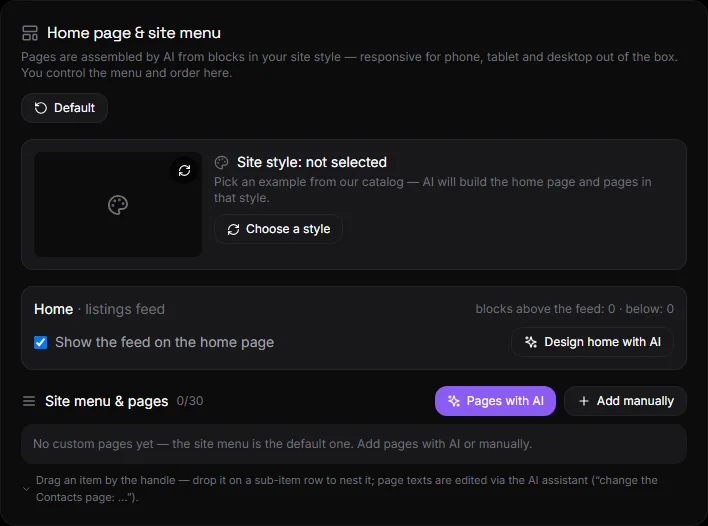
そのブロックは何で構成されていますか?#
- サイトスタイル— 選択したスタイルのプレビュー(動画付き)、「別のスタイルを選択」、「削除」ボタンが表示されます。スタイルを参照してください。
- ホーム— サイトモード、フィードの上と下のブロック数、「ホームにフィードを表示」スイッチ、「AIでホームをデザイン」ボタン。
- サイトメニューとページ- ページ一覧、「AI搭載ページ」ボタン、「手動で追加」ボタン。
- デフォルトでは、ボタンはブロックの上部に配置されます。
家#
メインページは、上部のブロック、フィード(広告、商品、投稿など)、下部のブロックの3つの部分で構成されています。
- ホームページにフィードを表示する- ホームページにブロックのみを表示したい場合は、このチェックボックスをオフにしてください。
- AIでホームページをデザインする— あらかじめ用意されたコマンドでアシスタントが起動します。コマンドは、上部に名前とスローガン、下部にメリットと連絡先情報を含むヒーローブロックです。コマンドテキストは編集可能です。
- メインページへのその他の変更は、アシスタントを通じて行うことができます。「割引付きのプロモーションストライプを追加する」「フィードの上に新製品を8つ表示する」「FAQブロックを削除する」などです。
ブロックの種類:ヒーローセクション、テキストセクション、画像セクション、ギャラリーセクション、メリットセクション、コールトゥアクション(ボタン)、プロモーションストリップ、商品選択セクション、カテゴリセクション、FAQセクション、お問い合わせセクション、区切り線、カスタムHTML。すべてのブロックはレスポンシブデザインに対応しており、ウェブサイトのテーマにマッチします。
ページ#
AIを活用して作成する#
- 「AIページ」をクリックしてください。
- 必要なページについて説明してください。例:「お問い合わせと会社概要」、「配送と支払い、保証」、「サービス → 修理、設置に関するサブページ」。
- 「生成」をクリックしてください。アシスタントがウェブサイトスタイルのブロックからページを作成し、ウェブサイトのデータに基づいてテキストを入力し、メニューに追加します。アシスタントの応答はボタンの下に表示されます。
カタログからスタイルが選択された場合、アシスタントはそのデザインの参考情報(構図、画像、テキストのトーンなど)を考慮します。
手動で追加する#
- 「手動で追加」をクリックしてください。
- 名前を入力してください。例えば「配達」など。
- オプション:ページに表示する内容を入力してください。アシスタントがブロックを組み立てます。空欄のままにした場合、テキストブロックが1つだけ含まれるテンプレートが作成されます。
- ページをトップレベルアイテムにするか、サブアイテムにするかを選択してください。
- 「追加」をクリックしてください。
ページアドレス: /p/название-латиницей 。これは名前から自動的に生成されます。
ページテキストを変更する#
AIアシスタント経由で「連絡先ページを変更:営業時間と地図を追加してください」と指示するか、接続されたClaude/ChatGPT経由で操作してください。AIアシスタントを参照してください。
メニューとサブメニュー#
ページ一覧の各行には、以下の情報が含まれています。
- 左ハンドル:ページを上下にドラッグします。サブアイテムの上にドロップすると、同じアイテム内にネストされます。
- 「→ サブアイテム」矢印は、ページを前のアイテムのサブアイテムにします。 「← 移動」は最上位レベルに戻ります。ネストは1レベルです。
- メニュー内– サイトメニューにページを表示するかどうか。
- 表示状態- 公開または非公開。非公開ページは指定されたアドレスでは開けません。
- 鉛筆- 名前を変更します。
- サイト上で開く- 新しいタブで。
- ゴミ箱— ページを削除します。サブアイテムは最上位レベルに移動されます。
変更後、「メニューを保存」をクリックしてください。ウェブサイト上のメニューはすぐに更新されます。
ウェブサイトでは、ヘッダーにある「⋯」ボタンをクリックするとメニューが開きます。サブ項目を持つメニュー項目は、矢印をクリックすると展開されます。個々のページにもメニューボタンがあります。
デフォルトでは#
「デフォルト」ボタンをクリックすると、ホームページが通常のブロックなしのフィードに戻り、メニューと出版物からすべてのページが削除されます。ページは削除されるわけではなく、トグルスイッチを使用して再度有効にすることができます。
制限#
サイトごとに最大30ページ。ホームページの各セクションおよび各ページには、最大30個のブロックを配置できます。
質疑応答#
ページはレスポンシブデザインに対応していますか?#
はい。ページはブロックから構成されており、スマートフォン、タブレット、パソコンなど、あらゆるデバイスに自動的に適応します。レイアウト作業は不要です。
地図やフォームを含むページを作成するにはどうすればよいですか?#
AIアシスタント経由で「カスタムHTML」ブロックを使用する:「連絡先ページにGoogleマップを追加してください…」または「コードとウィジェット」からウィジェットを埋め込むことができます。
なぜAIがページを作成しなかったのか?#
ご利用のプランをご確認ください。ページ生成機能はAI搭載プランでご利用いただけます。AI非搭載プランの場合は、ページを手動で追加し、説明文は空欄のまま後から入力してください。
ホームページのブロックを手動で編集するにはどうすればいいですか?#
手動のブロックエディターはありません。ホームページとページは、AIアシスタントまたは統合されたAIチャット(MCP)を介して編集されます。これは意図的な設計です。すべてのブロックがレスポンシブデザインに対応し、ウェブサイトのスタイルと一貫性を保つためです。