Startseite und Website-Menü
Der Bereich „Startseite und Menü“befindet sich in den Einstellungen, direkt unter dem Website-Modus. Hier können Sie das Design, die Startseite, Ihre Seiten und das Menü verwalten.
Für wen ist das geeignet?
Für alle Modi. Für die Landingpage ist dies das wichtigste Werkzeug. Für Shop und Forum dient es dazu, „Über uns“, „Lieferung“und „Kontakt“hinzuzufügen und die Startseite zu gestalten.
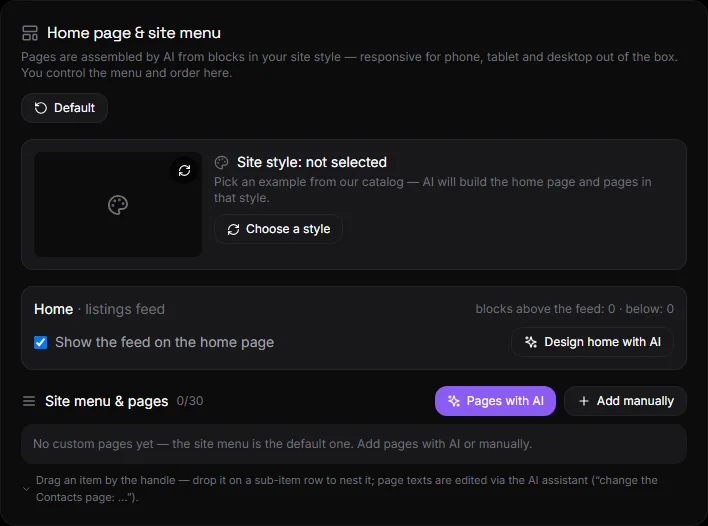
Woraus besteht der Block?#
- Website-Stil – eine Vorschau des ausgewählten Stils mit Video, Schaltflächen „Anderen auswählen“und „Löschen“. Siehe Stile.
- Startseite – Seitenmodus, Anzahl der Blöcke ober- und unterhalb des Feeds, Schalter „Feed auf der Startseite anzeigen“, Schaltfläche „Startseite mit KI gestalten“.
- Website-Menü und Seiten – Liste der Seiten, Schaltflächen „Seiten mit KI“und „Manuell hinzufügen“.
- Standardmäßig befindet sich der Button oben im Block.
Heim#
Die Hauptseite besteht aus drei Teilen: Blöcken oben, einem Feed (Anzeigen, Produkte oder Beiträge) und Blöcken unten.
- Feed auf der Startseite anzeigen - Deaktivieren Sie dieses Kontrollkästchen, wenn die Startseite nur Blöcke enthalten soll.
- Gestalten Sie eine Homepage mit KI – der Assistent öffnet sich mit einem vordefinierten Befehl: ein Hero-Block mit Name und Slogan oben und Vorteilen sowie Kontaktinformationen unten. Sie können den Befehlstext bearbeiten.
- Alle weiteren Änderungen an der Hauptseite können über den Assistenten vorgenommen werden: „einen Aktionsstreifen mit einem Rabatt hinzufügen“, „8 neue Produkte über dem Feed anzeigen“, „den FAQ-Block entfernen“.
Blocktypen: Hero-Element, Textfeld, Bildfeld, Galerie, Vorteile, Call-to-Action-Button, Werbeleiste, Produktauswahl, Kategorien, FAQ, Kontaktfeld, Trennlinie, benutzerdefiniertes HTML. Alle Blöcke sind responsiv und passen zum Website-Design.
Seiten#
Mit KI erstellen#
- Klicken Sie auf „KI-Seiten“.
- Beschreiben Sie die benötigten Seiten. Beispiele: „Kontakt und Über uns“, „Lieferung und Zahlung, Garantie“, „Unterseiten Service → Reparatur, Installation“.
- Klicken Sie auf „Generieren“. Der Assistent erstellt Seiten aus Website-ähnlichen Blöcken, füllt sie mit Text basierend auf den Website-Daten und fügt sie dem Menü hinzu. Die Antwort des Assistenten wird unterhalb der Schaltflächen angezeigt.
Wird ein Stil aus dem Katalog ausgewählt, berücksichtigt der Assistent dessen Designvorgaben: Komposition, Bilder und Textton.
Manuell hinzufügen#
- Klicken Sie auf „Manuell hinzufügen“.
- Geben Sie einen Namen ein, zum Beispiel „Lieferung“.
- Optional: Geben Sie an, was auf der Seite stehen soll – der Assistent stellt die Blöcke zusammen. Wenn Sie dieses Feld leer lassen, wird eine Vorlage mit einem einzelnen Textblock erstellt.
- Wählen Sie aus, ob die Seite ein Element der obersten Ebene oder ein Unterelement sein soll.
- Klicken Sie auf „Hinzufügen“.
Seitenadresse: /p/название-латиницей. Sie wird automatisch aus dem Namen erstellt.
Seitentext ändern#
Über den KI-Assistenten: „Ändere die Kontaktseite: Füge Öffnungszeiten und eine Karte hinzu.“Oder über einen verbundenen Claude/ChatGPT. Siehe KI-Assistent.
Menü und Untermenü#
In der Seitenliste enthält jede Zeile Folgendes:
- Linker Griff: Ziehen Sie eine Seite nach oben oder unten. Legen Sie sie auf einem Unterelement ab, um sie innerhalb desselben Elements zu verschachteln.
- Der Pfeil „→ Unterelement“ macht die Seite zu einem Unterelement des vorherigen Elements. „← Verschieben“ führt zurück zur obersten Ebene. Verschachtelung ist auf eine Ebene beschränkt.
- Im Menü - ob die Seite im Website-Menü angezeigt werden soll.
- Auge – veröffentlicht oder verborgen. Eine verborgene Seite kann unter der angegebenen Adresse nicht geöffnet werden.
- Bleistift – umbenennen.
- Auf der Website öffnen – neuer Tab.
- Papierkorb – Seite löschen. Unterelemente werden in die oberste Ebene verschoben.
Nachdem Sie Ihre Änderungen vorgenommen haben, klicken Sie auf „Menü speichern“. Das Menü wird dann sofort auf der Website aktualisiert.
Auf der Website öffnet sich das Menü über die Schaltfläche „⋯“in der Kopfzeile. Menüpunkte mit Unterpunkten werden mit einem Pfeil erweitert. Auch auf den einzelnen Seiten gibt es eine Menüschaltfläche.
Standardmäßig#
Die Schaltfläche „Standard“stellt die Startseite auf den normalen, blockfreien Feed wieder her und entfernt alle Seiten aus dem Menü und der Publikation. Die Seiten werden nicht gelöscht – sie können über die Schalter wieder aktiviert werden.
Grenzen#
Bis zu 30 Seiten pro Website. Bis zu 30 Blöcke in jedem Abschnitt der Startseite und auf jeder Seite.
Fragen und Antworten#
Sind die Seiten responsiv?#
Ja. Die Seiten werden aus Blöcken zusammengesetzt, die sich automatisch an Smartphones, Tablets und Computer anpassen. Kein Layout erforderlich.
Wie erstelle ich eine Seite mit einer Karte oder einem Formular?#
Nutzen Sie den Block „Benutzerdefiniertes HTML“über den KI-Assistenten: „Fügen Sie der Kontaktseite eine Google-Karte hinzu unter…“Oder betten Sie ein Widget über „Codes und Widgets“ein.
Warum hat die KI die Seiten nicht erstellt?#
Prüfen Sie Ihren Tarif – die Seitengenerierung ist in Tarifen mit KI verfügbar. Ohne KI fügen Sie Seiten manuell mit einer leeren Beschreibung hinzu und füllen diese später aus.
Wo kann ich die Blöcke auf der Startseite manuell bearbeiten?#
Es gibt keinen manuellen Blockeditor. Startseite und Unterseiten werden über einen KI-Assistenten oder den integrierten KI-Chat (MCP) bearbeitet. Dies ist beabsichtigt: Jeder Block bleibt responsiv und passt sich dem Webdesign an.