Sākumlapa un vietnes izvēlne
Sadaļa “Vietnes sākumlapa un izvēlne” atrodas iestatījumos, tieši zem vietnes režīma. Šeit varat pārvaldīt stilu, sākumlapu, savas lapas un izvēlni.
Kam tas ir piemērots?
Visiem režīmiem. Mērķlapai šis ir galvenais rīks. Veikalam un tāfelei tas ir veids, kā pievienot sadaļas “Par mums”, “Piegāde”, “Kontakti” un izveidot sākumlapas dizainu.
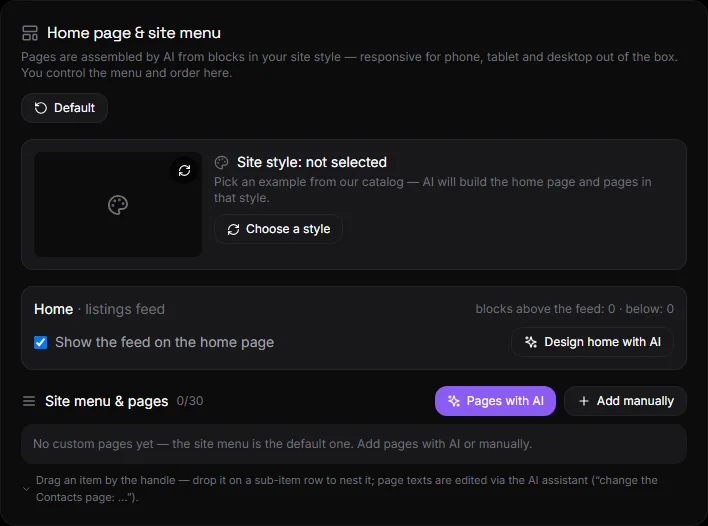
No kā sastāv bloks?#
- Vietnes stils — atlasītā stila priekšskatījums ar video, pogas “Atlasīt citu” un “Dzēst”. Skatiet sadaļu Stili.
- Sākums — vietnes režīms, bloku skaits virs un zem plūsmas, slēdzis “Rādīt plūsmu sākumlapā”, poga “Izstrādāt sākumlapu ar mākslīgo intelektu”.
- Vietnes izvēlne un lapas — lapu saraksts, pogas “Lapas ar mākslīgo intelektu” un “Pievienot manuāli”.
- Pēc noklusējuma poga atrodas bloka augšdaļā.
Sākums#
Galvenā lapa sastāv no trim daļām: blokiem augšpusē, plūsmas (reklāmām, produktiem vai ierakstiem) un blokiem apakšā.
- Rādīt plūsmu sākumlapā — noņemiet atzīmi no šīs izvēles rūtiņas, ja vēlaties, lai sākumlapā būtu tikai bloki.
- Izveidojiet sākumlapu, izmantojot mākslīgo intelektu — atver palīgu ar iepriekš izveidotu komandu: varoņa bloku ar vārdu un saukli augšpusē, bet priekšrocībām un kontaktinformāciju apakšā. Varat rediģēt komandas tekstu.
- Jebkuras citas izmaiņas galvenajā lapā var veikt, izmantojot palīgu: “pievienot reklāmas joslu ar atlaidi”, “rādīt 8 jaunus produktus virs plūsmas”, “noņemt bieži uzdoto jautājumu bloku”.
Bloku veidi: galvenais elements, teksts, attēls, galerija, priekšrocības, aicinājums uz darbību (poga), reklāmas josla, produktu izvēle, kategorijas, bieži uzdotie jautājumi, kontakti, dalītājs, pielāgots HTML. Visi bloki ir atsaucīgi un atbilst vietnes tēmai.
Lapas#
Izveidojiet ar mākslīgo intelektu#
- Noklikšķiniet uz "AI lapas".
- Aprakstiet nepieciešamās lapas. Piemēri: "Kontakti un Par mums", "Piegāde un apmaksa, Garantija", "Pakalpojumi → Remonts, Uzstādīšana apakšlapas".
- Noklikšķiniet uz “Ģenerēt”. Asistents izveidos lapas no tīmekļa vietnes stila blokiem, aizpildīs tās ar tekstu, pamatojoties uz tīmekļa vietnes datiem, un pievienos tās izvēlnei. Asistenta atbilde parādīsies zem pogām.
Ja stils ir izvēlēts no kataloga, palīgs ņem vērā tā dizaina atsauci: kompozīciju, attēlus un teksta toni.
Pievienot manuāli#
- Noklikšķiniet uz "Pievienot manuāli".
- Ievadiet nosaukumu, piemēram, "Piegāde".
- Pēc izvēles: ierakstiet, kam jābūt lapā — palīgs apkopos blokus. Ja atstāsiet tukšu, tiks izveidota veidne ar vienu teksta bloku.
- Atlasiet, vai lapa būs augstākā līmeņa vienums vai apakšvienums.
- Noklikšķiniet uz "Pievienot".
Lapas adrese: /p/название-латиницей. Tā tiek automātiski izveidota no nosaukuma.
Mainīt lapas tekstu#
Izmantojot mākslīgā intelekta palīgu: "Mainīt kontaktu lapu: pievienot darba laiku un karti." Vai arī izmantojot pievienoto Claude/ChatGPT. Skatiet sadaļu Mākslīgā intelekta palīgs.
Izvēlne un apakšizvēlne#
Lappušu sarakstā katrā rindā ir:
- Kreisais turis: velciet lapu uz augšu vai uz leju. Nometiet to uz apakšvienuma, lai to ievietotu tajā pašā vienumā.
- Bultiņa "→ apakšvienums" padara lapu par iepriekšējā vienuma apakšvienumu. Bultiņa "← pārvietot" atgriežas augšējā līmenī. Ligzdošana ir viens līmenis.
- Izvēlnē — vai rādīt lapu vietnes izvēlnē.
- Acs — publicēta vai slēpta. Slēptu lapu nevar atvērt šajā adresē.
- Zīmulis - pārdēvēt.
- Atvērt vietnē — jaunā cilnē.
- Miskaste — lapas dzēšana. Apakšvienumi tiek pārvietoti uz augšējo līmeni.
Pēc izmaiņu veikšanas noklikšķiniet uz "Saglabāt ēdienkarti". Ēdienkarte tiks nekavējoties atjaunināta tīmekļa vietnē.
Tīmekļa vietnē izvēlne tiek atvērta ar pogu "⋯" galvenē. Izvēlnes vienums ar apakšvienumiem tiek izvērsts ar bultiņu. Atsevišķās lapās ir arī izvēlnes poga.
Pēc noklusējuma#
Poga “Noklusējums” atgriež sākumlapu parastajā, bez bloķēšanas plūsmā un noņem visas lapas no izvēlnes un publikācijas. Lapas netiek dzēstas — tās var atkārtoti iespējot, izmantojot pārslēgus.
Ierobežojumi#
Līdz 30 lapām katrā vietnē. Līdz 30 blokiem katrā sākumlapas sadaļā un katrā lapā.
Jautājumi un atbildes#
Vai lapas ir atsaucīgas?#
Jā. Lapas ir saliktas no blokiem, kas automātiski pielāgojas tālruņiem, planšetdatoriem un datoriem. Nav nepieciešams izkārtojums.
Kā izveidot lapu ar karti vai veidlapu?#
Izmantojiet bloku “Pielāgots HTML”, izmantojot mākslīgā intelekta palīgu: “Pievienojiet Google karti kontaktu lapai vietnē...” Vai arī ieguldiet logrīku, izmantojot sadaļu “Kodi un logrīki”.
Kāpēc mākslīgais intelekts neizveidoja lapas?#
Pārbaudiet savu plānu — lapu ģenerēšana ir pieejama plānos ar mākslīgo intelektu. Bez mākslīgā intelekta pievienojiet lapas manuāli ar tukšu aprakstu un aizpildiet tās vēlāk.
Kur es varu manuāli rediģēt sākumlapas blokus?#
Nav manuāla bloku redaktora. Sākumlapa un lapas tiek rediģētas, izmantojot mākslīgā intelekta palīgu vai integrēto mākslīgā intelekta tērzēšanu (MCP). Tas ir apzināti: katrs bloks paliek atsaucīgs un atbilst vietnes stilam.