Startpagina en websitemenu
Het gedeelte 'Startpagina en menu' bevindt zich in de instellingen, net onder de site-modus. Hier kunt u de stijl, de startpagina, uw pagina's en het menu beheren.
Voor wie is dit geschikt?
Voor alle modi. Voor de landingspagina is dit de belangrijkste tool. Voor de webwinkel en het forum is het een manier om "Over ons", "Levering", "Contact" toe te voegen en de homepage te ontwerpen.
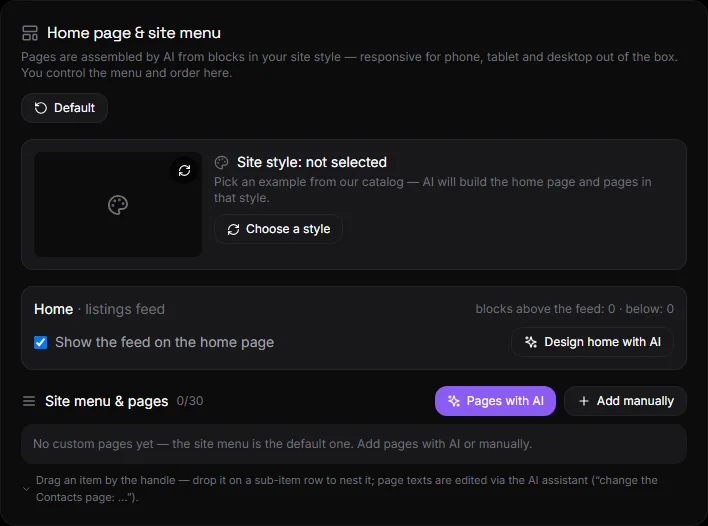
Waaruit bestaat het blok?#
- Site-stijl — een voorbeeld van de geselecteerde stijl met een video, "Selecteer een andere" en "Verwijderen" knoppen. Zie Stijlen.
- Home — sitemodus, aantal blokken boven en onder de feed, schakelaar "Feed weergeven op home", knop "Home ontwerpen met AI".
- Sitemenu en pagina's - lijst met pagina's, knoppen "Pagina's met AI" en "Handmatig toevoegen".
- Standaard bevindt de knop zich bovenaan het blok.
Thuis#
De hoofdpagina bestaat uit drie delen: blokken bovenaan, een feed (advertenties, producten of berichten) en blokken onderaan.
- Toon feed op de homepage - Schakel dit vakje uit als u wilt dat de homepage alleen blokken bevat.
- Ontwerp een homepage met AI — opent de assistent met een vooraf gedefinieerde opdracht: een hero-blok met de naam en slogan bovenaan, voordelen en contactgegevens onderaan. Je kunt de tekst van de opdracht bewerken.
- Alle andere wijzigingen aan de hoofdpagina kunnen via de assistent worden aangebracht: "voeg een promotiebalk met korting toe", "toon 8 nieuwe producten boven de feed", "verwijder het FAQ-blok".
Bloktypen: hero, tekst, afbeelding, galerij, voordelen, call-to-action (knop), promotiestrip, productselectie, categorieën, FAQ, contact, scheidingslijn, aangepaste HTML. Alle blokken zijn responsief en passen bij het thema van de website.
Pagina's#
Creëer met AI#
- Klik op "Pagina's met AI".
- Beschrijf de pagina's die u nodig heeft. Voorbeelden: "Contact en Over ons", "Levering en betaling, garantie", "Services → Reparatie, installatie subpagina's".
- Klik op "Genereren". De assistent maakt pagina's aan op basis van websiteblokken, vult ze met tekst op basis van de websitegegevens en voegt ze toe aan het menu. Het antwoord van de assistent verschijnt onder de knoppen.
Als er een stijl uit de catalogus wordt gekozen, houdt de assistent rekening met de ontwerpelementen: compositie, afbeeldingen en toon van de tekst.
Handmatig toevoegen#
- Klik op "Handmatig toevoegen".
- Voer een naam in, bijvoorbeeld "Bezorging".
- Optioneel: Schrijf op wat er op de pagina moet komen te staan – de assistent zal de blokken samenstellen. Indien u dit veld leeg laat, wordt er een sjabloon met één tekstblok aangemaakt.
- Selecteer of de pagina een item op het hoogste niveau of een subitem zal zijn.
- Klik op "Toevoegen".
Pagina-adres: /p/название-латиницей. Dit wordt automatisch gegenereerd op basis van de naam.
Paginatekst wijzigen#
Via de AI-assistent: "Pas de contactpagina aan: voeg openingstijden en een kaart toe." Of via een gekoppelde Claude/ChatGPT. Zie AI-assistent.
Menu en submenu#
In de paginalijst heeft elke regel het volgende:
- Linker handgreep: Sleep een pagina omhoog of omlaag. Laat de handgreep los op een subitem om het binnen hetzelfde item te nesten.
- De pijl "→ subitem" maakt de pagina een subitem van het vorige item. "← verplaatsen" keert terug naar het hoogste niveau. Geneste elementen vormen één niveau.
- In het menu - of de pagina in het sitemenu moet worden weergegeven.
- Oog - gepubliceerd of verborgen. Een verborgen pagina kan niet worden geopend op het opgegeven adres.
- Potlood - hernoemen.
- Openen op de website - nieuw tabblad.
- Prullenbak — verwijder een pagina. Subitems worden naar het hoogste niveau verplaatst.
Klik na het aanbrengen van uw wijzigingen op 'Menu opslaan'. Het menu wordt direct op de website bijgewerkt.
Op de website opent het menu met de knop "⋯" in de header. Een menu-item met sub-items wordt uitgevouwen met een pijltje. Er is ook een menuknop op individuele pagina's.
Standaard#
Met de knop "Standaard" keert de homepage terug naar de normale, blokvrije weergave en worden alle pagina's uit het menu en de publicatie verwijderd. Pagina's worden niet verwijderd; ze kunnen opnieuw worden ingeschakeld met behulp van de schakelaars.
Grenzen#
Maximaal 30 pagina's per site. Maximaal 30 blokken in elk gedeelte van de homepage en op elke pagina.
Vragen en antwoorden#
Zijn de pagina's responsief?#
Ja. De pagina's zijn opgebouwd uit blokken die zich automatisch aanpassen aan telefoons, tablets en computers. Er is geen lay-out nodig.
Hoe maak je een pagina met een kaart of formulier?#
Gebruik het blok 'Aangepaste HTML' via de AI-assistent: 'Voeg een Google Maps-kaart toe aan de pagina Contacten op...' Of integreer een widget via 'Codes en widgets'.
Waarom heeft de AI de pagina's niet gemaakt?#
Controleer je abonnement: paginageneratie is beschikbaar bij abonnementen met AI. Zonder AI kun je pagina's handmatig toevoegen met een lege beschrijving en deze later invullen.
Waar kan ik de blokken op de homepage handmatig bewerken?#
Er is geen handmatige blokkeneditor. De homepage en pagina's worden bewerkt via een AI-assistent of de geïntegreerde AI-chat (MCP). Dit is een bewuste keuze: elk blok blijft responsief en consistent met de stijl van de website.