Hjemmeside og hjemmesidemenu
Afsnittet "Hjemside og menu" findes i Indstillinger, lige under Webstedstilstand. Her kan du administrere stil, startside, dine sider og menu.
Hvem er dette egnet til?
For alle tilstande. For landingssiden er dette det primære værktøj. For butikken og opslagstavlen er det en måde at tilføje "Om os", "Levering", "Kontakter" og designe hjemmesiden.
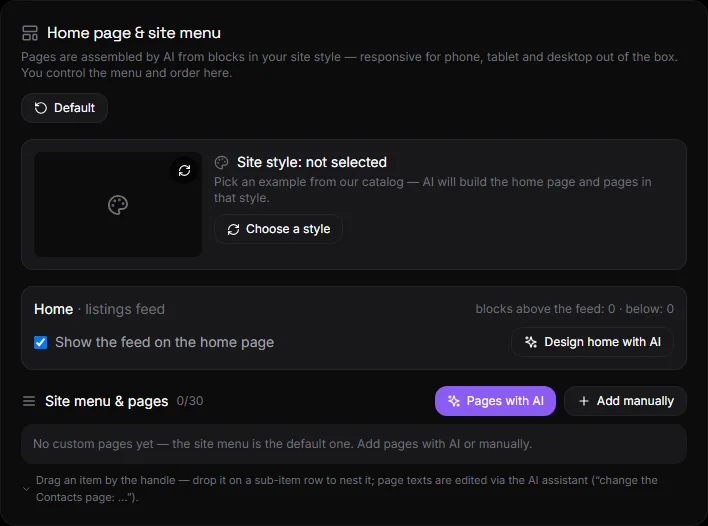
Hvad består blokken af?#
- Webstedsstil — en forhåndsvisning af den valgte stil med en video, knapperne "Vælg en anden" og "Slet". Se Stilarter.
- Hjem — webstedstilstand, antal blokke over og under feedet, kontakten "Vis feed på startside", knappen "Design startside med AI".
- Webstedsmenu og sider - liste over sider, knapper "Sider med AI" og "Tilføj manuelt".
- Som standard er knappen øverst i blokken.
Hjem#
Hovedsiden består af tre dele: blokke øverst, et feed (annoncer, produkter eller opslag) og blokke nederst.
- Vis feed på forsiden - Fjern markeringen i dette felt, hvis forsiden kun skal indeholde blokke.
- Design en hjemmeside med AI — åbner assistenten med en præbygget kommando: en hovedblok med navn og slogan øverst, fordele og kontaktoplysninger nederst. Du kan redigere kommandoteksten.
- Eventuelle andre ændringer på hovedsiden kan foretages via assistenten: "tilføj en rabatstribe", "vis 8 nye produkter over feedet", "fjern FAQ-blokken".
Bloktyper: hero, tekst, billede, galleri, fordele, call to action (knap), promo-stribe, produktudvalg, kategorier, FAQ, kontakt, divider, brugerdefineret HTML. Alle blokke er responsive og matcher websitets tema.
Sider#
Skab med AI#
- Klik på "AI-sider".
- Beskriv de sider, du har brug for. Eksempler: "Kontakt og Om os", "Levering og betaling, Garanti", "Tjenester → Reparation, Installation, undersider".
- Klik på "Generer". Assistenten opretter sider ud fra blokke i hjemmesidestil, udfylder dem med tekst baseret på hjemmesidens data og tilføjer dem til menuen. Assistentens svar vises under knapperne.
Hvis en stil vælges fra kataloget, tager assistenten højde for dens designreference: komposition, billeder og tekstens tone.
Tilføj manuelt#
- Klik på "Tilføj manuelt".
- Indtast et navn, for eksempel "Levering".
- Valgfrit: Skriv hvad der skal være på siden – assistenten samler blokkene. Hvis feltet ikke er fyldt, oprettes der en skabelon med en enkelt tekstblok.
- Vælg, om siden skal være et element på øverste niveau eller et underelement.
- Klik på "Tilføj".
Sideadresse: /p/название-латиницей. Den oprettes automatisk ud fra navnet.
Skift sidetekst#
Via AI-assistenten: "Skift kontaktsiden: tilføj åbningstider og et kort." Eller via en tilsluttet Claude/ChatGPT. Se AI-assistent.
Menu og undermenu#
På sidelisten har hver linje:
- Venstre håndtag: Træk en side op eller ned. Slip den på et underelement for at indlejre den i det samme element.
- Pilen "→ underelement" gør siden til et underelement af det forrige element. "← flyt" vender tilbage til det øverste niveau. Indlejring er ét niveau.
- I menu - om siden skal vises i webstedsmenuen.
- Øje - publiceret eller skjult. En skjult side kan ikke åbnes på adressen.
- Blyant - omdøb.
- Åbn på siden - ny fane.
- Papirkurv — slet en side. Underelementer flyttes til øverste niveau.
Når du har foretaget dine ændringer, skal du klikke på "Gem menu". Menuen opdateres med det samme på hjemmesiden.
På hjemmesiden åbnes menuen med knappen "⋯" i overskriften. Et menupunkt med underpunkter udvides med en pil. Der er også en menuknap på de enkelte sider.
Som standard#
Knappen "Standard" vender tilbage til forsidens normale, blokfri feed og fjerner alle sider fra menuen og publikationen. Sider slettes ikke – de kan genaktiveres ved hjælp af knapperne.
Grænser#
Op til 30 sider pr. websted. Op til 30 blokke i hver sektion af hjemmesiden og på hver side.
Spørgsmål og svar#
Er siderne responsive?#
Ja. Siderne er samlet af blokke, der automatisk tilpasser sig telefoner, tablets og computere. Intet layout kræves.
Hvordan laver man en side med et kort eller en formular?#
Brug blokken "Brugerdefineret HTML" via AI-assistenten: "Tilføj et Google-kort til kontaktsiden på..." Eller indlejr en widget via "Koder og widgets".
Hvorfor skabte AI'en ikke siderne?#
Tjek din plan – sidegenerering er tilgængelig på planer med AI. Uden AI kan du tilføje sider manuelt med en tom beskrivelse og udfylde dem senere.
Hvor kan jeg redigere startsideblokke manuelt?#
Der er ingen manuel blokeditor. Forsiden og siderne redigeres via en AI-assistent eller den integrerede AI-chat (MCP). Dette er bevidst: hver blok forbliver responsiv og i overensstemmelse med webstedets stil.