သင့်ကိုယ်ပိုင်ဒိုမိန်းနှင့် SSL
ဆိုက်ကို သင့်ဒိုမိန်းတွင်၊ ဥပမာ myshop.com တွင် အလိုအလျောက် https ဖြင့် ဖွင့်နိုင်ပါသည်။ ကျွန်ုပ်တို့သည် ဆိုက်ကို လက်ခံဆောင်ရွက်ပေးပြီးဖြစ်သည် - သင်ဒိုမိန်းသာ လိုအပ်ပါသည်။
ဒါက ဘယ်သူတွေအတွက် သင့်တော်လဲ။
asd.vibevox.pro/имя အစား ကိုယ်ပိုင်လိပ်စာလိုချင်သူတိုင်းအတွက်။ Google Merchant အတွက် စိတ်ကြိုက်ဒိုမိန်းတစ်ခု၊ Search Console တွင် အပြည့်အဝအတည်ပြုချက်နှင့် ဆွဲဆောင်မှုရှိသောလင့်ခ်များ လိုအပ်ပါသည်။
သင်လိုအပ်မည့်အရာများ#
- ဝယ်ယူထားသော ဒိုမိန်း။ မရှိသေးပါက မည်သည့်မှတ်ပုံတင်အရာရှိထံမှမဆို ဝယ်ယူပါ (လင့်ခ်သည် ဘလောက်တွင်ရှိသည်)။
- ဒိုမိန်း၏ DNS panel (မှတ်ပုံတင်အရာရှိရှိ "DNS" သို့မဟုတ် "DNS Zone" အပိုင်း) သို့ ဝင်ရောက်ခွင့်။
ခြေလှမ်းများ#
ခြေလှမ်း 1. Point A-ကျွန်ုပ်တို့၏ဆာဗာသို့ မှတ်တမ်းများ#
DNS panel မှာ၊ ကျွန်ုပ်တို့ရဲ့ server ရဲ့ IP မှာ A-record နှစ်ခုထည့်ပါ (IP ကို block မှာပြထားပါတယ်၊ "Copy IP" ခလုတ်တစ်ခုရှိပါတယ်)။
| အမည် (အိမ်ရှင်) | အမျိုးအစား | အဓိပ္ပာယ် |
|---|---|---|
@ (ဒိုမိန်း ရု) | အေ | ဆာဗာ IP |
www | အေ | ဆာဗာ IP |
domain မှာ root နဲ့ www အတွက် တခြား A record တွေ ရှိရင် ဖယ်ရှားလိုက်ပါ။ DNS ပြောင်းလဲမှုတွေက မိနစ်အနည်းငယ်ကနေ နာရီအနည်းငယ်အတွင်း အကျိုးသက်ရောက်မှု ရှိပါတယ်။
ခြေလှမ်း 2. ဒိုမိန်းထည့်ပြီး သိမ်းဆည်းပါ#
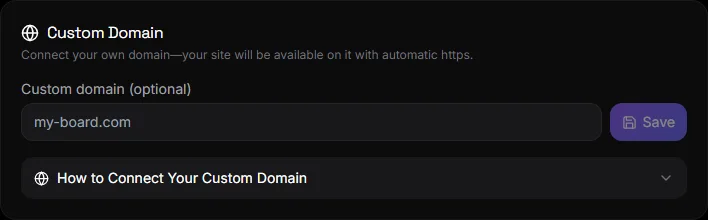
ဆက်တင်များ → စိတ်ကြိုက်ဒိုမိန်း → “စိတ်ကြိုက်ဒိုမိန်း” အကွက် → myshop.com (https မပါဘဲ နှင့် www မပါဘဲ) ကို ရိုက်ထည့်ပါ → “သိမ်းဆည်း”။
ခြေလှမ်း 3. SSL လက်မှတ်ထုတ်ပေးပါ#
"SSL လက်မှတ်ထုတ်ပေးရန်" ကိုနှိပ်ပါ။ DNS အတည်ပြုခြင်းနှင့် ထုတ်ပေးခြင်းသည် စက္ကန့် ၃၀ အထိ ကြာမြင့်ပါသည်။ "ပြီးပါပြီ! လက်မှတ်ထုတ်ပေးပြီး — https://myshop.com တွင် သင့်ဆိုက်ကိုဖွင့်ပါ" ဟု သင်တွေ့ရပါလိမ့်မည်။ လက်မှတ်ကို အလိုအလျောက် သက်တမ်းတိုးပါသည်။
ချိတ်ဆက်ပြီးနောက် ဘာတွေဆက်ဖြစ်မလဲ#
- ဆိုက်သည်
https://myshop.comတွင် ဖွင့်လှစ်ပြီးwww.myshop.comကို အဓိကလိပ်စာသို့ ပြန်ညွှန်းပေးပါသည်။ - QR စတစ်ကာများ၊ ပို့စ်များရှိလင့်ခ်များ၊ ဆိုက်မြေပုံများနှင့် Google Merchant feeds များသည် သင့်ဒိုမိန်းကို စတင်အသုံးပြုပါသည်။
- ပိုင်ရှင်၏အကောင့်သည်
asd.vibevox.proတွင် ဆက်လက်တည်ရှိနေပြီး ဝဘ်ဆိုက်တစ်ခုတည်းသာ ၎င်း၏ကိုယ်ပိုင်ဒိုမိန်းတွင် ကျန်ရှိနေပါသည်။ - သင့်ဒိုမိန်းတွင် Google မှတစ်ဆင့် ဝင်ရောက်ခြင်းသည် အဓိကလိပ်စာသို့ ပြောင်းပြီး ပြန်သွားခြင်းဖြင့် အလုပ်လုပ်ပါသည်။
မေးခွန်းများနှင့် အဖြေများ#
လက်မှတ်ကို ထုတ်မပေးပါဘူး#
ပုံမှန်အားဖြင့် DNS က အပ်ဒိတ်မလုပ်ရသေးပါဘူး။ ခဏစောင့်ပြီး ခလုတ်ကို ထပ်နှိပ်ပါ။ A မှတ်တမ်းတွေက ကျွန်ုပ်တို့ရဲ့ IP ကို ညွှန်ပြနေကြောင်းနဲ့ မှတ်တမ်းဟောင်းတွေ (root အတွက် AAAA ဒါမှမဟုတ် CNAME လိုမျိုး) မရှိကြောင်း စစ်ဆေးပါ။
Cloudflare မှာ ဒိုမိန်း#
အတည်ပြုချက် တိုက်ရိုက်ဖြစ်ပေါ်စေရန်အတွက် လက်မှတ်ထုတ်ပေးစဉ်အတွင်း @ နှင့် www မှတ်တမ်းများအတွက် "orange cloud" (proxy) ကို ပိတ်ပါ။
ဥပမာ shop.mycompany.com လိုမျိုး subdomain တစ်ခု ရှိလို့ရလား။#
ဟုတ်ကဲ့။ ကျွန်ုပ်တို့၏ IP လိပ်စာဖြင့် shop အတွက် A မှတ်တမ်းတစ်ခု ဖန်တီးပြီး domain field တွင် shop.mycompany.com ရိုက်ထည့်ပါ။
asd.vibevox.pro/name လိပ်စာဟောင်း ဘာဖြစ်သွားမလဲ။#
၎င်းသည် ဆက်လက်အလုပ်လုပ်ပြီး သင့်ဒိုမိန်းသို့ ပြန်ညွှန်းပေးပါလိမ့်မည်။