హోమ్ పేజీ మరియు వెబ్సైట్ మెనూ
"సైట్ హోమ్ మరియు మెనూ" విభాగం సెట్టింగ్స్లో, సైట్ మోడ్ కి సరిగ్గా కింద ఉంటుంది. ఇక్కడ మీరు స్టైల్, హోమ్ పేజీ, మీ పేజీలు మరియు మెనూను నిర్వహించుకోవచ్చు.
ఇది ఎవరికి సరిపోతుంది?
అన్ని మోడ్ల కోసం. ల్యాండింగ్ పేజీకి, ఇది ప్రధాన సాధనం. స్టోర్ మరియు బోర్డ్ కోసం, "మా గురించి," "డెలివరీ," "సంప్రదించండి" వంటివి జోడించడానికి మరియు హోమ్పేజీని డిజైన్ చేయడానికి ఇది ఒక మార్గం.
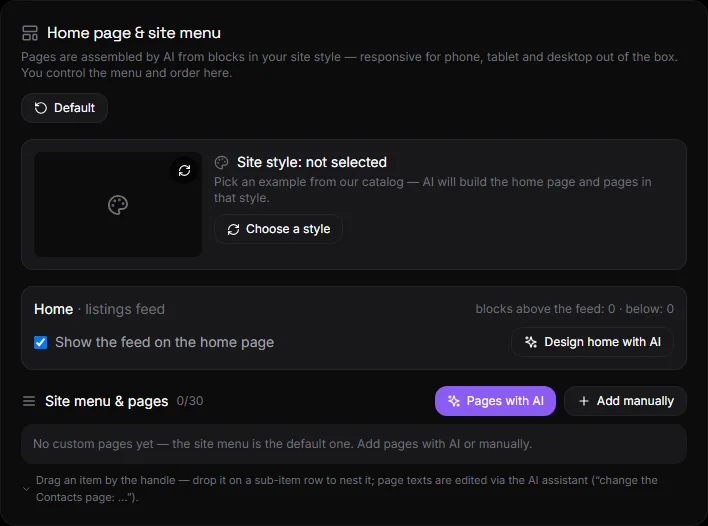
బ్లాక్లో ఏముంటుంది?#
- సైట్ స్టైల్ — ఎంచుకున్న స్టైల్ యొక్క ప్రివ్యూ, ఒక వీడియో, "మరొకటి ఎంచుకోండి" మరియు "తొలగించు" బటన్లతో పాటు. స్టైల్స్ చూడండి.
- హోమ్ — సైట్ మోడ్, ఫీడ్కు పైన మరియు కింద ఉండే బ్లాక్ల సంఖ్య, "హోమ్లో ఫీడ్ను చూపించు" స్విచ్, "AIతో హోమ్ను డిజైన్ చేయి" బటన్.
- సైట్ మెనూ మరియు పేజీలు - పేజీల జాబితా, "AI ఉన్న పేజీలు" మరియు "మాన్యువల్గా జోడించండి" బటన్లు.
- డిఫాల్ట్గా, బటన్ బ్లాక్ పైభాగంలో ఉంటుంది.
హోమ్#
ప్రధాన పేజీలో మూడు భాగాలు ఉంటాయి: పైభాగంలో బ్లాక్లు, ఫీడ్ (ప్రకటనలు, ఉత్పత్తులు లేదా పోస్ట్లు), మరియు దిగువన బ్లాక్లు.
- హోమ్పేజీలో ఫీడ్ను చూపించు - హోమ్పేజీలో బ్లాక్లు మాత్రమే ఉండాలని మీరు కోరుకుంటే ఈ బాక్స్ను అన్చెక్ చేయండి.
- AIతో హోమ్పేజీని డిజైన్ చేయండి — ఇది ముందుగా రూపొందించిన కమాండ్తో అసిస్టెంట్ను తెరుస్తుంది: పైన పేరు మరియు నినాదంతో కూడిన హీరో బ్లాక్, కింద ప్రయోజనాలు మరియు సంప్రదింపు సమాచారం ఉంటాయి. మీరు కమాండ్ టెక్స్ట్ను ఎడిట్ చేయవచ్చు.
- ప్రధాన పేజీకి సంబంధించిన ఏవైనా ఇతర మార్పులను అసిస్టెంట్ ద్వారా చేయవచ్చు: “డిస్కౌంట్తో కూడిన ప్రోమో స్ట్రిప్ను జోడించడం,” “ఫీడ్ పైన 8 కొత్త ఉత్పత్తులను చూపించడం,” “FAQ బ్లాక్ను తొలగించడం.”
బ్లాక్ రకాలు: హీరో, టెక్స్ట్, ఇమేజ్, గ్యాలరీ, బెనిఫిట్స్, కాల్ టు యాక్షన్ (బటన్), ప్రోమో స్ట్రిప్, ప్రొడక్ట్ సెలక్షన్, కేటగిరీలు, FAQ, కాంటాక్ట్, డివైడర్, కస్టమ్ HTML. అన్ని బ్లాక్లు రెస్పాన్సివ్గా ఉంటాయి మరియు వెబ్సైట్ థీమ్కు సరిపోతాయి.
పేజీలు#
AIతో సృష్టించండి#
- "AI ఉన్న పేజీలు" పై క్లిక్ చేయండి.
- మీకు అవసరమైన పేజీలను వివరించండి. ఉదాహరణలు: "సంప్రదింపులు మరియు మా గురించి," "డెలివరీ మరియు చెల్లింపు, వారంటీ," "సేవలు → మరమ్మత్తు, ఇన్స్టాలేషన్ ఉపపేజీలు."
- 'జనరేట్' పై క్లిక్ చేయండి. అసిస్టెంట్ వెబ్సైట్-శైలి బ్లాక్ల నుండి పేజీలను సృష్టిస్తుంది, వెబ్సైట్ డేటా ఆధారంగా వాటిలో టెక్స్ట్ను నింపుతుంది మరియు వాటిని మెనూకు జోడిస్తుంది. అసిస్టెంట్ యొక్క ప్రతిస్పందన బటన్ల క్రింద కనిపిస్తుంది.
కేటలాగ్ నుండి ఒక శైలిని ఎంచుకుంటే, సహాయకుడు దాని రూపకల్పన సూచనలను పరిగణనలోకి తీసుకుంటాడు: కూర్పు, చిత్రాలు మరియు వచన శైలి.
మాన్యువల్గా జోడించండి#
- "మాన్యువల్గా జోడించండి" పై క్లిక్ చేయండి.
- ఒక పేరును నమోదు చేయండి, ఉదాహరణకు "డెలివరీ".
- ఐచ్ఛికం: పేజీలో ఏమి ఉండాలో రాయండి—సహాయకుడు బ్లాక్లను అమర్చుతాడు. ఖాళీగా వదిలేస్తే, ఒకే టెక్స్ట్ బ్లాక్తో కూడిన టెంప్లేట్ సృష్టించబడుతుంది.
- పేజీ ప్రధాన అంశంగా ఉంటుందా లేదా ఉప అంశంగా ఉంటుందా అని ఎంచుకోండి.
- 'జోడించు' పై క్లిక్ చేయండి.
పేజీ చిరునామా: /p/название-латиницей. ఇది పేరు నుండి స్వయంచాలకంగా సృష్టించబడుతుంది.
పేజీ వచనాన్ని మార్చండి#
AI అసిస్టెంట్ ద్వారా: "కాంటాక్ట్స్ పేజీని మార్చండి: తెరిచే వేళలు మరియు మ్యాప్ను జోడించండి." లేదా కనెక్ట్ చేయబడిన క్లాడ్/చాట్జిపిటి ద్వారా. AI అసిస్టెంట్ చూడండి.
మెనూ మరియు ఉపమెనూ#
పేజీల జాబితాలో, ప్రతి పంక్తిలో ఇవి ఉన్నాయి:
- ఎడమ హ్యాండిల్: పేజీని పైకి లేదా కిందికి లాగండి. దానిని ఒక ఉప-అంశంపై వదిలితే, అది అదే అంశంలో అంతర్భాగంగా ఉంటుంది.
- "→ సబ్ఐటమ్" బాణం ఈ పేజీని మునుపటి ఐటమ్కు సబ్ఐటమ్గా చేస్తుంది. "← మూవ్" తిరిగి పై స్థాయికి వెళుతుంది. నెస్టెడ్ చేయడం ఒక స్థాయి వరకు ఉంటుంది.
- మెనూలో - పేజీని సైట్ మెనూలో చూపించాలా వద్దా.
- ఐ - ప్రచురించబడింది లేదా దాచబడింది. దాచిన పేజీని ఈ చిరునామాలో తెరవలేరు.
- పెన్సిల్ - పేరు మార్చండి.
- సైట్లో కొత్త ట్యాబ్లో తెరవండి.
- ట్రాష్ — పేజీని తొలగిస్తుంది. ఉప అంశాలు అగ్రస్థాయికి తరలించబడతాయి.
మీ మార్పులు చేసిన తర్వాత, 'సేవ్ మెనూ' పై క్లిక్ చేయండి. వెబ్సైట్లో మెనూ తక్షణమే అప్డేట్ చేయబడుతుంది.
వెబ్సైట్లో, హెడర్లోని '⋯' బటన్తో మెనూ తెరుచుకుంటుంది. ఉప-అంశాలతో కూడిన మెనూ అంశం ఒక బాణం గుర్తుతో విస్తరించబడుతుంది. ప్రతి పేజీలో కూడా ఒక మెనూ బటన్ ఉంటుంది.
డిఫాల్ట్గా#
"డిఫాల్ట్" బటన్ హోమ్పేజీని దాని సాధారణ, బ్లాక్లు లేని ఫీడ్కు తిరిగి తీసుకువస్తుంది మరియు మెనూ, పబ్లికేషన్ నుండి అన్ని పేజీలను తొలగిస్తుంది. పేజీలు తొలగించబడవు—వాటిని టోగుల్స్ ఉపయోగించి తిరిగి ఎనేబుల్ చేయవచ్చు.
పరిమితులు#
ఒక్కో సైట్కు 30 పేజీల వరకు. హోమ్పేజీలోని ప్రతి విభాగంలో మరియు ప్రతి పేజీలో 30 బ్లాక్ల వరకు.
ప్రశ్నలు మరియు సమాధానాలు#
పేజీలు రెస్పాన్సివ్గా ఉన్నాయా?#
అవును. ఈ పేజీలు ఫోన్లు, టాబ్లెట్లు మరియు కంప్యూటర్లకు స్వయంచాలకంగా సర్దుబాటు అయ్యే బ్లాక్లతో రూపొందించబడ్డాయి. ఎలాంటి లేఅవుట్ అవసరం లేదు.
పటం లేదా ఫారమ్తో పేజీని ఎలా తయారు చేయాలి?#
AI అసిస్టెంట్ ద్వారా "కస్టమ్ HTML" బ్లాక్ను ఉపయోగించండి: "కాంటాక్ట్స్ పేజీలో Google మ్యాప్ను జోడించండి..." లేదా "కోడ్స్ మరియు విడ్జెట్స్" ద్వారా విడ్జెట్ను పొందుపరచండి.
ఏఐ ఆ పేజీలను ఎందుకు సృష్టించలేదు?#
మీ ప్లాన్ను తనిఖీ చేసుకోండి—AI ఉన్న ప్లాన్లలో పేజీ జనరేషన్ అందుబాటులో ఉంటుంది. AI లేకుండా, ఖాళీ వివరణతో పేజీలను మాన్యువల్గా జోడించి, వాటిని తర్వాత పూరించండి.
హోమ్పేజీ బ్లాక్లను మాన్యువల్గా ఎక్కడ సవరించగలను?#
మాన్యువల్ బ్లాక్ ఎడిటర్ లేదు. హోమ్పేజీ మరియు పేజీలు ఒక AI అసిస్టెంట్ లేదా ఇంటిగ్రేటెడ్ AI చాట్ (MCP) ద్వారా సవరించబడతాయి. ఇది ఉద్దేశపూర్వకంగానే చేయబడింది: ప్రతి బ్లాక్ రెస్పాన్సివ్గా మరియు వెబ్సైట్ శైలికి అనుగుణంగా ఉంటుంది.