Page d'accueil et menu du site web
La section «Accueil et menu du site» se trouve dans les Paramètres, juste en dessous du Mode du site. Vous pouvez y gérer le style, la page d'accueil, vos pages et le menu.
À qui cela convient-il?
Pour tous les modes. Pour la page d'accueil, c'est l'outil principal. Pour la boutique et le forum, il permet d'ajouter les sections «À propos», «Livraison», «Contact» et de personnaliser la page d'accueil.
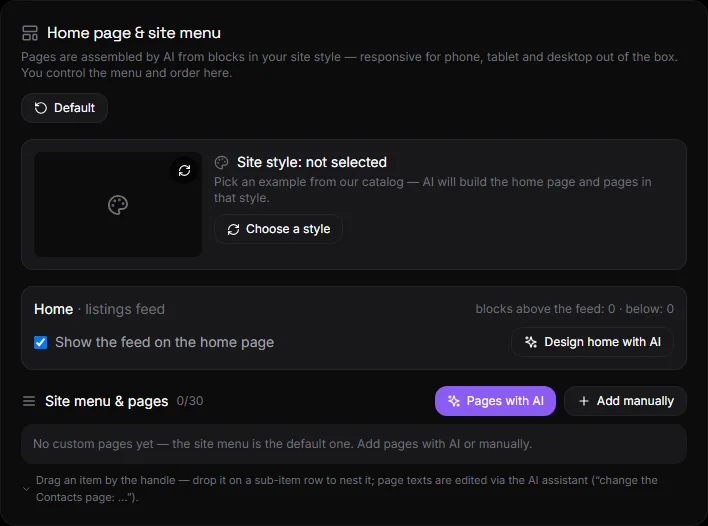
De quoi est composé ce bloc?#
- Style du site — aperçu du style sélectionné avec une vidéo et les boutons «Sélectionner un autre style» et «Supprimer». Voir Styles.
- Accueil — mode du site, nombre de blocs au-dessus et en dessous du flux, option «Afficher le flux sur la page d’accueil», bouton «Concevoir la page d’accueil avec l’IA».
- Menu et pages du site - liste des pages, boutons «Pages avec IA» et «Ajouter manuellement».
- Par défaut, le bouton se trouve en haut du bloc.
Maison#
La page principale se compose de trois parties: des blocs en haut, un flux (publicités, produits ou articles) et des blocs en bas.
- Afficher le flux sur la page d'accueil - Décochez cette case si vous souhaitez que la page d'accueil ne contienne que des blocs.
- Concevoir une page d'accueil avec l'IA: l'assistant s'ouvre avec une commande prédéfinie: un bloc principal affichant le nom et le slogan en haut, les avantages et les coordonnées en bas. Vous pouvez modifier le texte de la commande.
- Toute autre modification de la page principale peut être effectuée via l'assistant: «ajouter une bande promotionnelle avec une réduction», «afficher 8 nouveaux produits au-dessus du flux», «supprimer le bloc FAQ».
Types de blocs: en-tête, texte, image, galerie, avantages, appel à l’action (bouton), bande promotionnelle, sélection de produits, catégories, FAQ, contact, séparateur, HTML personnalisé. Tous les blocs sont adaptatifs et s’harmonisent avec le thème du site web.
Pages#
Créer avec l'IA#
- Cliquez sur «Pages avec IA».
- Décrivez les pages dont vous avez besoin. Exemples: «Contacts et À propos de nous», «Livraison et paiement, Garantie», «Services → Sous-pages Réparation, Installation».
- Cliquez sur «Générer». L’assistant créera des pages à partir de blocs de type site web, les remplira de texte en fonction des données du site et les ajoutera au menu. La réponse de l’assistant s’affichera sous les boutons.
Si un style est sélectionné dans le catalogue, l'assistant prend en compte ses références graphiques: composition, images et ton du texte.
Ajouter manuellement#
- Cliquez sur «Ajouter manuellement».
- Saisissez un nom, par exemple «Livraison».
- Facultatif: Indiquez le contenu de la page; l’assistant se chargera de la mise en page. Si vous ne saisissez rien, un modèle avec un seul bloc de texte sera créé.
- Indiquez si la page sera un élément de premier niveau ou un sous-élément.
- Cliquez sur «Ajouter».
Adresse de la page: /p/название-латиницей. Elle est créée automatiquement à partir du nom.
Modifier le texte de la page#
Via l’assistant IA: «Modifier la page Contacts: ajouter les horaires d’ouverture et une carte.» Ou via un Claude/ChatGPT connecté. Voir Assistant IA.
Menu et sous-menu#
Dans la liste des pages, chaque ligne contient:
- Poignée gauche: Faites glisser une page vers le haut ou vers le bas. Déposez-la sur un sous-élément pour l’imbriquer dans le même élément.
- La flèche «→ sous-élément» permet de placer la page sous-élément de l'élément précédent. La flèche «← déplacer» permet de revenir au niveau supérieur. L'imbrication se fait sur un seul niveau.
- Dans le menu: indiquer si la page doit être affichée dans le menu du site.
- Œil – publié ou caché. Une page cachée ne peut pas être ouverte à cette adresse.
- Crayon - renommer.
- Ouvrir sur le site - nouvel onglet.
- Corbeille — supprimer une page. Les sous-éléments sont déplacés au niveau supérieur.
Après avoir effectué vos modifications, cliquez sur «Enregistrer le menu». Le menu sera immédiatement mis à jour sur le site web.
Sur le site web, le menu s'ouvre avec le bouton «⋯» situé en haut. Un élément de menu contenant des sous-éléments se développe à l'aide d'une flèche. Un bouton de menu est également présent sur chaque page.
Par défaut#
Le bouton «Par défaut» rétablit l’affichage normal de la page d’accueil, sans blocs, et supprime toutes les pages du menu et de la publication. Les pages ne sont pas supprimées; vous pouvez les réactiver à l’aide des boutons correspondants.
Limites#
Jusqu'à 30 pages par site. Jusqu'à 30 blocs dans chaque section de la page d'accueil et sur chaque page.
Questions et réponses#
Les pages sont-elles adaptatives?#
Oui. Les pages sont composées de blocs qui s'adaptent automatiquement aux téléphones, tablettes et ordinateurs. Aucune mise en page n'est requise.
Comment créer une page avec une carte ou un formulaire?#
Utilisez le bloc «HTML personnalisé» via l’assistant IA: «Ajoutez une carte Google à la page Contacts…» Ou intégrez un widget via «Codes et widgets».
Pourquoi l'IA n'a-t-elle pas créé les pages?#
Vérifiez votre forfait: la génération de pages est disponible avec les forfaits incluant l’IA. Sans IA, ajoutez les pages manuellement en laissant une description vide et complétez-les ultérieurement.
Où puis-je modifier manuellement les blocs de la page d'accueil?#
Il n'y a pas d'éditeur de blocs manuel. La page d'accueil et les pages sont modifiées via un assistant IA ou le chat IA intégré (MCP). Ce choix est délibéré: chaque bloc reste adaptatif et cohérent avec le style du site web.