דף הבית ותפריט האתר
הקטע "דף הבית ותפריט האתר" ממוקם בהגדרות, ממש מתחת למצב האתר. כאן תוכלו לנהל את הסגנון, דף הבית, הדפים שלכם והתפריט.
למי זה מתאים?
לכל המצבים. עבור דף הנחיתה, זהו הכלי העיקרי. עבור החנות והלוח, זוהי דרך להוסיף "אודותינו", "משלוח", "אנשי קשר" ולעצב את דף הבית.
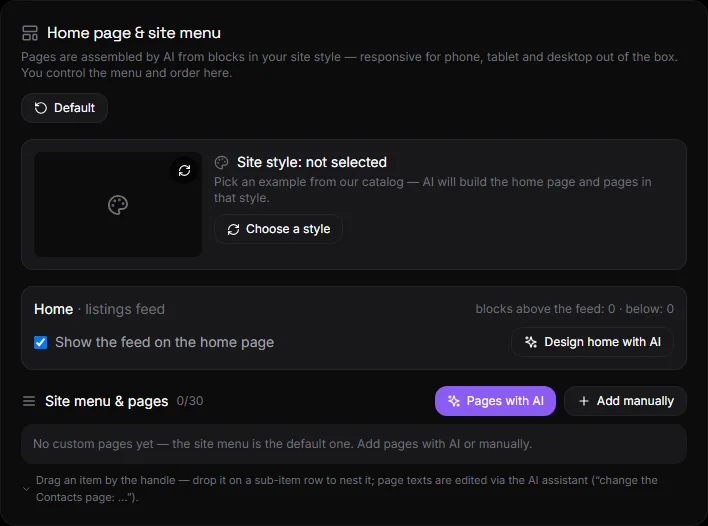
ממה מורכב הבלוק?#
- סגנון אתר - תצוגה מקדימה של הסגנון שנבחר עם סרטון, כפתורים "בחר עוד" ו"מחק". ראה סגנונות.
- בית — מצב אתר, מספר בלוקים מעל ומתחת לפיד, מתג "הצג פיד בבית", כפתור "עצב בית עם בינה מלאכותית".
- תפריט ודפי אתר - רשימת דפים, כפתורים "דפים עם בינה מלאכותית" ו"הוסף ידני".
- כברירת מחדל, הכפתור נמצא בראש הבלוק.
בַּיִת#
העמוד הראשי מורכב משלושה חלקים: בלוקים בחלק העליון, פיד (מודעות, מוצרים או פוסטים) ובלוקים בחלק התחתון.
- הצג פיד בדף הבית - בטל את הסימון בתיבה זו אם ברצונך שדף הבית יכיל רק בלוקים.
- עיצוב דף בית עם בינה מלאכותית - פותח את העוזר עם פקודה מוכנה מראש: בלוק ראשי עם השם והסלוגן בחלק העליון, הטבות ופרטי קשר בחלק התחתון. ניתן לערוך את טקסט הפקודה.
- כל שינוי אחר בעמוד הראשי ניתן לבצע דרך העוזר: "הוסף פס קידום מכירות עם הנחה", "הצג 8 מוצרים חדשים מעל הפיד", "הסר את חסימת השאלות הנפוצות".
סוגי בלוקים: גיבור, טקסט, תמונה, גלריה, הטבות, קריאה לפעולה (כפתור), רצועת קידום מכירות, בחירת מוצרים, קטגוריות, שאלות נפוצות, יצירת קשר, מחיצה, HTML מותאם אישית. כל הבלוקים רספונסיביים ותואמים את תבנית האתר.
דפים#
צור עם בינה מלאכותית#
- לחץ על "דפי בינה מלאכותית".
- תאר את הדפים שאתה צריך. דוגמאות: "צור קשר ואודותינו", "משלוח ותשלום, אחריות", "שירותים ← תיקון, דפי משנה של התקנה".
- לחץ על "צור". העוזר ייצור דפים מבלוקים בסגנון אתר אינטרנט, ימלא אותם בטקסט המבוסס על נתוני האתר ויוסיף אותם לתפריט. תגובת העוזר תופיע מתחת לכפתורים.
אם נבחר סגנון מהקטלוג, העוזר לוקח בחשבון את ההתייחסות העיצובית שלו: קומפוזיציה, תמונות וטון הטקסט.
הוסף באופן ידני#
- לחץ על "הוסף ידני".
- הזן שם, לדוגמה "משלוח".
- אופציונלי: כתבו מה צריך להיות בדף - העוזר ירכיב את הבלוקים. אם משאירים ריק, תיווצר תבנית עם בלוק טקסט יחיד.
- בחר אם הדף יהיה פריט ברמה העליונה או פריט משנה.
- לחץ על "הוסף".
כתובת הדף: /p/название-латиницей. נוצרת מהשם באופן אוטומטי.
שינוי טקסט הדף#
דרך עוזר הבינה המלאכותית: "שנה את דף אנשי הקשר: הוסף שעות פתיחה ומפה." או דרך Claude/ChatGPT מחובר. ראה עוזר בינה מלאכותית.
תפריט ותפריט משנה#
ברשימת העמודים, כל שורה מכילה:
- ידית שמאלית: גרור עמוד למעלה או למטה. שחרר אותו על תת-פריט כדי לקנן אותו בתוך אותו פריט.
- החץ "→ תת-פריט" הופך את הדף לתת-פריט של הפריט הקודם. "← העברה" מחזירה לרמה העליונה. הקינון הוא רמה אחת.
- בתפריט - האם להציג את הדף בתפריט האתר.
- עין - פורסם או מוסתר. לא ניתן לפתוח דף מוסתר בכתובת.
- עיפרון - שינוי שם.
- פתיחה באתר - כרטיסייה חדשה.
- אשפה — מחיקת דף. פריטי משנה מועברים לרמה העליונה.
לאחר ביצוע השינויים, לחצו על "שמור תפריט". התפריט יעודכן באופן מיידי באתר.
באתר, התפריט נפתח עם כפתור "⋯" בכותרת. פריט תפריט עם פריטי משנה מורחב באמצעות חץ. יש גם כפתור תפריט בדפים בודדים.
כברירת מחדל#
כפתור "ברירת מחדל" מחזיר את דף הבית למצב הרגיל שלו, ללא חסימות, ומסיר את כל הדפים מהתפריט ומהפרסום. דפים לא נמחקים - ניתן להפעיל אותם מחדש באמצעות המתגים.
גבולות#
עד 30 עמודים לכל אתר. עד 30 בלוקים בכל מקטע בדף הבית ובכל עמוד.
שאלות ותשובות#
האם הדפים רספונסיביים?#
כן. הדפים מורכבים מבלוקים שמתאימים את עצמם אוטומטית לטלפונים, טאבלטים ומחשבים. אין צורך בעיצוב.
איך ליצור דף עם מפה או טופס?#
השתמשו בבלוק "HTML מותאם אישית" דרך עוזר הבינה המלאכותית: "הוסיפו מפת גוגל לדף אנשי הקשר ב..." או הטמיעו ווידג'ט דרך "קודים ווידג'טים".
למה הבינה המלאכותית לא יצרה את הדפים?#
בדקו את התוכנית שלכם - יצירת דפים זמינה בתוכניות עם בינה מלאכותית. ללא בינה מלאכותית, הוסיפו דפים באופן ידני עם תיאור ריק ומלאו אותם מאוחר יותר.
היכן ניתן לערוך חסימות של דף הבית באופן ידני?#
אין עורך בלוקים ידני. דף הבית והדפים ערוכים באמצעות עוזר בינה מלאכותית או צ'אט בינה מלאכותית משולב (MCP). זה מכוון: כל בלוק נשאר רספונסיבי ועקבי עם סגנון האתר.