1001site ကတ်တလောက်မှ စတိုင်များ
စတိုင်ဆိုသည်မှာ လူသိများသော ပလက်ဖောင်းတစ်ခုအပေါ် အခြေခံ၍ ကြိုတင်ဒီဇိုင်းထုတ်ထားသော ဝဘ်ဆိုက် template တစ်ခုဖြစ်သည်- အရောင်များ၊ ဖောင့်များ၊ ခလုတ်နှင့် ကတ်ပုံသဏ္ဍာန်များနှင့် animation များ။ 1001site ကတ်တလောက်တွင် စတိုင် ၁၀၀၀ ပါဝင်သည်။ template တစ်ခုကို ရွေးချယ်ပြီး "Apply" ကို နှိပ်ပါ၊ သင့်ဝဘ်ဆိုက်ကို ထိုစတိုင်ဖြင့် ဒီဇိုင်းထုတ်ပါလိမ့်မည်။
ဒါက ဘယ်သူတွေအတွက် သင့်တော်လဲ။
ဒီဇိုင်နာမပါဘဲ လှပတဲ့ ဝက်ဘ်ဆိုက်တစ်ခု လိုချင်သူတိုင်းအတွက်။ သင်ကြိုက်သလောက် စတိုင်ကို ပြောင်းလဲနိုင်ပါတယ်။
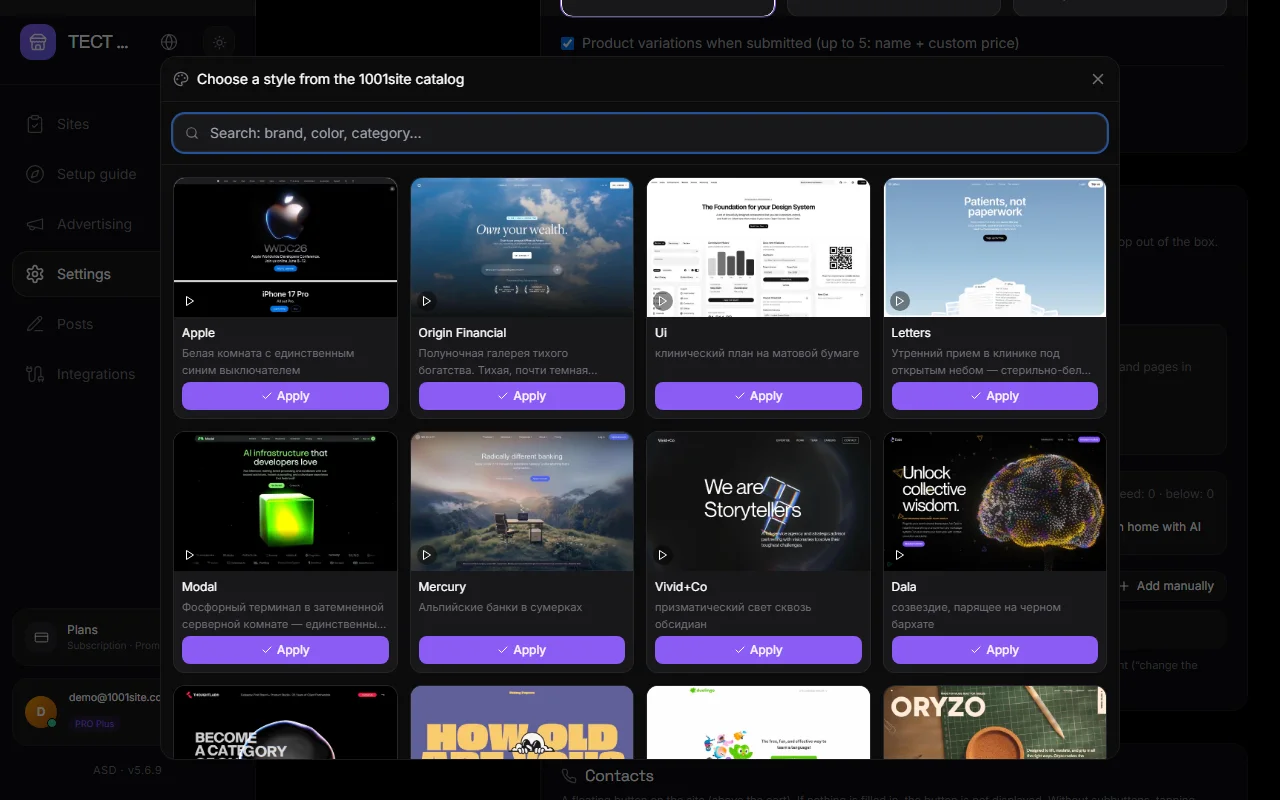
စတိုင်တစ်ခုကိုဘယ်မှာရွေးချယ်ရမလဲ#
- သင့်အကောင့်တွင်- ဆက်တင်များ → ပင်မစာမျက်နှာနှင့် မီနူး → "ဆိုက်စတိုင်" → "စတိုင်ရွေးချယ်ပါ" (သို့မဟုတ် "အခြားတစ်ခု ရွေးချယ်ပါ")။ သို့မဟုတ် လမ်းညွှန်ချက်၏ အဆင့် ၂ ကို လိုက်နာပါ။
- directory ဝက်ဘ်ဆိုက် 1001site.com မှာ style ကိုဖွင့်ပြီး card ရဲ့အောက်ခြေမှာရှိတဲ့ "Apply to your board" ကို နှိပ်ပါ။ login ဝင်ပြီးသားဆိုရင် style ကိုချက်ချင်းအသုံးချပေးပါလိမ့်မယ်။
- ကတ်တလောက်တွင်၊ မှတ်ပုံတင်ပြီးသည်နှင့် "Get it" → "All Inclusive" ကို ရွေးချယ်ပါ။ ငွေပေးချေပြီးနောက် ပုံစံကို မှတ်မိပြီး အသုံးပြုသွားပါမည်။
ခြေလှမ်းများ#
ခြေလှမ်း 1. ကတ်တလောက်ကို ဖွင့်ပါ#
"Site Style" အပိုင်းတွင် "Select Style" ကို နှိပ်ပါ။ ကတ်များပါသော ဝင်းဒိုးတစ်ခု ပွင့်လာပါလိမ့်မည်။ နမူနာဆိုက်၏ ဗီဒီယိုကိုကြည့်ရှုရန် ကတ်တစ်ခုပေါ်တွင် မောက်စ်တင်ပါ။
ခြေလှမ်း 2. စတိုင်တစ်ခုကို ရှာပါ#
ရှာဖွေမှုသည် အမှတ်တံဆိပ်အမည်၊ အရောင်၊ ဖောင့်နှင့် အမျိုးအစားအလိုက် ရှာဖွေသည်။ ဥပမာ- "apple," "minimal," "dark," "shop."
ခြေလှမ်း 3. အသုံးချရန် နှိပ်ပါ#
စက္ကန့်အနည်းငယ်အတွင်းမှာပဲ စတိုင်ကို အသုံးပြုသွားပါလိမ့်မယ်- အရောင်များ၊ ဖောင့်များ၊ လုံးဝန်းခြင်း၊ အရိပ်များနှင့် အန်နီမေးရှင်းများ။ ရွေးချယ်ထားတဲ့ စတိုင်ရဲ့ အမည်နဲ့ အစမ်းကြည့်ရှုမှုဟာ "ဆိုက်စတိုင်" ဘလောက်မှာ ပေါ်လာပါလိမ့်မယ်။ "ရလဒ်ကို ကြည့်ရန်" လင့်ခ်ကို နှိပ်ခြင်းဖြင့် ဆိုက်ကို ဖွင့်ပါ။
ဘာတွေက စတိုင်ကို ပြောင်းလဲစေလဲ#
| ဘာလဲ | ဘယ်လိုလဲ |
|---|---|
| အရောင်များ | နောက်ခံ၊ ကတ်များ၊ စာသား၊ အသားပေးဖော်ပြချက်။ ဥပမာတွင်ကဲ့သို့ ပုံသေ အလင်း သို့မဟုတ် မှောင်သော အပြင်အဆင်။ |
| ဖောင့်များ | Google Fonts မှ နမူနာဖောင့်နှင့် ဆင်တူသော ဖောင့်တစ်ခုကို ရွေးချယ်ထားသည် |
| ပုံစံ | ခလုတ်များနှင့် ကတ်များကို ဝိုင်းခြင်း၊ ပြားချပ်ချပ်ကတ်များ သို့မဟုတ် အရိပ်၊ သိပ်သည်းဆဖြင့် |
| ကာတွန်းများ | အစုံလေးစုံအနက် တစ်စုံ - ငြိမ်သက်ခြင်း၊ နူးညံ့ခြင်း၊ တောက်ပခြင်း၊ တက်ကြွခြင်း |
| အိမ် | "ဒီဇိုင်း ပင်မစာမျက်နှာ" ခလုတ်ကို ဖွင့်ထားပါက၊ ဆိုက်အမည်နှင့် စတိုင်ဆောင်ပုဒ်ပါသည့် ဟီးရိုးဘလောက်ကို အပေါ်ဆုံးတွင် ထည့်သွင်းပေးပါမည်။ |
ဒီစတိုင်က သင့်ရဲ့စာသား၊ ထုတ်ကုန်များ၊ အမျိုးအစားများ၊ စာမျက်နှာများ သို့မဟုတ် သင့်ရဲ့ CSS ကို သက်ရောက်မှုမရှိပါဘူး။ သင့်ရဲ့ CSS တည်းဖြတ်မှုတွေကို စတိုင်ဘလောက်ဘေးမှာ သိမ်းဆည်းထားပါတယ်။
စတိုင်နှင့် AI လက်ထောက်#
စတိုင်တစ်ခုကို ရွေးချယ်ပြီးနောက်၊ AI လက်ထောက်သည် ပင်မစာမျက်နှာနှင့် စာမျက်နှာများကို ထိုစတိုင်၏ ဒီဇိုင်းရည်ညွှန်းချက်အပေါ် အခြေခံ၍ စုစည်းသည်- ဖွဲ့စည်းမှု၊ ပုံရိပ်၊ စာစီစာရိုက်နှင့် စာသားလေသံ။ ၎င်းသည် ဒီဇိုင်နာများအတွက် အခြေခံမူနှင့် အတူတူပင်ဖြစ်သည်- စတိုင် → ဒီဇိုင်းစနစ် → စာမျက်နှာများ။
စတိုင်ကို ပြောင်းလဲပါ သို့မဟုတ် ဖယ်ရှားပါ#
- ပြောင်းလဲရန်: "အခြားရွေးချယ်ပါ" → အသစ်ကို ရွေးချယ်ပါ → "အသုံးချပါ။" ယခင်စတိုင်ဘလောက်ကို ထည့်သွင်းခြင်းမဟုတ်ဘဲ အစားထိုးခြင်းဖြစ်သည်။
- ဖယ်ရှားရန်: စတိုင်ကြိုတင်ကြည့်ရှုခြင်းရှိ အမှိုက်ပုံးအိုင်ကွန်။ ၎င်းသည် စတိုင်၏ CSS နှင့် အမည်ကို ဖယ်ရှားပေးသည်။ အရောင်များနှင့် ဖောင့်များသည် မူလအတိုင်း ရှိနေမည်ဖြစ်သည်—သင်သည် ၎င်းတို့ကို Branding တွင် ချိန်ညှိနိုင်သည် သို့မဟုတ် လက်ထောက်အား "ဒီဇိုင်းကို ပြန်လည်သတ်မှတ်ရန်" တောင်းဆိုနိုင်သည်။
စတိုင်ဖိုင်များ#
ကတ်တလောက်ထဲက စတိုင်တစ်ခုချင်းစီမှာ AI tools တွေက နားလည်တဲ့ ဖိုင်တွေ ပါရှိပါတယ်-
- DESIGN.md (ပြီးပြည့်စုံပြီး ကျစ်လစ်သိပ်သည်းသည်) — စတိုင်ဖော်ပြချက်- အခန်းကဏ္ဍများ၊ ဖောင့်များ၊ အရွယ်အစားများ၊ အင်တင်းများ၊ လုပ်ရမည့်/မလုပ်ရမည့် စည်းမျဉ်းများပါရှိသော အရောင်များ။
- Tailwind v4 သည် Tailwind အတွက် အပြင်အဆင်တစ်ခုဖြစ်သည်။
- CSS ကိန်းရှင်များ - CSS ကိန်းရှင်များ။
- ဒီဇိုင်းတိုကင်များ — တိုကင်များပါသည့် JSON။
ဖိုင်များကို စတိုင်၏ ကတ်တလောက်စာမျက်နှာမှ ကူးယူခြင်း သို့မဟုတ် ဒေါင်းလုဒ်လုပ်ခြင်း ပြုလုပ်နိုင်ပါသည်။ ၎င်းတို့ကို Claude၊ ChatGPT၊ Cursor သို့မဟုတ် ကျွန်ုပ်တို့၏ လက်ထောက်ထံ ပေးရန် လွယ်ကူပါသည်- "ဤစတိုင်ဖြင့် ပြုလုပ်ပါ။" Style Catalog ကို ကြည့်ပါ။
အခွန်အခများ#
သင့်ဝဘ်ဆိုက်တွင် စတိုင်တစ်ခုထည့်သွင်းခြင်းကို ငွေပေးချေသည့်အစီအစဉ်များဖြင့် ရရှိနိုင်ပါသည်။ အစီအစဉ်မရှိပါက စတိုင်ကို သိမ်းဆည်းပြီး ငွေပေးချေပြီးနောက် အလိုအလျောက်အသုံးပြုပါသည်။
မေးခွန်းများနှင့် အဖြေများ#
ပုံစံကို အသုံးပြုထားပေမယ့် ဆိုက်က ဥပမာနဲ့ မတူဘူး။ ဘာကြောင့်လဲ။#
ဒီစတိုင်က အရောင်တွေ၊ ဖောင့်တွေ၊ ပုံသဏ္ဍာန်တွေနဲ့ အန်နီမေးရှင်းတွေကို သယ်ဆောင်သွားပါတယ်။ စာမျက်နှာဖွဲ့စည်းပုံနဲ့ ဓာတ်ပုံတွေက သင့်အတွက်ပါ။ ပင်မစာမျက်နှာကို ဥပမာလိုဖြစ်အောင် AI လက်ထောက်ကို မေးပါ- "ဆိုက်ရဲ့စတိုင်အတိုင်း ပင်မစာမျက်နှာကို ဒီဇိုင်းဆွဲပါ- သူရဲကောင်း၊ အားသာချက်များ၊ ပြခန်း၊ အဆက်အသွယ်များ"
ဝက်ဘ်ဆိုက်များစွာတွင် စတိုင်တစ်ခုကို အသုံးချနိုင်ပါသလား။#
ဟုတ်ကဲ့၊ စတိုင်ကို လက်ရှိဆိုက်တွင် အသုံးပြုထားပါသည်။ သင့်ဒက်ရှ်ဘုတ်တွင် ဆိုက်များကိုပြောင်းလဲပြီး စတိုင်ကို ထပ်မံအသုံးပြုပါ။
အရောင်ကို ကိုယ်တိုင်ပြောင်းပြီးတော့ စတိုင်ကို သုံးလိုက်တယ်။ ဘယ်ဟာက အနိုင်ရလဲ။#
စတိုင်။ စတိုင်မှ အရောင်များသည် လက်ဖြင့်ပြုလုပ်ထားသော အရောင်များကို အစားထိုးမည်ဖြစ်သည်။ "ကုဒ်နှင့် ဝစ်ဂျက်များ" အပိုင်းတွင် စိတ်ကြိုက် CSS ကျန်ရှိနေပါသည်။
နမူနာတွေကို ဘယ်ကနေ ရယူတာလဲ။#
လူကြိုက်များသော ဝဘ်ဆိုက်ပုံစံများ၏ ပွင့်လင်းသောကတ်တလောက်မှ။ ဗီဒီယိုများနှင့် ပိုစတာများကို ကျွန်ုပ်တို့၏ဆာဗာတွင် သိမ်းဆည်းထားသည်။