الصفحة الرئيسية وقائمة الموقع الإلكتروني
يوجد قسم "الصفحة الرئيسية وقائمة الموقع" في الإعدادات، أسفل وضع الموقع مباشرةً. هنا يمكنك إدارة النمط والصفحة الرئيسية وصفحات موقعك وقائمة الموقع.
لمن يناسب هذا المنتج؟
لجميع الأوضاع. بالنسبة للصفحة الرئيسية، هذه هي الأداة الأساسية. أما بالنسبة للمتجر واللوحة، فهي طريقة لإضافة "نبذة عنا" و"التوصيل" و"اتصل بنا" وتصميم الصفحة الرئيسية.
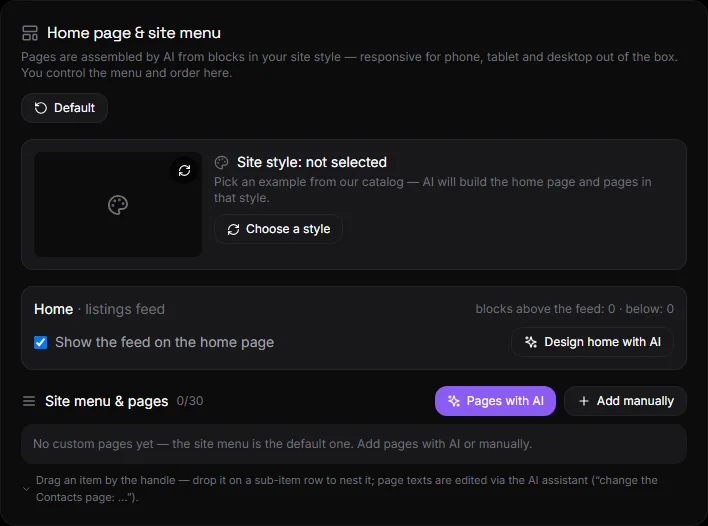
ممّ يتكون هذا المجسم؟#
- نمط الموقع — معاينة للنمط المُختار مع فيديو، وزرّي "اختيار نمط آخر" و"حذف". انظر الأنماط.
- الصفحة الرئيسية — وضع الموقع، عدد الكتل أعلى وأسفل التغذية، مفتاح "عرض التغذية على الصفحة الرئيسية"، زر "تصميم الصفحة الرئيسية باستخدام الذكاء الاصطناعي".
- قائمة الموقع والصفحات - قائمة الصفحات، أزرار "الصفحات مع الذكاء الاصطناعي" و "إضافة يدوياً".
- بشكل افتراضي ، يكون الزر في أعلى الكتلة.
بيت#
تتكون الصفحة الرئيسية من ثلاثة أجزاء: كتل في الأعلى، وخلاصة (إعلانات أو منتجات أو منشورات)، وكتل في الأسفل.
- عرض الخلاصة على الصفحة الرئيسية - قم بإلغاء تحديد هذا المربع إذا كنت تريد أن تحتوي الصفحة الرئيسية على كتل فقط.
- تصميم صفحة رئيسية باستخدام الذكاء الاصطناعي — يفتح المساعد بأمر مُعد مسبقًا: قسم رئيسي يتضمن الاسم والشعار في الأعلى، والمزايا ومعلومات الاتصال في الأسفل. يمكنك تعديل نص الأمر.
- يمكن إجراء أي تغييرات أخرى على الصفحة الرئيسية من خلال المساعد: "إضافة شريط ترويجي مع خصم"، "عرض 8 منتجات جديدة أعلى الخلاصة"، "إزالة قسم الأسئلة الشائعة".
أنواع الأقسام: قسم رئيسي، قسم نصي، قسم صور، قسم معرض الصور، قسم المزايا، قسم دعوة لاتخاذ إجراء (زر)، قسم العروض الترويجية، قسم اختيار المنتجات، قسم التصنيفات، قسم الأسئلة الشائعة، قسم الاتصال، قسم الفواصل، قسم HTML مخصص. جميع الأقسام متجاوبة وتتوافق مع تصميم الموقع.
الصفحات#
ابتكر باستخدام الذكاء الاصطناعي#
- انقر على "الصفحات التي تحتوي على الذكاء الاصطناعي".
- صف الصفحات التي تحتاجها. أمثلة: "التواصل معنا ومعلومات عنا"، "التسليم والدفع والضمان"، "الخدمات ← الإصلاح والتركيب"
- انقر على "إنشاء". سيقوم المساعد بإنشاء صفحات من قوالب مواقع الويب، وتعبئتها بالنصوص بناءً على بيانات الموقع، وإضافتها إلى القائمة. سيظهر رد المساعد أسفل الأزرار.
إذا تم اختيار نمط من الكتالوج، فإن المساعد يأخذ في الاعتبار مرجع التصميم الخاص به: التكوين والصور ونبرة النص.
أضف يدويًا#
- انقر على "إضافة يدوياً".
- أدخل اسمًا، على سبيل المثال "توصيل".
- اختياري: اكتب ما تريد عرضه على الصفحة - سيقوم المساعد بتجميع الأجزاء. إذا تُركت الصفحة فارغة، فسيتم إنشاء قالب يحتوي على جزء نصي واحد.
- حدد ما إذا كانت الصفحة ستكون عنصرًا رئيسيًا أم عنصرًا فرعيًا.
- انقر فوق "إضافة".
عنوان الصفحة: /p/название-латиницей. يتم إنشاؤه تلقائيًا من الاسم.
تغيير نص الصفحة#
عبر المساعد الذكي: "غيّر صفحة جهات الاتصال: أضف ساعات العمل وخريطة." أو عبر تطبيق Claude/ChatGPT المتصل. راجع المساعد الذكي.
القائمة والقائمة الفرعية#
في قائمة الصفحات، يحتوي كل سطر على:
- المقبض الأيسر: اسحب الصفحة لأعلى أو لأسفل. أسقطها على عنصر فرعي لتضمينها داخل نفس العنصر.
- يُحوّل سهم "→ عنصر فرعي" الصفحة إلى عنصر فرعي من العنصر السابق. ويعيد "← نقل" الصفحة إلى المستوى الأعلى. التداخل مستوى واحد.
- في القائمة - ما إذا كان سيتم عرض الصفحة في قائمة الموقع.
- عين - منشورة أو مخفية. لا يمكن فتح صفحة مخفية على هذا العنوان.
- قلم رصاص - إعادة تسمية.
- افتح الموقع - علامة تبويب جديدة.
- سلة المهملات — حذف صفحة. يتم نقل العناصر الفرعية إلى المستوى الأعلى.
بعد إجراء التغييرات، انقر فوق "حفظ القائمة". سيتم تحديث القائمة على الموقع الإلكتروني فورًا.
على الموقع الإلكتروني، تُفتح القائمة باستخدام زر "⋯" الموجود في أعلى الصفحة. ويتم توسيع عناصر القائمة الفرعية باستخدام سهم. كما يوجد زر قائمة في الصفحات الفردية.
افتراضيًا#
يعيد زر "الافتراضي" الصفحة الرئيسية إلى وضعها الطبيعي الخالي من الحواجز، ويزيل جميع الصفحات من القائمة والمنشور. لا تُحذف الصفحات نهائيًا، بل يمكن إعادة تفعيلها باستخدام أزرار التبديل.
الحدود#
ما يصل إلى 30 صفحة لكل موقع. ما يصل إلى 30 قسمًا في كل صفحة من الصفحة الرئيسية وفي كل صفحة.
أسئلة وأجوبة#
هل الصفحات متجاوبة؟#
نعم. يتم تجميع الصفحات من وحدات تتكيف تلقائيًا مع الهواتف والأجهزة اللوحية وأجهزة الكمبيوتر. لا حاجة إلى تصميم مسبق.
كيفية إنشاء صفحة تحتوي على خريطة أو نموذج؟#
استخدم كتلة "HTML المخصص" عبر مساعد الذكاء الاصطناعي: "أضف خريطة جوجل إلى صفحة جهات الاتصال في..." أو قم بتضمين أداة عبر "الرموز والأدوات".
لماذا لم يقم الذكاء الاصطناعي بإنشاء الصفحات؟#
تحقق من خطتك - تتوفر ميزة إنشاء الصفحات في الخطط التي تدعم الذكاء الاصطناعي. أما في الخطط التي لا تدعم الذكاء الاصطناعي، فأضف الصفحات يدويًا مع وصف فارغ، ثم املأها لاحقًا.
أين يمكنني تعديل أقسام الصفحة الرئيسية يدويًا؟#
لا يوجد محرر يدوي للكتلة. يتم تعديل الصفحة الرئيسية والصفحات الأخرى عبر مساعد ذكاء اصطناعي أو دردشة الذكاء الاصطناعي المدمجة (MCP). هذا مقصود: فكل كتلة تظل متجاوبة ومتناسقة مع تصميم الموقع.