Pagina principală și meniul site-ului web
Secțiunea „Pagina principală și meniul site-ului” se află în Setări, chiar sub Modul site. Aici puteți gestiona stilul, pagina principală, paginile și meniul.
Pentru cine este potrivit acest lucru?
Pentru toate modurile. Pentru pagina de destinație, acesta este instrumentul principal. Pentru magazin și forum, este o modalitate de a adăuga „Despre noi”, „Livrare”, „Contacte” și de a proiecta pagina principală.
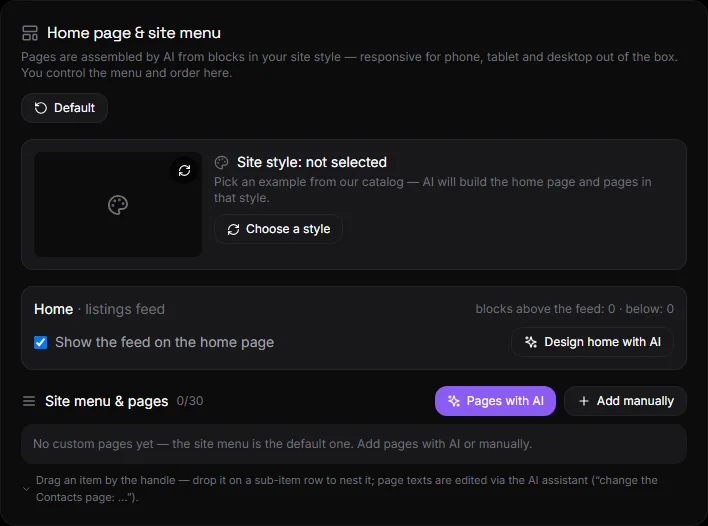
Din ce este alcătuit blocul?#
- Stilul site-ului — o previzualizare a stilului selectat cu un videoclip, butoanele „Selectați altul” și „Ștergeți”. Consultați Stiluri.
- Acasă — modul site, numărul de blocuri deasupra și dedesubtul fluxului, comutatorul „Afișează fluxul pe pagina principală”, butonul „Proiectează pagina principală cu inteligență artificială”.
- Meniul și paginile site-ului - lista de pagini, butoanele „Pagini cu AI” și „Adăugați manual”.
- În mod implicit, butonul se află în partea de sus a blocului.
Acasă#
Pagina principală este formată din trei părți: blocuri în partea de sus, un flux (reclame, produse sau postări) și blocuri în partea de jos.
- Afișează fluxul pe pagina principală - Debifează această casetă dacă dorești ca pagina principală să conțină doar blocuri.
- Proiectează o pagină principală cu inteligență artificială — deschide asistentul cu o comandă predefinită: un bloc principal cu numele și sloganul în partea de sus, beneficiile și informațiile de contact în partea de jos. Poți edita textul comenzii.
- Orice alte modificări ale paginii principale pot fi făcute prin intermediul asistentului: „adăugați o bandă promoțională cu o reducere”, „afișați 8 produse noi deasupra fluxului”, „eliminați blocul Întrebări frecvente”.
Tipuri de blocuri: erou, text, imagine, galerie, beneficii, îndemn la acțiune (buton), bandă promoțională, selecție de produse, categorii, Întrebări frecvente, contact, divizor, HTML personalizat. Toate blocurile sunt responsive și se potrivesc cu tema site-ului web.
Pagini#
Creați cu inteligența artificială#
- Faceți clic pe „Pagini AI”.
- Descrieți paginile de care aveți nevoie. Exemple: „Contacte și Despre noi”, „Livrare și plată, Garanție”, „Servicii → Reparații, subpagini Instalare”.
- Faceți clic pe „Generează”. Asistentul va crea pagini din blocuri în stil site web, le va completa cu text bazat pe datele site-ului web și le va adăuga în meniu. Răspunsul asistentului va apărea sub butoane.
Dacă un stil este selectat din catalog, asistentul ia în considerare referința sa de design: compoziția, imaginile și tonul textului.
Adăugați manual#
- Faceți clic pe „Adăugați manual”.
- Introduceți un nume, de exemplu „Livrare”.
- Opțional: Scrieți ce ar trebui să fie pe pagină — asistentul va asambla blocurile. Dacă este lăsat necompletat, se va crea un șablon cu un singur bloc de text.
- Selectați dacă pagina va fi un element de nivel superior sau un subelement.
- Faceți clic pe „Adăugați”.
Adresa paginii: /p/название-латиницей. Este creată automat din nume.
Schimbați textul paginii#
Prin intermediul asistentului AI: „Modificați pagina Contacte: adăugați programul de lucru și o hartă.” Sau prin intermediul unui Claude/ChatGPT conectat. Consultați Asistentul AI.
Meniu și submeniu#
În lista de pagini, fiecare linie are:
- Mâner stâng: Trageți o pagină în sus sau în jos. Plasați-o pe un subelement pentru a o imbrica în același element.
- Săgeata „→ subelement” transformă pagina într-un subelement al elementului anterior. „← mutare” revine la nivelul superior. Imbricarea se face pe un singur nivel.
- În meniu - dacă se afișează pagina în meniul site-ului.
- Ochi - publicat sau ascuns. O pagină ascunsă nu poate fi deschisă la adresa respectivă.
- Creion - redenumire.
- Deschide pe site - filă nouă.
- Coș de gunoi — ștergeți o pagină. Subelementele sunt mutate la nivelul superior.
După efectuarea modificărilor, faceți clic pe „Salvați meniul”. Meniul va fi actualizat imediat pe site.
Pe site, meniul se deschide cu butonul „⋯” din antet. Un element de meniu cu subelemente este extins cu o săgeată. Există, de asemenea, un buton de meniu pe paginile individuale.
În mod implicit#
Butonul „Implicit” readuce pagina principală la fluxul său normal, fără blocuri, și elimină toate paginile din meniu și din publicație. Paginile nu sunt șterse - acestea pot fi reactivate folosind comutatoarele.
Limite#
Până la 30 de pagini pe site. Până la 30 de blocuri în fiecare secțiune a paginii principale și pe fiecare pagină.
Întrebări și răspunsuri#
Sunt paginile responsive?#
Da. Paginile sunt asamblate din blocuri care se adaptează automat la telefoane, tablete și computere. Nu este necesară nicio machetare.
Cum se creează o pagină cu o hartă sau un formular?#
Folosește blocul „HTML personalizat” prin intermediul asistentului AI: „Adăugați o hartă Google la pagina Contacte la...” Sau încorporează un widget prin intermediul secțiunii „Coduri și widgeturi”.
De ce nu a creat inteligența artificială paginile?#
Verifică-ți planul — generarea de pagini este disponibilă pentru planurile cu inteligență artificială. Fără inteligență artificială, adaugă pagini manual cu o descriere goală și completează-le ulterior.
Unde pot edita manual blocurile de pe pagina principală?#
Nu există un editor manual de blocuri. Pagina principală și paginile sunt editate prin intermediul unui asistent AI sau al chat-ului AI integrat (MCP). Acest lucru este intenționat: fiecare bloc rămâne responsiv și consistent cu stilul site-ului web.