Laman utama dan menu laman web
Bahagian "Laman Utama dan Menu Laman" terletak dalam Tetapan, betul-betul di bawah Mod Laman. Di sini anda boleh mengurus gaya, halaman utama, halaman anda dan menu.
Ini sesuai untuk siapa?
Untuk semua mod. Untuk halaman pendaratan, ini adalah alat utama. Untuk kedai dan papan iklan, ia adalah cara untuk menambah "Perihal Kami," "Penghantaran," "Kenalan," dan mereka bentuk laman utama.
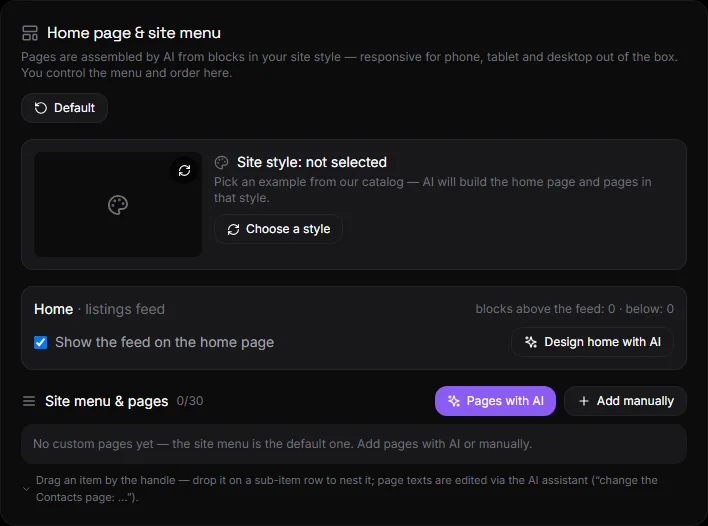
Apakah yang terdiri daripada blok itu?#
- Gaya Tapak — pratonton gaya yang dipilih dengan video, butang "Pilih Lain" dan "Padam". Lihat Gaya.
- Laman Utama — mod tapak, bilangan blok di atas dan di bawah suapan, suis "Tunjukkan suapan di laman utama", butang "Reka bentuk laman utama dengan AI".
- Menu dan halaman tapak - senarai halaman, butang "Halaman dengan AI" dan "Tambah secara manual".
- Secara lalai, butang tersebut berada di bahagian atas blok.
Laman Utama#
Halaman utama terdiri daripada tiga bahagian: blok di bahagian atas, suapan (iklan, produk atau siaran), dan blok di bahagian bawah.
- Tunjukkan suapan di laman utama - Nyahtanda kotak ini jika anda mahu laman utama hanya mengandungi blok.
- Reka Bentuk Laman Utama dengan AI — membuka pembantu dengan arahan yang telah dibina: blok wira dengan nama dan slogan di bahagian atas, faedah dan maklumat hubungan di bahagian bawah. Anda boleh mengedit teks arahan.
- Sebarang perubahan lain pada halaman utama boleh dibuat melalui pembantu: “tambah jalur promosi dengan diskaun,” “tunjukkan 8 produk baharu di atas suapan,” “alih keluar blok Soalan Lazim.”
Jenis blok: wira, teks, imej, galeri, faedah, ajakan bertindak (butang), jalur promosi, pilihan produk, kategori, Soalan Lazim, kenalan, pembahagi, HTML tersuai. Semua blok responsif dan sepadan dengan tema laman web.
Halaman#
Cipta dengan AI#
- Klik pada "Halaman dengan AI".
- Huraikan halaman yang anda perlukan. Contoh: "Kenalan dan Perihal Kami," "Penghantaran dan Pembayaran, Waranti," "Perkhidmatan → Pembaikan, Subhalaman Pemasangan."
- Klik "Jana." Pembantu akan mencipta halaman daripada blok gaya laman web, mengisinya dengan teks berdasarkan data laman web dan menambahkannya ke menu. Respons pembantu akan muncul di bawah butang.
Jika gaya dipilih daripada katalog, pembantu akan mengambil kira rujukan reka bentuknya: komposisi, imej dan nada teks.
Tambah secara manual#
- Klik "Tambah Secara Manual".
- Masukkan nama, contohnya "Penghantaran".
- Pilihan: Tulis apa yang sepatutnya ada pada halaman—pembantu akan memasang blok tersebut. Jika dibiarkan kosong, templat dengan satu blok teks akan dicipta.
- Pilih sama ada halaman tersebut akan menjadi item peringkat atas atau subitem.
- Klik "Tambah".
Alamat halaman: /p/название-латиницей. Ia dicipta daripada nama tersebut secara automatik.
Tukar teks halaman#
Melalui pembantu AI: "Tukar halaman Kenalan: tambah waktu operasi dan peta." Atau melalui Claude/ChatGPT yang disambungkan. Lihat pembantu AI.
Menu dan submenu#
Dalam senarai halaman, setiap baris mempunyai:
- Pemegang kiri: Seret halaman ke atas atau ke bawah. Letakkannya pada subitem untuk meletakkannya di dalam item yang sama.
- Anak panah "→ subitem" menjadikan halaman sebagai subitem bagi item sebelumnya. "← move" kembali ke aras atas. Sarang adalah satu aras.
- Dalam menu - sama ada hendak memaparkan halaman dalam menu tapak.
- Mata - diterbitkan atau disembunyikan. Halaman tersembunyi tidak boleh dibuka di alamat tersebut.
- Pensel - tukar nama.
- Buka di tapak - tab baharu.
- Sampah — padam halaman. Subitem dipindahkan ke peringkat atas.
Selepas membuat perubahan, klik "Simpan Menu." Menu akan dikemas kini serta-merta di laman web.
Di laman web, menu dibuka dengan butang "⋯" dalam pengepala. Item menu dengan sub-item dikembangkan dengan anak panah. Terdapat juga butang menu pada halaman individu.
Secara lalai#
Butang "Lalai" mengembalikan halaman utama kepada suapan biasa tanpa blok dan mengalih keluar semua halaman daripada menu dan penerbitan. Halaman tidak dipadam—ia boleh didayakan semula menggunakan togol.
Had#
Sehingga 30 halaman setiap laman web. Sehingga 30 blok di setiap bahagian halaman utama dan pada setiap halaman.
Soalan dan Jawapan#
Adakah halaman responsif?#
Ya. Halaman-halaman ini disusun daripada blok yang boleh disesuaikan secara automatik dengan telefon, tablet dan komputer. Tiada susun atur diperlukan.
Bagaimana untuk membuat halaman dengan peta atau borang?#
Gunakan blok "HTML Tersuai" melalui pembantu AI: "Tambah peta Google pada halaman Kenalan di..." Atau benamkan widget melalui "Kod dan Widget".
Mengapa AI tidak mencipta halaman tersebut?#
Semak pelan anda—penjanaan halaman tersedia pada pelan dengan AI. Tanpa AI, tambahkan halaman secara manual dengan penerangan kosong dan isikannya kemudian.
Di manakah saya boleh mengedit blok halaman utama secara manual?#
Tiada editor blok manual. Laman utama dan halaman disunting melalui pembantu AI atau sembang AI bersepadu (MCP). Ini disengajakan: setiap blok kekal responsif dan konsisten dengan gaya laman web.