หน้าหลักและเมนูเว็บไซต์
ส่วน "หน้าแรกและเมนูของเว็บไซต์" อยู่ในเมนูการตั้งค่า ใต้ส่วน "โหมดเว็บไซต์" ในส่วนนี้คุณสามารถจัดการรูปแบบ หน้าแรก หน้าเว็บ และเมนูของคุณได้
เหมาะสำหรับใคร?
ใช้ได้กับทุกโหมด สำหรับหน้าแรก นี่คือเครื่องมือหลัก สำหรับร้านค้าและกระดานสนทนา มันเป็นวิธีเพิ่ม "เกี่ยวกับเรา" "การจัดส่ง" "ติดต่อเรา" และออกแบบหน้าแรก
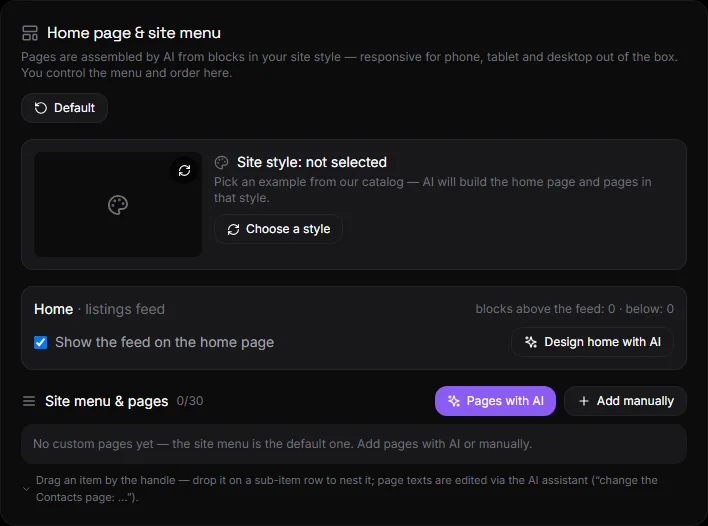
บล็อกนี้ประกอบด้วยอะไรบ้าง?#
- รูปแบบเว็บไซต์ — แสดงตัวอย่างรูปแบบที่เลือก พร้อมวิดีโอ ปุ่ม "เลือกรูปแบบอื่น" และ "ลบ" ดู ที่หัวข้อ รูปแบบ
- หน้าหลัก — โหมดเว็บไซต์ จำนวนบล็อกด้านบนและด้านล่างของฟีด สวิตช์ "แสดงฟีดบนหน้าแรก" ปุ่ม "ออกแบบหน้าแรกด้วย AI"
- เมนูและหน้าเว็บของเว็บไซต์ - รายการหน้าเว็บ ปุ่ม "หน้าเว็บที่มี AI" และ "เพิ่มด้วยตนเอง"
- โดยปกติแล้ว ปุ่มจะอยู่ด้านบนสุดของบล็อก
บ้าน#
หน้าหลักประกอบด้วยสามส่วน ได้แก่ บล็อกด้านบน ฟีด (โฆษณา ผลิตภัณฑ์ หรือบทความ) และบล็อกด้านล่าง
- แสดงฟีดบนหน้าแรก - ยกเลิกการเลือกช่องนี้หากคุณต้องการให้หน้าแรกแสดงเฉพาะบล็อกเท่านั้น
- ออกแบบโฮมเพจด้วย AI — เปิดผู้ช่วยพร้อมคำสั่งที่สร้างไว้ล่วงหน้า: บล็อกส่วนหัวที่มีชื่อและสโลแกนอยู่ด้านบน และข้อมูลบริการและข้อมูลติดต่ออยู่ด้านล่าง คุณสามารถแก้ไขข้อความคำสั่งได้
- การเปลี่ยนแปลงอื่นๆ บนหน้าหลักสามารถทำได้ผ่านทางผู้ช่วย เช่น “เพิ่มแถบโปรโมชั่นพร้อมส่วนลด” “แสดงสินค้าใหม่ 8 รายการเหนือฟีด” “ลบส่วนคำถามที่พบบ่อย”
ประเภทของบล็อก: ส่วนหัว (hero), ข้อความ, รูปภาพ, แกลเลอรี, ประโยชน์, ปุ่มกระตุ้นการดำเนินการ (call to action), แถบโปรโมชั่น, การเลือกผลิตภัณฑ์, หมวดหมู่, คำถามที่พบบ่อย (FAQ), ติดต่อเรา, ตัวแบ่ง, HTML แบบกำหนดเอง บล็อกทั้งหมดตอบสนองต่อขนาดหน้าจอและเข้ากับธีมของเว็บไซต์
หน้า#
สร้างสรรค์ด้วย AI#
- คลิกที่ "หน้าเว็บที่มี AI"
- อธิบายหน้าเว็บที่คุณต้องการ ตัวอย่างเช่น: "ติดต่อเราและเกี่ยวกับเรา", "การจัดส่งและการชำระเงิน, การรับประกัน", "บริการ → ซ่อมแซม, ติดตั้ง (หน้าย่อย)"
- คลิก "สร้าง" ผู้ช่วยจะสร้างหน้าเว็บจากบล็อกรูปแบบเว็บไซต์ เติมข้อความตามข้อมูลของเว็บไซต์ และเพิ่มลงในเมนู คำตอบของผู้ช่วยจะปรากฏอยู่ด้านล่างปุ่มต่างๆ
หากเลือกรูปแบบจากแคตตาล็อก ผู้ช่วยจะพิจารณาจากรูปแบบการออกแบบนั้นๆ ได้แก่ องค์ประกอบภาพ รูปภาพ และโทนของข้อความ
เพิ่มด้วยตนเอง#
- คลิก "เพิ่มด้วยตนเอง"
- ป้อนชื่อ เช่น "การจัดส่ง"
- (ไม่บังคับ): เขียนสิ่งที่ควรอยู่ในหน้ากระดาษ—ผู้ช่วยจะประกอบบล็อกเข้าด้วยกัน หากเว้นว่างไว้ ระบบจะสร้างเทมเพลตที่มีบล็อกข้อความเดียว
- เลือกว่าหน้าเว็บนี้จะเป็นรายการระดับบนสุดหรือรายการย่อย
- คลิก "เพิ่ม"
ที่อยู่หน้าเว็บ: /p/название-латиницей ซึ่งจะถูกสร้างขึ้นจากชื่อโดยอัตโนมัติ
เปลี่ยนข้อความในหน้า#
ผ่านผู้ช่วย AI: "เปลี่ยนหน้าข้อมูลติดต่อ: เพิ่มเวลาทำการและแผนที่" หรือผ่าน Claude/ChatGPT ที่เชื่อมต่ออยู่ ดู ผู้ช่วย AI
เมนูและเมนูย่อย#
ในรายการหน้าต่างๆ แต่ละบรรทัดจะมีข้อมูลดังนี้:
- แถบควบคุมด้านซ้าย: ลากหน้าขึ้นหรือลง วางแถบควบคุมนี้บนรายการย่อยเพื่อจัดวางรายการย่อยนั้นไว้ภายในรายการหลัก
- ลูกศร "→ รายการย่อย" จะทำให้หน้านั้นเป็นรายการย่อยของรายการก่อน หน้า ลูกศร "← ย้าย" จะกลับไปยังระดับบนสุด การซ้อนกันมีระดับเดียว
- ในเมนู - ว่าจะแสดงหน้านี้ในเมนูของเว็บไซต์หรือไม่
- หน้าเว็บ - เผยแพร่แล้วหรือซ่อนอยู่ ไม่สามารถเปิดหน้าเว็บที่ซ่อนไว้ได้ที่ที่อยู่นี้
- ดินสอ - เปลี่ยนชื่อ
- เปิดในเว็บไซต์ - แท็บใหม่
- ถังขยะ — ลบหน้าเว็บ รายการย่อยจะถูกย้ายไปยังระดับบนสุด
หลังจากทำการเปลี่ยนแปลงเสร็จแล้ว ให้คลิก "บันทึกเมนู" เมนูจะได้รับการอัปเดตบนเว็บไซต์ทันที
บนเว็บไซต์ เมนูจะเปิดขึ้นโดยใช้ปุ่ม "⋯" ในส่วนหัว รายการเมนูที่มีรายการย่อยจะถูกขยายด้วยลูกศร นอกจากนี้ยังมีปุ่มเมนูในแต่ละหน้าอีกด้วย
โดยค่าเริ่มต้น#
ปุ่ม "ค่าเริ่มต้น" จะคืนค่าหน้าแรกกลับสู่รูปแบบปกติที่ไม่มีการบล็อก และลบหน้าทั้งหมดออกจากเมนูและการเผยแพร่ หน้าเหล่านั้นจะไม่ถูกลบออก คุณสามารถเปิดใช้งานใหม่ได้โดยใช้ปุ่มสลับ
ข้อจำกัด#
สูงสุด 30 หน้าต่อเว็บไซต์ สูงสุด 30 บล็อกในแต่ละส่วนของหน้าแรกและในแต่ละหน้า
คำถามและคำตอบ#
หน้าเว็บเหล่านี้รองรับการแสดงผลบนอุปกรณ์ต่างๆ หรือไม่?#
ใช่แล้ว หน้าเว็บถูกสร้างขึ้นจากบล็อกที่ปรับให้เข้ากับโทรศัพท์ แท็บเล็ต และคอมพิวเตอร์โดยอัตโนมัติ ไม่จำเป็นต้องจัดวางเลย์เอาต์ใดๆ
วิธีสร้างหน้าเว็บที่มีแผนที่หรือแบบฟอร์ม?#
ใช้บล็อก "HTML แบบกำหนดเอง" ผ่านผู้ช่วย AI: "เพิ่มแผนที่ Google ไปยังหน้ารายชื่อติดต่อที่..." หรือฝังวิดเจ็ตผ่าน "รหัสและวิดเจ็ต"
ทำไม AI ถึงไม่สร้างหน้าเว็บเหล่านั้น?#
ตรวจสอบแพ็กเกจของคุณ—ฟีเจอร์สร้างหน้าเว็บอัตโนมัติมีให้ใช้งานในแพ็กเกจที่มี AI หากไม่มี AI ให้เพิ่มหน้าเว็บด้วยตนเองโดยเว้นคำอธิบายว่างไว้ แล้วค่อยกรอกข้อมูลในภายหลัง
ฉันสามารถแก้ไขบล็อกหน้าแรกด้วยตนเองได้ที่ไหน?#
ไม่มีตัวแก้ไขบล็อกแบบแมนนวล หน้าแรกและหน้าอื่นๆ จะถูกแก้ไขผ่านผู้ช่วย AI หรือแชท AI ในตัว (MCP) ซึ่งเป็นไปโดยเจตนา เพื่อให้ทุกบล็อกยังคงตอบสนองและสอดคล้องกับสไตล์ของเว็บไซต์