હોમ પેજ અને વેબસાઇટ મેનૂ
"સાઇટ હોમ અને મેનૂ" વિભાગ સાઇટ મોડની નીચે, સેટિંગ્સમાં સ્થિત છે. અહીં તમે શૈલી, હોમ પેજ, તમારા પૃષ્ઠો અને મેનૂનું સંચાલન કરી શકો છો.
આ કોના માટે યોગ્ય છે?
બધા મોડ્સ માટે. લેન્ડિંગ પેજ માટે, આ મુખ્ય સાધન છે. સ્ટોર અને બોર્ડ માટે, તે "અમારા વિશે," "ડિલિવરી," "સંપર્કો" ઉમેરવા અને હોમપેજ ડિઝાઇન કરવાની એક રીત છે.
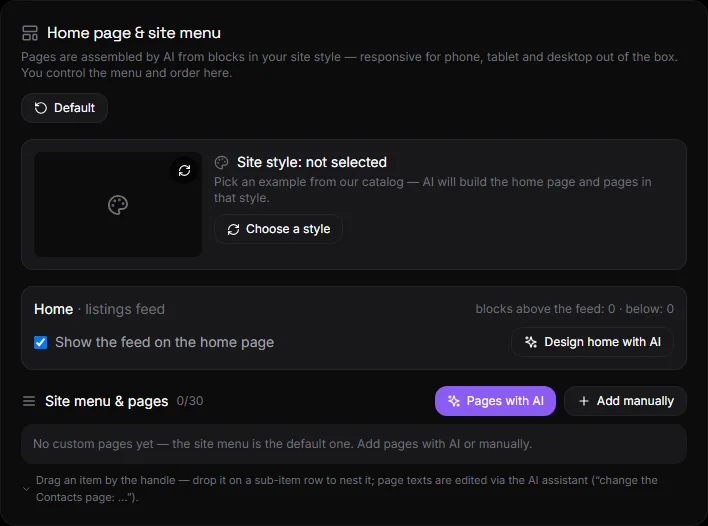
બ્લોકમાં શું બનેલું છે?#
- સાઇટ સ્ટાઇલ — વિડિઓ, "બીજી પસંદ કરો" અને "કાઢી નાખો" બટનો સાથે પસંદ કરેલી સ્ટાઇલનું પૂર્વાવલોકન. સ્ટાઇલ જુઓ.
- હોમ — સાઇટ મોડ, ફીડની ઉપર અને નીચે બ્લોક્સની સંખ્યા, "હોમ પર ફીડ બતાવો" સ્વીચ, "AI સાથે હોમ ડિઝાઇન કરો" બટન.
- સાઇટ મેનૂ અને પૃષ્ઠો - પૃષ્ઠોની સૂચિ, "AI સાથે પૃષ્ઠો" અને "મેન્યુઅલી ઉમેરો" બટનો.
- મૂળભૂત રીતે, બટન બ્લોકની ટોચ પર હોય છે.
ઘર#
મુખ્ય પૃષ્ઠમાં ત્રણ ભાગો હોય છે: ટોચ પર બ્લોક્સ, ફીડ (જાહેરાતો, ઉત્પાદનો અથવા પોસ્ટ્સ), અને નીચે બ્લોક્સ.
- હોમપેજ પર ફીડ બતાવો - જો તમે હોમપેજમાં ફક્ત બ્લોક્સ રાખવા માંગતા હો, તો આ બોક્સને અનચેક કરો.
- AI સાથે હોમપેજ ડિઝાઇન કરો — પહેલાથી બનાવેલા આદેશ સાથે સહાયક ખોલે છે: ટોચ પર નામ અને સૂત્ર સાથેનો હીરો બ્લોક, તળિયે ફાયદા અને સંપર્ક માહિતી. તમે આદેશ ટેક્સ્ટને સંપાદિત કરી શકો છો.
- મુખ્ય પૃષ્ઠ પર અન્ય કોઈપણ ફેરફારો સહાયક દ્વારા કરી શકાય છે: "ડિસ્કાઉન્ટ સાથે પ્રોમો સ્ટ્રાઇપ ઉમેરો," "ફીડ ઉપર 8 નવા ઉત્પાદનો બતાવો," "FAQ બ્લોક દૂર કરો."
બ્લોક પ્રકારો: હીરો, ટેક્સ્ટ, છબી, ગેલેરી, લાભો, કોલ ટુ એક્શન (બટન), પ્રોમો સ્ટ્રીપ, ઉત્પાદન પસંદગી, શ્રેણીઓ, FAQ, સંપર્ક, વિભાજક, કસ્ટમ HTML. બધા બ્લોક્સ રિસ્પોન્સિવ છે અને વેબસાઇટ થીમ સાથે મેળ ખાય છે.
પાના#
AI વડે બનાવો#
- "AI પેજીસ" પર ક્લિક કરો.
- તમને જોઈતા પૃષ્ઠોનું વર્ણન કરો. ઉદાહરણો: "સંપર્કો અને અમારા વિશે," "ડિલિવરી અને ચુકવણી, વોરંટી," "સેવાઓ → સમારકામ, ઇન્સ્ટોલેશન પેટાપૃષ્ઠો."
- "જનરેટ કરો" પર ક્લિક કરો. સહાયક વેબસાઇટ-શૈલીના બ્લોક્સમાંથી પૃષ્ઠો બનાવશે, વેબસાઇટના ડેટાના આધારે તેમને ટેક્સ્ટથી ભરશે અને તેમને મેનૂમાં ઉમેરશે. સહાયકનો પ્રતિભાવ બટનોની નીચે દેખાશે.
જો કેટલોગમાંથી કોઈ શૈલી પસંદ કરવામાં આવે, તો સહાયક તેના ડિઝાઇન સંદર્ભને ધ્યાનમાં લે છે: રચના, છબીઓ અને ટેક્સ્ટનો સ્વર.
મેન્યુઅલી ઉમેરો#
- "મેન્યુઅલી ઉમેરો" પર ક્લિક કરો.
- નામ દાખલ કરો, ઉદાહરણ તરીકે "ડિલિવરી".
- વૈકલ્પિક: પૃષ્ઠ પર શું હોવું જોઈએ તે લખો—સહાયક બ્લોક્સ ભેગા કરશે. જો ખાલી છોડી દેવામાં આવે, તો એક ટેક્સ્ટ બ્લોક સાથેનો ટેમ્પલેટ બનાવવામાં આવશે.
- પૃષ્ઠ ઉચ્ચ-સ્તરની વસ્તુ હશે કે ઉપ-વસ્તુ હશે તે પસંદ કરો.
- "ઉમેરો" પર ક્લિક કરો.
પૃષ્ઠ સરનામું: /p/название-латиницей. તે નામ પરથી આપમેળે બને છે.
પૃષ્ઠ ટેક્સ્ટ બદલો#
AI સહાયક દ્વારા: "સંપર્કો પૃષ્ઠ બદલો: ખુલવાનો સમય અને નકશો ઉમેરો." અથવા કનેક્ટેડ ક્લાઉડ/ચેટજીપીટી દ્વારા. AI સહાયક જુઓ.
મેનુ અને સબમેનુ#
પૃષ્ઠોની યાદીમાં, દરેક લાઇનમાં છે:
- ડાબું હેન્ડલ: પૃષ્ઠને ઉપર અથવા નીચે ખેંચો. તેને તે જ વસ્તુમાં રાખવા માટે તેને પેટા-આઇટમ પર મૂકો.
- "→ સબઆઇટમ" તીર પૃષ્ઠને પાછલી આઇટમનો સબઆઇટમ બનાવે છે. "← ખસેડો" ટોચના સ્તર પર પાછું ફરે છે. નેસ્ટિંગ એક સ્તર છે.
- મેનૂમાં - સાઇટ મેનૂમાં પૃષ્ઠ બતાવવું કે નહીં.
- આંખ - પ્રકાશિત અથવા છુપાયેલ. સરનામાં પર છુપાયેલ પૃષ્ઠ ખોલી શકાતું નથી.
- પેન્સિલ - નામ બદલો.
- સાઇટ પર ખોલો - નવું ટેબ.
- કચરાપેટી — પૃષ્ઠ કાઢી નાખો. સબઆઇટમ્સને ટોચના સ્તર પર ખસેડવામાં આવે છે.
તમારા ફેરફારો કર્યા પછી, "સેવ મેનૂ" પર ક્લિક કરો. મેનુ તરત જ વેબસાઇટ પર અપડેટ કરવામાં આવશે.
વેબસાઇટ પર, હેડરમાં "⋯" બટન સાથે મેનુ ખુલે છે. પેટા-આઇટમ્સ સાથેની મેનુ આઇટમને તીર વડે વિસ્તૃત કરવામાં આવે છે. વ્યક્તિગત પૃષ્ઠો પર એક મેનુ બટન પણ હોય છે.
મૂળભૂત રીતે#
"ડિફોલ્ટ" બટન હોમપેજને તેના સામાન્ય, બ્લોક-ફ્રી ફીડ પર પાછું આપે છે અને મેનૂ અને પ્રકાશનમાંથી બધા પૃષ્ઠોને દૂર કરે છે. પૃષ્ઠો કાઢી નાખવામાં આવતા નથી - તેમને ટૉગલનો ઉપયોગ કરીને ફરીથી સક્ષમ કરી શકાય છે.
મર્યાદાઓ#
દરેક સાઇટ માટે 30 પૃષ્ઠો સુધી. હોમપેજના દરેક વિભાગમાં અને દરેક પૃષ્ઠ પર 30 બ્લોક્સ સુધી.
પ્રશ્નો અને જવાબો#
શું પૃષ્ઠો પ્રતિભાવશીલ છે?#
હા. આ પૃષ્ઠો એવા બ્લોક્સમાંથી એસેમ્બલ કરવામાં આવ્યા છે જે ફોન, ટેબ્લેટ અને કમ્પ્યુટરમાં આપમેળે અનુકૂલન પામે છે. કોઈ લેઆઉટની જરૂર નથી.
નકશા અથવા ફોર્મ સાથે પૃષ્ઠ કેવી રીતે બનાવવું?#
AI સહાયક દ્વારા "કસ્ટમ HTML" બ્લોકનો ઉપયોગ કરો: "... પર સંપર્કો પૃષ્ઠ પર Google નકશો ઉમેરો અથવા "કોડ્સ અને વિજેટ્સ" દ્વારા વિજેટ એમ્બેડ કરો.
AI એ પૃષ્ઠો કેમ ન બનાવ્યા?#
તમારા પ્લાન તપાસો—AI વાળા પ્લાન પર પેજ જનરેશન ઉપલબ્ધ છે. AI વગર, ખાલી વર્ણન સાથે પેજ મેન્યુઅલી ઉમેરો અને પછીથી ભરો.
હું હોમપેજ બ્લોક્સને મેન્યુઅલી ક્યાં સંપાદિત કરી શકું?#
કોઈ મેન્યુઅલ બ્લોક એડિટર નથી. હોમપેજ અને પેજીસ AI આસિસ્ટન્ટ અથવા ઇન્ટિગ્રેટેડ AI ચેટ (MCP) દ્વારા એડિટ કરવામાં આવે છે. આ ઇરાદાપૂર્વક કરવામાં આવ્યું છે: દરેક બ્લોક રિસ્પોન્સિવ રહે છે અને વેબસાઇટની શૈલી સાથે સુસંગત રહે છે.