ક્લાઉડ, ચેટજીપીટી અને જેમિની (એમસીપી) ને કનેક્ટ કરવું
MCP એક ખુલ્લો પ્રોટોકોલ છે જે AI ચેટ્સને બાહ્ય ટૂલ્સ સાથે કનેક્ટ કરવાની મંજૂરી આપે છે. તમે તમારી વેબસાઇટને ક્લાઉડ, ચેટજીપીટી અથવા જેમિની સાથે કનેક્ટ કરો છો અને તેને સીધા ચેટમાંથી મેનેજ કરો છો: કેટલોગ, ઉત્પાદનો, ઓર્ડર, ડિઝાઇન, પૃષ્ઠો, પોસ્ટ્સ અને આંકડા.
આ કોના માટે યોગ્ય છે?
જેઓ પહેલાથી જ ક્લાઉડ, ચેટજીપીટી અથવા જેમિનીમાં કામ કરે છે અને ત્યાંથી વેબસાઇટ મેનેજ કરવા માંગે છે તેમના માટે. ઉદાહરણ તરીકે: "ટેબલમાંથી આ 20 ઉત્પાદનો અપલોડ કરો," "હોમપેજને આ સાઇટ પરના જેવું બનાવો," "પોસ્ટ લખો અને પ્રકાશિત કરો."
પગલાં#
પગલું 1. "કનેક્ટ કરો" પર ક્લિક કરો.#
સેટિંગ્સ → AI અને MCP → "કનેક્ટ ક્લાઉડ" (અથવા ChatGPT, જેમિની). આ સાઇટની સંપૂર્ણ ઍક્સેસ સાથે એક કી જનરેટ થશે, અને કનેક્શન લિંક ક્લિપબોર્ડ પર કોપી કરવામાં આવશે. પસંદ કરેલા પ્લેટફોર્મ માટે પગલાંઓ સાથે એક વિન્ડો ખુલશે.
પગલું 2. આસિસ્ટંટમાં લિંક પેસ્ટ કરો#
- ક્લાઉડ (claude.ai): સેટિંગ્સ → કનેક્ટર્સ → “કસ્ટમ કનેક્ટર ઉમેરો” → લિંક પેસ્ટ કરો → સેવ કરો.
- ક્લાઉડ કોડ (ટર્મિનલ): વિન્ડોમાંથી આદેશ ચલાવો - કનેક્શન તરત જ દેખાશે.
- ચેટજીપીટી: ડેવલપર મોડ / એમસીપી એપ્સ → સર્વર ઉમેરો → લિંક પેસ્ટ કરો.
- જેમિની (gemini.google.com): સેટિંગ્સ → કનેક્ટેડ એપ્સ → કસ્ટમ એપ ઉમેરો → લિંક પેસ્ટ કરો. જેમિની CLI માટે, વિન્ડોમાંથી આદેશનો ઉપયોગ કરો.
પગલું 3. તપાસી જુઓ#
કનેક્શન વિન્ડોમાંથી સહાયકને પહેલો સંદેશ લખો, ઉદાહરણ તરીકે: "તમે મારી સાઇટ સાથે જોડાયેલા છો. મને બતાવો કે તમે શું બદલી શકો છો." સહાયક ટૂલનો ઉપયોગ કરશે અને વિકલ્પોની સૂચિ સાથે જવાબ આપશે.
ચાવીઓ અને અધિકારો#
- દરેક કનેક્શન માટે એક અલગ કીની જરૂર પડે છે. જો તમને બીજા સહાયક અથવા બીજા ઉપકરણની જરૂર હોય, તો ફરીથી બટન દબાવો.
- કી બનાવ્યા પછી એકવાર બતાવવામાં આવે છે. કનેક્શન લિંકમાં કી છે; તેને પ્રકાશિત કરશો નહીં.
- મર્યાદિત અધિકારો સાથે કી મેન્યુઅલી બનાવી શકાય છે: ફક્ત વાંચવા માટે અથવા જૂથો દ્વારા વાંચવા માટે લખી શકાય છે - કેટલોગ, ઉત્પાદનો, ઓર્ડર, સેટિંગ્સ, ડિઝાઇન, પોસ્ટ્સ, આંકડા.
- "કનેક્શન કી" સૂચિમાંથી કોઈપણ કી રદ કરી શકાય છે. આસિસ્ટંટ તરત જ ઍક્સેસ ગુમાવશે.
કનેક્ટેડ આસિસ્ટન્ટ શું કરી શકે છે?#
બિલ્ટ-ઇન આસિસ્ટન્ટ જેવા જ ટૂલ્સ: કેટેગરીઝ અને પ્રોડક્ટ્સ (બનાવટ, સંપાદન, આયાત, લિંક દ્વારા ફોટો), ઓર્ડર અને સ્ટેટસ, બધી સાઇટ સેટિંગ્સ, ઇન્ટરફેસ ટેક્સ્ટ્સ, ડિઝાઇન (રંગો, ફોન્ટ્સ, હેડર, કસ્ટમ CSS, સંદર્ભ અથવા સ્ક્રીનશોટમાંથી શૈલી), હોમપેજ સ્ટ્રક્ચર અને બ્લોક્સ, પોસ્ટ્સ અને આંકડાઓમાંથી પૃષ્ઠો. કનેક્શનમાં તૈયાર આદેશો સાથે ટૂલટિપ્સનો કેટલોગ બનાવવામાં આવ્યો છે.
અનુપલબ્ધ: ટેરિફ, વેબસાઇટ સરનામું અને ડોમેન, ચુકવણી અને બોટ કી, ડેટા કાઢી નાખવો.
તમારી મિથુન રાશિની ચાવી#
બિલ્ટ-ઇન આસિસ્ટન્ટ અને AI સુવિધાઓ (ઓટો-કેટેગરાઇઝેશન, AI મોડરેશન, AI ટેક્સ્ટ અને ફોટા) માટે, તમે Google AI સ્ટુડિયોમાંથી તમારી Google Gemini કી કનેક્ટ કરી શકો છો. તમારી પોતાની કી સાથે કોઈ વ્યવહાર મર્યાદા નથી. એન્ટરપ્રાઇઝ પ્લાન પર તમારી પોતાની કી જરૂરી છે. કી એન્ક્રિપ્ટેડ સ્ટોર કરવામાં આવે છે.
AI માટે જ્ઞાન આધાર#
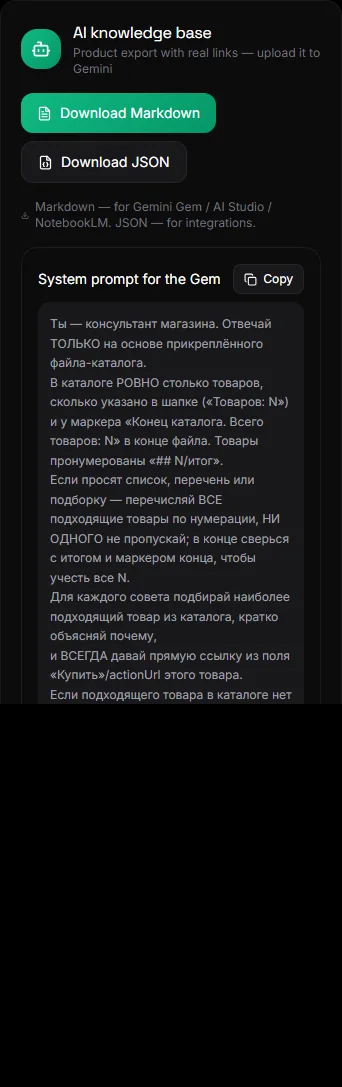
"AI માટે નોલેજ બેઝ" બ્લોક તમારા ઉત્પાદનોને માર્કડાઉન અથવા JSON માં વાસ્તવિક લિંક્સ સાથે નિકાસ કરે છે. ફાઇલને જેમિની જેમ, નોટબુકએલએમ અથવા અન્ય સહાયક પર અપલોડ કરો - તે તમારા કેટલોગના આધારે ગ્રાહકોને પ્રતિસાદ આપશે. નજીકમાં એક તૈયાર સિસ્ટમ પ્રોમ્પ્ટ ઉપલબ્ધ છે.
પ્રશ્નો અને જવાબો#
શું આ સલામત છે?#
આ કી ફક્ત એક વેબસાઇટ માટે માન્ય છે અને ફક્ત સોંપેલ પરવાનગીઓ સાથે. આસિસ્ટન્ટ ડેટા ડિલીટ કરી શકતો નથી, પ્લાન બદલી શકતો નથી અથવા ડોમેન બદલી શકતો નથી. કી ગમે ત્યારે રદ કરી શકાય છે.
શું મને પેઇડ AI એકાઉન્ટની જરૂર છે?#
સાઇટના પેઇડ પ્લાન પર MCP કનેક્શન ઉપલબ્ધ છે. ક્લાઉડ, ચેટજીપીટી અથવા જેમિની પરનું તમારું એકાઉન્ટ તમારું છે; તેમની શરતો અને મર્યાદાઓ આ સેવાઓને આધીન છે.
શું બહુવિધ સાઇટ્સને કનેક્ટ કરવું શક્ય છે?#
હા. દરેક વેબસાઇટ માટે અલગથી એક કી જનરેટ થાય છે. તમારા એકાઉન્ટમાં વેબસાઇટ બદલો અને ફરીથી "કનેક્ટ કરો" પર ક્લિક કરો.