AI વેબસાઇટ સહાયક
AI આસિસ્ટન્ટ એ તમારા ડેશબોર્ડમાં એક ચેટ છે. તમે આસિસ્ટન્ટને કહો છો કે તમે શું બદલવા માંગો છો, અને તે તરત જ તેને તમારી વેબસાઇટ પર લાગુ કરે છે: ડિઝાઇન બદલવી, હોમપેજ અને પૃષ્ઠો એસેમ્બલ કરવા, ટેક્સ્ટ સંપાદિત કરવા, ઉત્પાદનો અને શ્રેણીઓ ઉમેરવા અને સેટિંગ્સને સમાયોજિત કરવા.
આ કોના માટે યોગ્ય છે?
જે લોકો યોગ્ય સેટિંગ શોધવા માંગતા નથી, તેઓ કાર્યનું શબ્દોમાં વર્ણન કરો - જેમ તમે કોઈ સાથીદારને કરો છો.
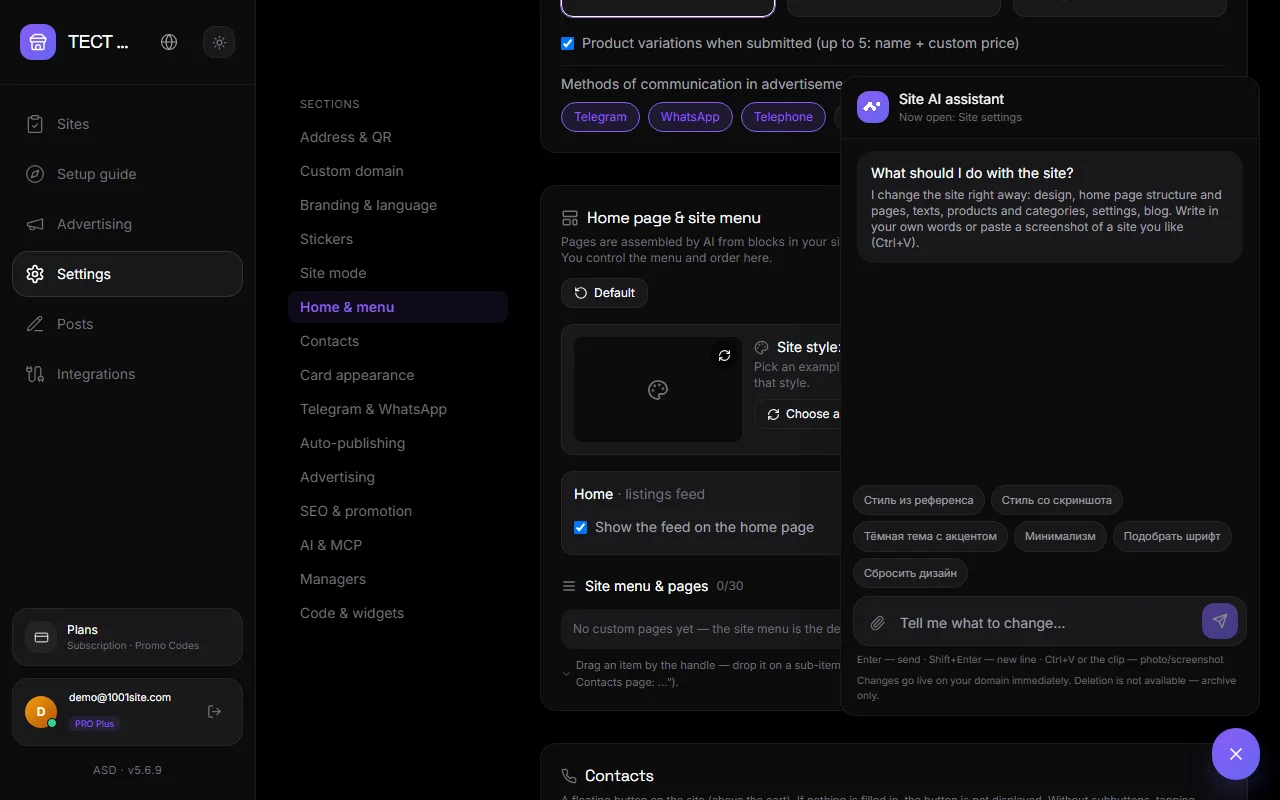
કેવી રીતે ખોલવું#
"AI Assistant" બટન કોઈપણ ડેશબોર્ડ પેજના નીચેના જમણા ખૂણામાં હોય છે. Assistant જુએ છે કે કયો વિભાગ ખુલ્લો છે અને તે વિભાગના આધારે સૂચનો પસંદ કરે છે. માર્ગદર્શિકામાં, સૂચનો દરેક પગલા સાથે જોડાયેલા છે.
તે શું કરી શકે?#
| પ્રદેશ | આદેશ ઉદાહરણો |
|---|---|
| ડિઝાઇન | "મારા જાંબલી રંગથી ડાર્ક થીમ બનાવો," "ફોન્ટને સ્ટાઇલ સાથે મેચ કરો," "આ સ્ક્રીનશોટમાં બતાવ્યા પ્રમાણે સ્ટાઇલ" |
| હોમ અને પેજ | "નામ અને સૂત્ર સાથે હીરો ઉમેરો," "તમારા હોમપેજને ફીડ વિના લેન્ડિંગ પેજ બનાવો," "સંપર્ક અને અમારા વિશે પેજ બનાવો." |
| ઇન્ટરફેસ ટેક્સ્ટ્સ | "'કાર્ટમાં ઉમેરો' બટનનું નામ બદલીને 'ઓર્ડર' કરો," "સરનામાનો સ્વર વધુ અનૌપચારિક બનાવો," "ટેક્સ્ટનો પોલિશમાં અનુવાદ કરો" |
| ઉત્પાદનો અને શ્રેણીઓ | "કપડાની દુકાન માટે શ્રેણીઓ બનાવો," "ફોટાની લિંકનો ઉપયોગ કરીને ઉત્પાદન ઉમેરો...", "ઉત્પાદન સૂચિ આયાત કરો," "ફોટા વિના ઉત્પાદનો શોધો" |
| ઓર્ડર અને આંકડા | "નવા ઓર્ડર બતાવો", "દર અઠવાડિયે કેટલી જાહેરાતો" |
| સેટિંગ્સ | "ડિલિવરી પર રોકડ સક્ષમ કરો," "મુખ્ય માળખું બતાવો," "ડિઝાઇન રીસેટ કરો" |
| પોસ્ટ્સ | "પ્રમોશન વિશે એક પોસ્ટ લખો અને તેને લેન્ડિંગ પેજ પર પ્રકાશિત કરો." |
સહાયક પહેલા વર્તમાન સ્થિતિ વાંચે છે, પછી ફેરફારો કરે છે અને વેબસાઇટની લિંક સાથે સંક્ષિપ્ત અહેવાલ પ્રદાન કરે છે. મોટા પાયે અથવા જોખમી ક્રિયાઓ માટે, તે પુષ્ટિ માટે પૂછે છે. કાઢી નાખવાનો કોઈ વિકલ્પ નથી - ફક્ત એક આર્કાઇવ.
સ્ક્રીનશોટ અને ફોટા#
- તમને ગમતી વેબસાઇટનો સ્ક્રીનશોટ — Ctrl+V દાખલ કરો અથવા તેને પેપરક્લિપ સાથે જોડો. સહાયક શૈલી (પેલેટ, ફોન્ટ્સ, બટનો, કાર્ડ્સ) નું વર્ણન કરશે અને તેને લાગુ કરશે.
- વેબસાઇટ ફોટો — એક ફોટો જોડો અને તેને ક્યાં મૂકવો તે સ્પષ્ટ કરો: "હોમપેજ પર હીરો ફીડમાં આ ફોટો ઉમેરો," "આ 'સ્નીકર્સ' પ્રોડક્ટનો ફોટો છે." ફોટો વેબસાઇટ પર અપલોડ કરવામાં આવે છે, અને સહાયક તેને બ્લોક અથવા પ્રોડક્ટમાં ઉમેરે છે. તમે એક સમયે ત્રણ ફોટા જોડી શકો છો, દરેક 6 MB સુધી.
- ચકાસણી માટે સ્ક્રીનશોટ - "મુખ્ય પૃષ્ઠ કેવું દેખાય છે તે તપાસો" - સહાયક વાંચશે અને સંકેત આપશે.
ટિપ્સ#
શુભેચ્છા નીચે વર્તમાન વિભાગ માટે તૈયાર આદેશો સાથે ચિપ્સ છે. તેમના પર ક્લિક કરો, અને આદેશ ક્ષેત્રમાં દાખલ કરવામાં આવશે. જો આદેશમાં તમારા પોતાના ડેટા માટે જગ્યા હોય, તો મોકલતા પહેલા ટેક્સ્ટને સંપાદિત કરો. તમે સેટિંગ્સ → AI અને MCP માં તમારા પોતાના સંકેતો ઉમેરી શકો છો.
મર્યાદાઓ અને સલામતી#
- આસિસ્ટન્ટ તમારા પ્લાન, વેબસાઇટ સરનામું કે ડોમેન, પેમેન્ટ કી કે બોટ કીમાં ફેરફાર કરતું નથી. આ તમારા એકાઉન્ટમાં થાય છે.
- વર્તમાન વેબસાઇટ માટે ચેટ ઇતિહાસ તમારા બ્રાઉઝરમાં સંગ્રહિત છે. "ક્લિયર ચેટ" બટન તેને ડિલીટ કરે છે.
- ફેરફારો વેબસાઇટ પર તરત જ લાગુ કરવામાં આવે છે. પ્રતિભાવમાં આપેલી લિંકનો ઉપયોગ કરીને પરિણામો તપાસો.
ટેરિફ અને ચાવી#
આસિસ્ટન્ટ AI ધરાવતા પ્લાન પર ઉપલબ્ધ છે. એન્ટરપ્રાઇઝ પ્લાન પર, તમારે તમારી પોતાની જેમિની કીની જરૂર પડશે: સેટિંગ્સ → AI અને MCP → "કસ્ટમ ગૂગલ જેમિની API કી." તમારી પોતાની કી સાથે, કોઈ પ્રોસેસિંગ મર્યાદા નથી. શેર કરેલી કીમાં માસિક વ્યવહાર મર્યાદા હોય છે.
પ્રશ્નો અને જવાબો#
મદદનીશ કહે છે, "જેમિની કી ગોઠવેલી નથી."#
તમે એન્ટરપ્રાઇઝ પ્લાન પર છો. Google AI સ્ટુડિયોમાંથી સેટિંગ્સ → AI અને MCP માં તમારી કી ઉમેરો.
સહાયકે કંઈક ખોટું કર્યું. હું તેને કેવી રીતે પાછું મેળવી શકું?#
"જે રીતે હતું તે રીતે પાછા ફરો" લખો અથવા ઇચ્છિત વિકલ્પનું વર્ણન કરો. ડિઝાઇન માટે, "રીસેટ ડિઝાઇન" આદેશ છે. પૃષ્ઠો માટે, "હોમ અને મેનુ" બ્લોકમાં "ડિફોલ્ટ" બટન છે.
ક્લાઉડ અથવા ચેટજીપીટી સાથે કનેક્ટ થવાથી આસિસ્ટન્ટ કેવી રીતે અલગ છે?#
બિલ્ટ-ઇન આસિસ્ટન્ટ તમારા ડેશબોર્ડમાં જ કામ કરે છે અને તેને કોઈ ગોઠવણીની જરૂર નથી. MCP દ્વારા ક્લાઉડ, ચેટજીપીટી અથવા જેમિનીને કનેક્ટ કરવાથી તમારા નિયમિત ચેટમાં સમાન સાધનો પૂરા પડે છે - ઉદાહરણ તરીકે, લાંબી વાતચીતો અને ફાઇલો સાથે. કનેક્ટિંગ ક્લાઉડ, ચેટજીપીટી અને જેમિની જુઓ.