1001site કેટલોગમાંથી શૈલીઓ
સ્ટાઇલ એ એક જાણીતા પ્લેટફોર્મ પર આધારિત પૂર્વ-ડિઝાઇન કરેલ વેબસાઇટ ટેમ્પ્લેટ છે: રંગો, ફોન્ટ્સ, બટન અને કાર્ડ આકારો અને એનિમેશન. 1001site કેટલોગમાં 1,000 શૈલીઓ છે. એક ટેમ્પ્લેટ પસંદ કરો, "લાગુ કરો" પર ક્લિક કરો અને તમારી વેબસાઇટ તે શૈલીમાં ડિઝાઇન કરવામાં આવશે.
આ કોના માટે યોગ્ય છે?
ડિઝાઇનર વિના સુંદર વેબસાઇટ ઇચ્છતા કોઈપણ માટે. તમે ગમે તેટલી વખત શૈલી બદલી શકો છો.
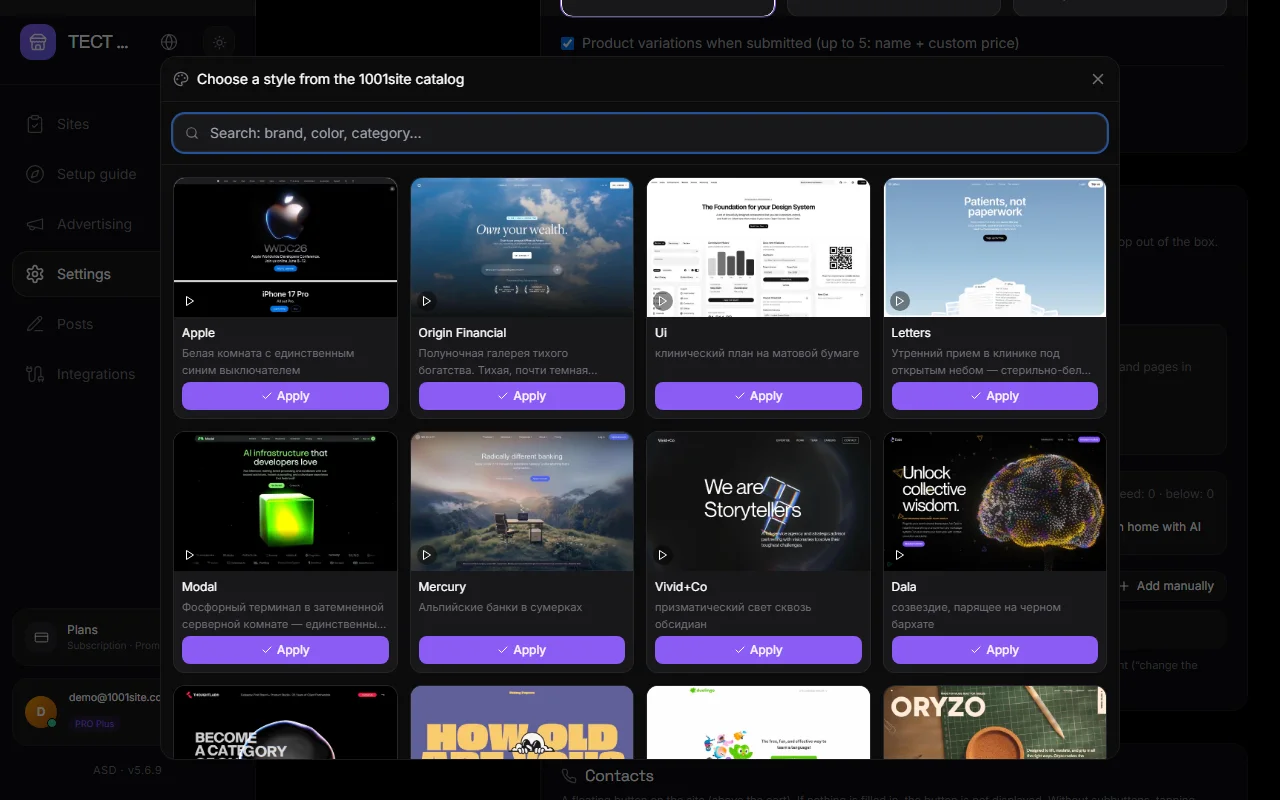
શૈલી ક્યાં પસંદ કરવી#
- તમારા એકાઉન્ટમાં: સેટિંગ્સ → હોમ અને મેનુ → "સાઇટ સ્ટાઇલ" → "સ્ટાઇલ પસંદ કરો" (અથવા "બીજી પસંદ કરો"). અથવા માર્ગદર્શિકાના સ્ટેપ 2 ને અનુસરો.
- ડિરેક્ટરી વેબસાઇટ 1001site.com પર: સ્ટાઇલ ખોલો અને કાર્ડના તળિયે "Apply to your board" પર ક્લિક કરો. જો તમે પહેલાથી જ લોગ ઇન છો, તો સ્ટાઇલ તરત જ લાગુ થશે.
- કેટલોગમાં, નોંધણી પર, "ગેટ ઇટ" → "ઓલ ઇન્ક્લુઝિવ" પસંદ કરો. ચુકવણી પછી સ્ટાઇલ યાદ રાખવામાં આવશે અને લાગુ કરવામાં આવશે.
પગલાં#
પગલું 1. કેટલોગ ખોલો#
"સાઇટ સ્ટાઇલ" વિભાગમાં, "સ્ટાઇલ પસંદ કરો" પર ક્લિક કરો. કાર્ડ્સવાળી એક વિન્ડો ખુલશે. નમૂના સાઇટનો વિડિઓ જોવા માટે કાર્ડ પર હોવર કરો.
પગલું 2. એક શૈલી શોધો#
શોધ બ્રાન્ડ નામ, રંગ, ફોન્ટ અને શ્રેણી દ્વારા શોધે છે. ઉદાહરણ તરીકે: "સફરજન," "મિનિમલ," "ડાર્ક," "શોપ."
પગલું 3. લાગુ કરો પર ક્લિક કરો#
થોડીક સેકન્ડોમાં, શૈલી લાગુ થશે: રંગો, ફોન્ટ્સ, રાઉન્ડિંગ, પડછાયાઓ અને એનિમેશન. પસંદ કરેલી શૈલીનું નામ અને પૂર્વાવલોકન "સાઇટ સ્ટાઇલ" બ્લોકમાં દેખાશે. "પરિણામ જુઓ" લિંક પર ક્લિક કરીને સાઇટ ખોલો.
શૈલીમાં શું ફેરફાર થાય છે#
| શું | કેવી રીતે |
|---|---|
| રંગો | પૃષ્ઠભૂમિ, કાર્ડ્સ, ટેક્સ્ટ, ઉચ્ચાર. ડિફોલ્ટ લાઇટ અથવા ડાર્ક થીમ - ઉદાહરણમાં બતાવ્યા પ્રમાણે. |
| ફોન્ટ્સ | ગૂગલ ફોન્ટ્સમાંથી ઉદાહરણ ફોન્ટ જેવો જ ફોન્ટ પસંદ કરવામાં આવ્યો છે. |
| ફોર્મ | બટનો અને કાર્ડ્સ, ફ્લેટ કાર્ડ્સ અથવા પડછાયા સાથે, ઘનતાનું ગોળાકારકરણ |
| એનિમેશન | ચાર સેટમાંથી એક: શાંત, નરમ, ચમકતો, ગતિશીલ |
| ઘર | જો "ડિઝાઇન હોમપેજ" સ્વિચ સક્ષમ હશે, તો ટોચ પર સાઇટ નામ અને શૈલી સૂત્ર સાથેનો હીરો બ્લોક ઉમેરવામાં આવશે. |
આ સ્ટાઇલ તમારા ટેક્સ્ટ, પ્રોડક્ટ્સ, કેટેગરીઝ, પેજ અથવા તમારા CSS ને અસર કરતી નથી. તમારા CSS સંપાદનો સ્ટાઇલ બ્લોકની બાજુમાં સાચવવામાં આવે છે.
સ્ટાઇલ અને એઆઈ આસિસ્ટન્ટ#
શૈલી પસંદ કર્યા પછી, AI સહાયક તે શૈલીના ડિઝાઇન સંદર્ભના આધારે હોમપેજ અને પૃષ્ઠોને એસેમ્બલ કરે છે: રચના, છબી, ટાઇપોગ્રાફી અને ટેક્સ્ટ ટોન. આ ડિઝાઇનર્સ માટે સમાન સિદ્ધાંત છે: શૈલી → ડિઝાઇન સિસ્ટમ → પૃષ્ઠો.
શૈલી બદલો અથવા દૂર કરો#
- બદલો: "અન્ય પસંદ કરો" → નવું પસંદ કરો → "લાગુ કરો". પાછલો સ્ટાઇલ બ્લોક બદલવામાં આવ્યો છે, ઉમેરવામાં આવ્યો નથી.
- દૂર કરો: સ્ટાઇલ પ્રીવ્યૂ પર ટ્રેશ કેન આઇકોન. આ સ્ટાઇલના CSS અને નામને દૂર કરે છે. રંગો અને ફોન્ટ્સ જેમ છે તેમ રહે છે—તમે તેમને બ્રાન્ડિંગમાં ગોઠવી શકો છો અથવા સહાયકને "ડિઝાઇન રીસેટ" કરવાનું કહી શકો છો.
સ્ટાઇલ ફાઇલો#
કેટલોગમાં દરેક શૈલીમાં એવી ફાઇલો છે જે AI ટૂલ્સ દ્વારા સમજી શકાય છે:
- DESIGN.md (સંપૂર્ણ અને કોમ્પેક્ટ) — શૈલી વર્ણન: ભૂમિકાઓ, ફોન્ટ્સ, કદ, ઇન્ડેન્ટ્સ, કરો/ન કરો નિયમો સાથે રંગો.
- Tailwind v4 એ Tailwind માટે એક થીમ છે.
- CSS ચલો - CSS ચલો.
- ડિઝાઇન ટોકન્સ — ટોકન્સ સાથે JSON.
ફાઇલો સ્ટાઇલના કેટલોગ પેજ પરથી કોપી અથવા ડાઉનલોડ કરી શકાય છે. તે ક્લાઉડ, ચેટજીપીટી, કર્સર અથવા અમારા સહાયકને આપવાનું સરળ છે: "આ સ્ટાઇલમાં બનાવો." સ્ટાઇલ કેટલોગ જુઓ.
ટેરિફ#
પેઇડ પ્લાન સાથે તમારી વેબસાઇટ પર સ્ટાઇલ લાગુ કરવાનું ઉપલબ્ધ છે. પ્લાન વિના, સ્ટાઇલ યાદ રાખવામાં આવે છે અને ચુકવણી પછી આપમેળે લાગુ કરવામાં આવે છે.
પ્રશ્નો અને જવાબો#
શૈલી લાગુ કરવામાં આવી હતી, પણ સાઇટ ઉદાહરણ જેવી દેખાતી નથી. શા માટે?#
આ શૈલીમાં રંગો, ફોન્ટ્સ, આકારો અને એનિમેશનનો સમાવેશ થાય છે. પૃષ્ઠનું માળખું અને ફોટા તમારા છે. હોમપેજને ઉદાહરણ જેવું બનાવવા માટે, AI સહાયકને પૂછો: "સાઇટની શૈલીમાં હોમપેજ ડિઝાઇન કરો: હીરો, ફાયદા, ગેલેરી, સંપર્કો."
શું હું એક જ શૈલીને બહુવિધ સાઇટ્સ પર લાગુ કરી શકું?#
હા, શૈલી વર્તમાન સાઇટ પર લાગુ કરવામાં આવી છે. તમારા ડેશબોર્ડમાં સાઇટ્સ સ્વિચ કરો અને શૈલી ફરીથી લાગુ કરો.
મેં રંગ જાતે બદલ્યો અને પછી સ્ટાઇલ લાગુ કરી. કયું જીતે છે?#
શૈલી. શૈલીના રંગો મેન્યુઅલ રંગોને ઓવરરાઇડ કરશે. "કોડ અને વિજેટ્સ" વિભાગમાંથી કસ્ટમ CSS રહે છે.
ઉદાહરણો ક્યાંથી આવે છે?#
લોકપ્રિય વેબસાઇટ શૈલીઓના ખુલ્લા કેટલોગમાંથી. વિડિઓઝ અને પોસ્ટર્સ અમારા સર્વર પર સંગ્રહિત છે.