AI వెబ్సైట్ సహాయకుడు
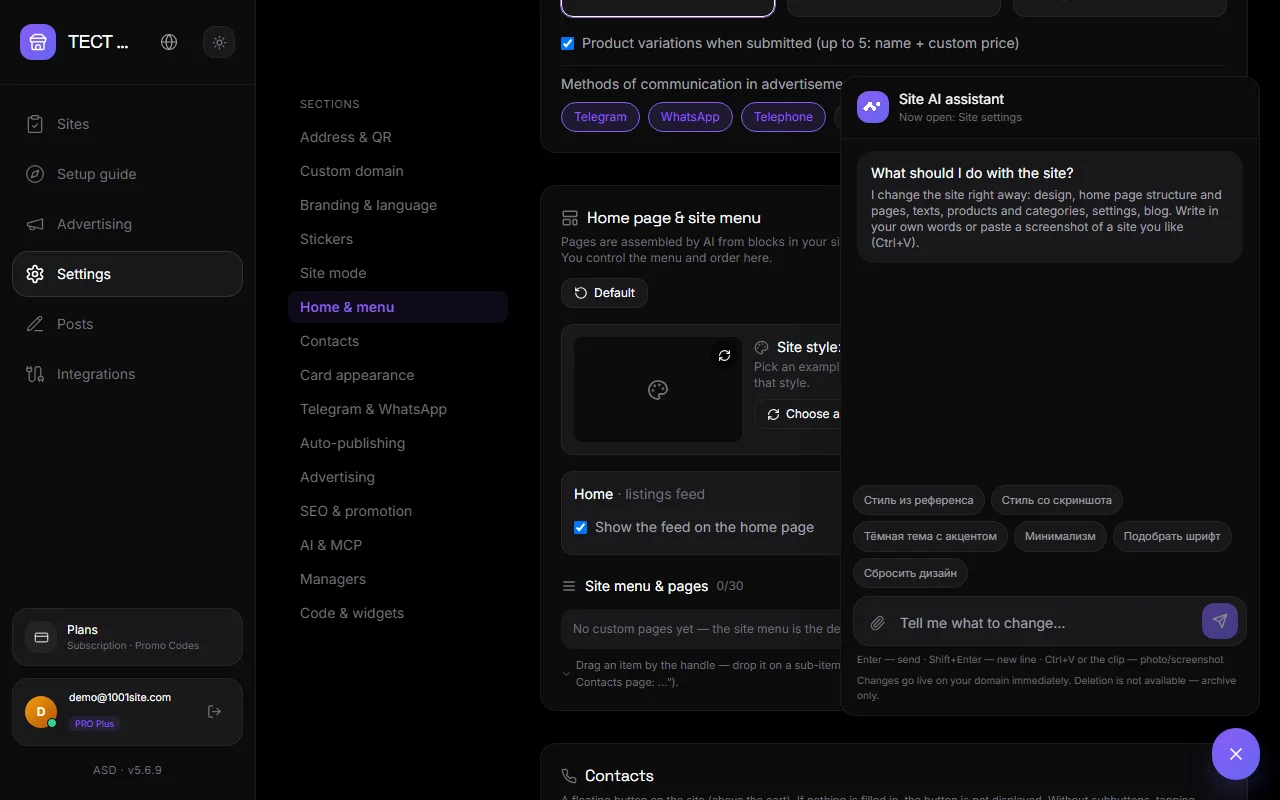
AI అసిస్టెంట్ అనేది మీ డాష్బోర్డ్లోని ఒక చాట్. మీరు ఏమి మార్చాలనుకుంటున్నారో అసిస్టెంట్కు చెబితే, అది వెంటనే దాన్ని మీ వెబ్సైట్కు వర్తింపజేస్తుంది: డిజైన్ను మార్చడం, హోమ్పేజీ మరియు పేజీలను అమర్చడం, టెక్స్ట్ను సవరించడం, ఉత్పత్తులు మరియు కేటగిరీలను జోడించడం, మరియు సెట్టింగ్లను సర్దుబాటు చేయడం వంటివి చేస్తుంది.
ఇది ఎవరికి సరిపోతుంది?
సరైన సందర్భం కోసం వెతకడం ఇష్టం లేని వారు, మీ సహోద్యోగికి వివరించినట్లుగా, ఆ పనిని మాటల్లో వివరించండి.
ఎలా తెరవాలి#
"AI అసిస్టెంట్" బటన్ ఏ డాష్బోర్డ్ పేజీలోనైనా దిగువ కుడి మూలలో ఉంటుంది. అసిస్టెంట్ ఏ విభాగం తెరిచి ఉందో చూసి, ఆ విభాగం ఆధారంగా సూచనలను ఎంచుకుంటుంది. గైడ్లో, సూచనలు ప్రతి దశకు అనుసంధానించబడి ఉంటాయి.
అది ఏమి చేయగలదు?#
| ప్రాంతం | కమాండ్ ఉదాహరణలు |
|---|---|
| డిజైన్ | "నా ఊదా రంగుతో డార్క్ థీమ్ను తయారు చేయండి," "ఫాంట్ను స్టైల్కు సరిపోయేలా చేయండి," "ఈ స్క్రీన్షాట్లో ఉన్నట్లుగా స్టైల్ చేయండి" |
| హోమ్ మరియు పేజీలు | "పేరు మరియు నినాదంతో ఒక హీరోని జోడించండి," "మీ హోమ్పేజీని ఫీడ్ లేని ల్యాండింగ్ పేజీగా మార్చండి," "సంప్రదించండి మరియు మా గురించి పేజీలను సృష్టించండి." |
| ఇంటర్ఫేస్ టెక్స్ట్లు | "'కార్ట్కు జోడించు' బటన్ పేరును 'ఆర్డర్'గా మార్చండి," "సంభాషణ శైలిని మరింత అనధికారికంగా మార్చండి," "పాఠాలను పోలిష్ భాషలోకి అనువదించండి" |
| ఉత్పత్తులు మరియు వర్గాలు | "దుస్తుల దుకాణం కోసం వర్గాలను సృష్టించండి," "ఫోటోకు లింక్ను ఉపయోగించి ఉత్పత్తిని జోడించండి," "ఉత్పత్తుల జాబితాను దిగుమతి చేసుకోండి," "ఫోటోలు లేని ఉత్పత్తులను కనుగొనండి" |
| ఆర్డర్లు మరియు గణాంకాలు | "కొత్త ఆర్డర్లను చూపించు", "వారానికి ఎన్ని ప్రకటనలు" |
| సెట్టింగ్లు | "క్యాష్ ఆన్ డెలివరీని ప్రారంభించండి," "ప్రధాన నిర్మాణాన్ని చూపండి," "డిజైన్ను రీసెట్ చేయండి" |
| పోస్ట్లు | ప్రమోషన్ గురించి ఒక పోస్ట్ రాసి, దానిని ల్యాండింగ్ పేజీలో ప్రచురించండి. |
సహాయకుడు మొదట ప్రస్తుత స్థితిని చదివి, ఆపై మార్పులు చేసి, వెబ్సైట్ లింక్తో కూడిన సంక్షిప్త నివేదికను అందిస్తాడు. పెద్దమొత్తంలో లేదా ప్రమాదకరమైన చర్యల కోసం, అది నిర్ధారణను అడుగుతుంది. తొలగింపు ఎంపిక లేదు—కేవలం ఆర్కైవ్ మాత్రమే.
స్క్రీన్షాట్లు మరియు ఫోటోలు#
- మీకు నచ్చిన వెబ్సైట్ స్క్రీన్షాట్ను Ctrl+V నొక్కి లేదా పేపర్క్లిప్తో జతచేయండి. అసిస్టెంట్ స్టైల్ను (పాలెట్, ఫాంట్లు, బటన్లు, కార్డ్లు) వివరించి, దానిని వర్తింపజేస్తుంది.
- వెబ్సైట్ ఫోటో — ఒక ఫోటోను జతచేసి, దానిని ఎక్కడ ఉంచాలో పేర్కొనండి: "హోమ్పేజీలోని హీరో ఫీడ్కు ఈ ఫోటోను జోడించండి," "ఇది 'స్నీకర్స్' ఉత్పత్తి యొక్క ఫోటో." ఫోటో వెబ్సైట్కు అప్లోడ్ చేయబడుతుంది, మరియు అసిస్టెంట్ దానిని బ్లాక్కు లేదా ఉత్పత్తికి జోడిస్తుంది. మీరు ఒకేసారి గరిష్టంగా మూడు ఫోటోలను జతచేయవచ్చు, ఒక్కోటి 6 MB వరకు ఉండవచ్చు.
- ధృవీకరణ కోసం స్క్రీన్షాట్ - "ప్రధాన పేజీ ఎలా కనిపిస్తుందో తనిఖీ చేయండి" - అసిస్టెంట్ చదివి అడుగుతుంది.
చిట్కాలు#
అభినందన కింద ప్రస్తుత విభాగానికి సంబంధించిన రెడీమేడ్ కమాండ్లతో కూడిన చిప్లు ఉన్నాయి. వాటిపై క్లిక్ చేయండి, అప్పుడు కమాండ్ ఫీల్డ్లో చేర్చబడుతుంది. కమాండ్లో మీ స్వంత డేటా కోసం స్థలం ఉంటే, పంపే ముందు టెక్స్ట్ను సవరించండి. మీరు సెట్టింగ్స్ → AI మరియు MCPలో మీ స్వంత సూచనలను జోడించవచ్చు.
పరిమితులు మరియు భద్రత#
- అసిస్టెంట్ మీ ప్లాన్, వెబ్సైట్ చిరునామా లేదా డొమైన్, చెల్లింపు కీలు లేదా బాట్ కీలను మార్చదు. ఇది మీ ఖాతాలో జరుగుతుంది.
- ప్రస్తుత వెబ్సైట్కు సంబంధించిన చాట్ హిస్టరీ మీ బ్రౌజర్లో నిల్వ చేయబడుతుంది. 'క్లియర్ చాట్' బటన్ దానిని తొలగిస్తుంది.
- వెబ్సైట్లో మార్పులు తక్షణమే వర్తిస్తాయి. ప్రతిస్పందనలోని లింక్ను ఉపయోగించి ఫలితాలను తనిఖీ చేయండి.
సుంకాలు మరియు కీలకమైనవి#
AIతో కూడిన ప్లాన్లలో అసిస్టెంట్ అందుబాటులో ఉంటుంది. ఎంటర్ప్రైజ్ ప్లాన్లో, మీకు మీ స్వంత జెమిని కీ అవసరం: సెట్టింగ్స్ → AI & MCP → "కస్టమ్ గూగుల్ జెమిని API కీ." మీ స్వంత కీతో, ప్రాసెసింగ్ పరిమితి ఉండదు. షేర్డ్ కీకి నెలవారీ లావాదేవీ పరిమితి ఉంటుంది.
ప్రశ్నలు మరియు సమాధానాలు#
సహాయకుడు, "జెమిని కీ కాన్ఫిగర్ చేయబడలేదు" అని అంటాడు.#
మీరు ఎంటర్ప్రైజ్ ప్లాన్లో ఉన్నారు. Google AI Studio నుండి మీ కీని సెట్టింగ్లు → AI మరియు MCPకి జోడించండి.
సహాయకుడు ఏదో తప్పు చేశాడు. నేను దాన్ని తిరిగి ఎలా పొందగలను?#
'పూర్వపు స్థితికి తిరిగి వెళ్లండి' అని టైప్ చేయండి లేదా కావలసిన ఎంపికను వివరించండి. డిజైన్ల కోసం, 'డిజైన్ను రీసెట్ చేయండి' అనే ఆదేశం ఉంది. పేజీల కోసం, 'హోమ్ మరియు మెనూ' బ్లాక్లో 'డిఫాల్ట్' బటన్ ఉంది.
క్లాడ్ లేదా చాట్జిపిటితో కనెక్ట్ అవ్వడానికి, ఈ అసిస్టెంట్కి తేడా ఏమిటి?#
అంతర్నిర్మిత సహాయకుడు మీ డాష్బోర్డ్లోనే నేరుగా పనిచేస్తుంది మరియు దీనికి ఎలాంటి కాన్ఫిగరేషన్ అవసరం లేదు. MCP ద్వారా క్లాడ్, చాట్జిపిటి, లేదా జెమినిని కనెక్ట్ చేయడం వలన, సుదీర్ఘ సంభాషణలు మరియు ఫైల్స్ వంటి అవే సాధనాలు మీ సాధారణ చాట్లో లభిస్తాయి. క్లాడ్, చాట్జిపిటి, మరియు జెమినిని కనెక్ట్ చేయడం చూడండి.