బ్రాండింగ్: పేరు, లోగో, రంగు, భాష మరియు స్టిక్కర్లు
బ్రాండింగ్ అంటే ఒక వెబ్సైట్ను మీదిగా మార్చే ప్రతిదీ: పేరు, లోగో, రంగులు, భాష. సెట్టింగ్స్ → "బ్రాండింగ్ మరియు భాష," ఆ తర్వాత "స్టిక్కర్లు" మరియు "చిరునామా మరియు క్యూఆర్ కోడ్."
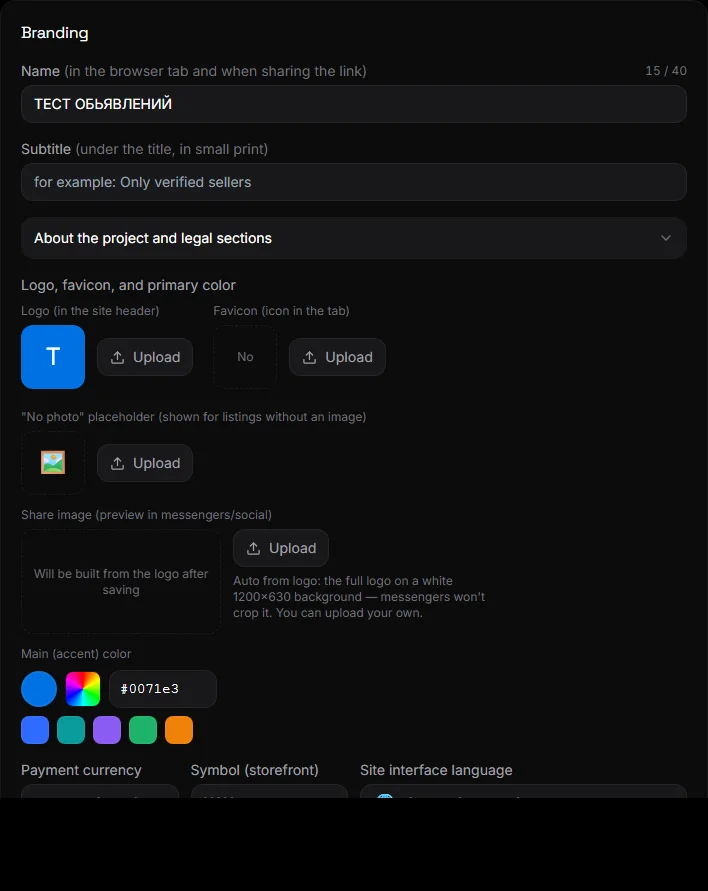
వెబ్సైట్ చిరునామా మరియు క్యూఆర్ కోడ్#
"వెబ్సైట్ చిరునామా మరియు క్యూఆర్ కోడ్" బ్లాక్: మీ చిరునామాతో పాటు ఒక "కాపీ" బటన్, ఒక "వెబ్సైట్ తెరవండి" బటన్, మరియు క్యూఆర్ కోడ్తో కూడిన ఒక స్మార్ట్ స్టిక్కర్ —అంటే మీ లోగో మరియు మీ వెబ్సైట్ కోసం ఒక క్యూఆర్ కోడ్ ఉన్న చిత్రం. PNG ఫైల్ను డౌన్లోడ్ చేసుకొని, దానిని బిజినెస్ కార్డ్లపై ముద్రించండి లేదా సోషల్ మీడియాలో షేర్ చేయండి. మీరు తర్వాత మీ డొమైన్ను కనెక్ట్ చేస్తే, క్యూఆర్ కోడ్ ఆటోమేటిక్గా అప్డేట్ అవుతుంది.
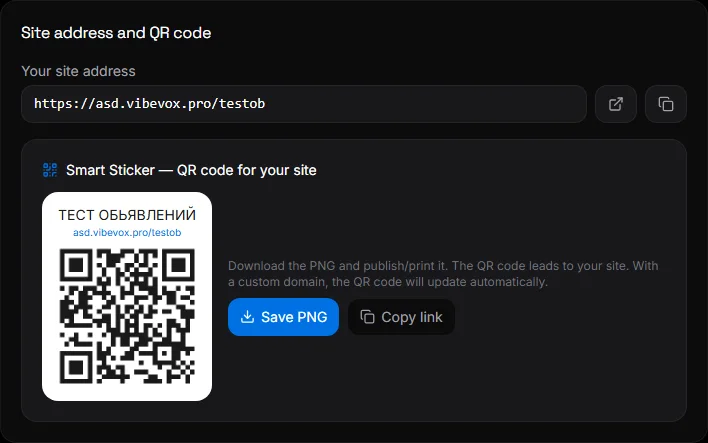
శీర్షిక మరియు ఉపశీర్షిక#
- శీర్షిక – వెబ్సైట్ హెడర్లో, బ్రౌజర్ ట్యాబ్లో, లింక్ను ఫార్వార్డ్ చేసేటప్పుడు. 40 అక్షరాల వరకు.
- ఉపశీర్షిక అనేది శీర్షిక క్రింద ఉండే ఒక చిన్న పంక్తి, ఉదాహరణకు "ధృవీకరించబడిన విక్రేతలు మాత్రమే."
లోగో, ఫేవ్కాన్ మరియు రంగు#
- లోగో అనేది వెబ్సైట్ హెడర్లో ఉండే చిత్రం. పారదర్శక నేపథ్యం ఉన్న PNG ఫైల్ ఉత్తమం. లోగోను అంచు లేకుండా లేదా కత్తిరించకుండా ప్రదర్శిస్తారు.
- ఫేవ్కాన్ అనేది బ్రౌజర్ ట్యాబ్లో కనిపించే ఒక ఐకాన్. ఇది చతురస్రాకారంలో, PNG లేదా SVG ఫార్మాట్లో ఉండవచ్చు.
- "ఫోటో వద్దు" అనే ప్లేస్హోల్డర్ చిత్రం, ఫోటో లేని ప్రకటనల కోసం ఉద్దేశించబడింది. దీనిని పేర్కొనకపోతే, డిఫాల్ట్ చిత్రం ప్రదర్శించబడుతుంది.
- ఫార్వార్డింగ్ ఇమేజ్ అనేది మెసెంజర్ లేదా సోషల్ మీడియా ద్వారా వెబ్సైట్ లింక్ను షేర్ చేసినప్పుడు కనిపించే ప్రివ్యూ. ఇది 1200x630 పిక్సెల్స్ పరిమాణంలో, తెల్లటి బ్యాక్గ్రౌండ్పై ఉన్న లోగో నుండి ఆటోమేటిక్గా జనరేట్ అవుతుంది. మీరు మీ స్వంత ఇమేజ్ను కూడా అప్లోడ్ చేసుకోవచ్చు.
- ప్రాథమిక (యాక్సెంట్) రంగు అనేది బటన్లు మరియు హైలైట్ల రంగు. పాలెట్ నుండి ఎంచుకోండి లేదా
#0071e3వంటి కలర్ కోడ్ను నమోదు చేయండి. ప్రివ్యూ వెంటనే అప్డేట్ అవుతుంది.
మొత్తం వెబ్సైట్ థీమ్ను (నేపథ్యం, కార్డ్లు, ఫాంట్లు, డార్క్ మరియు లైట్ వెర్షన్లు) కేటలాగ్లోని స్టైల్ను ఉపయోగించి లేదా ఒక AI అసిస్టెంట్ ద్వారా అనుకూలీకరించవచ్చు: "నా రంగుతో డార్క్ థీమ్ను సృష్టించండి," "ఫాంట్ను ఎంచుకోండి." స్టైల్స్ చూడండి.
కరెన్సీ మరియు భాష#
- స్టోర్ఫ్రంట్లో ప్రదర్శించబడే ధరనే కరెన్సీ అంటారు. చెల్లింపు కరెన్సీని ఇంటిగ్రేషన్స్ → పేమెంట్లో విడిగా సెట్ చేయాలి.
- వెబ్సైట్ ఇంటర్ఫేస్ భాష 107 భాషలలో ఒకటిగా ఉంటుంది లేదా "సందర్శకుడి బ్రౌజర్ యొక్క ఆటో లాంగ్వేజ్"గా ఉంటుంది. వెబ్సైట్లోని టెక్స్ట్ అంతా అనువదించబడుతుంది. కుడి నుండి ఎడమకు చదివే భాషలకు మద్దతు ఉంది.
ఇంటర్ఫేస్ టెక్స్ట్ను పునర్నిర్వచించవచ్చు: ఉదాహరణకు, "Add to Cart" బటన్ పేరును "Order"గా మార్చడం. AI అసిస్టెంట్ "rename button..." అనే కమాండ్తో దీన్ని చేయగలదు.
ప్రాజెక్ట్ మరియు చట్టపరమైన విభాగాల గురించి#
"ప్రాజెక్ట్ గురించి మరియు చట్టపరమైన విభాగాలు" డ్రాప్-డౌన్ బ్లాక్లో "ప్రాజెక్ట్ గురించి," "గోప్యతా విధానం," "వినియోగ నిబంధనలు," "సంప్రదించండి," మరియు "యాక్సెసిబిలిటీ స్టేట్మెంట్" అనే టెక్స్ట్ ఉంటుంది. ప్రతి విభాగానికి "వెబ్సైట్లో చూపించు" అనే టోగుల్ ఉంటుంది. ఈ టెక్స్ట్లు వెబ్సైట్ మెనూ → "ప్రాజెక్ట్ గురించి"లో కనిపిస్తాయి.
స్టిక్కర్లు#
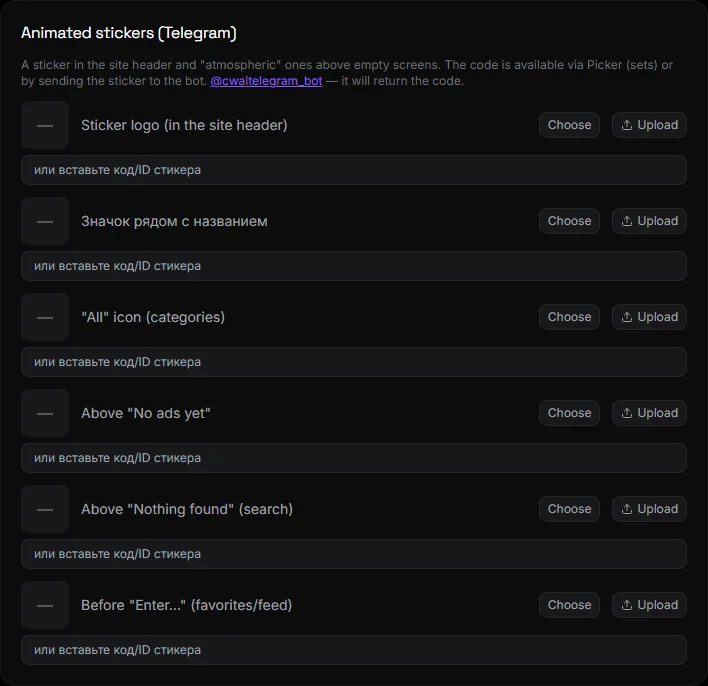
యానిమేటెడ్ స్టిక్కర్లు మీ వెబ్సైట్కు జీవం పోస్తాయి. మీరు వాటిని ఇలా జోడించవచ్చు:
- వెబ్సైట్ హెడర్లో స్టిక్కర్ లోగో ఉంది.
- 'అన్నీ' చిహ్నం శీర్షికల వరుసలో ఉంది.
- “ఇంకా ప్రకటనలు లేవు” పైన, “ఏమీ కనుగొనబడలేదు” పైన, “లాగిన్ అవ్వండి…” ముందు - ఖాళీ స్క్రీన్లపై.
స్టిక్కర్ను ఎలా పొందాలి: పికర్లోని ప్యాక్ల నుండి ఎంచుకోండి, మీ చిత్రాన్ని (PNG, JPG, WebP, లేదా GIF—యానిమేషన్లు అలాగే ఉంటాయి) అప్లోడ్ చేయండి, లేదా స్టిక్కర్ను బాట్కు పంపండి. అది ఒక కోడ్ను తిరిగి ఇస్తుంది; దానిని ఫీల్డ్లో పేస్ట్ చేయండి. కేటగిరీల కోసం స్టిక్కర్లు కేటగిరీలలో కాన్ఫిగర్ చేయబడతాయి.
ప్రశ్నలు మరియు సమాధానాలు#
లోగో సరిగ్గా కనిపించడం లేదు లేదా చాలా చిన్నదిగా ఉంది. నేను ఏమి చేయాలి?#
పారదర్శక నేపథ్యంతో మరియు లోగో చుట్టూ అదనపు మార్జిన్లు లేకుండా ఒక PNG ఫైల్ను అప్లోడ్ చేయండి. లోగో కత్తిరించబడకుండా, పూర్తిగా ప్రదర్శించబడుతుంది.
థీమ్ను లైట్గా ఎలా మార్చాలి?#
AI అసిస్టెంట్ను "లైట్ థీమ్ను డిఫాల్ట్గా సెట్ చేయమని" అడగండి. లేదా కేటలాగ్ నుండి లైట్ స్టైల్ను వర్తింపజేయండి. సందర్శకులు వెబ్సైట్ మెనూలో థీమ్ను మార్చుకోవచ్చు.
నా టెక్స్ట్లు మరియు ఉత్పత్తులు అనువదించబడ్డాయా?#
వెబ్సైట్ ఇంటర్ఫేస్ 107 భాషల్లోకి అనువదించబడింది. మీ టెక్స్ట్లు, ఉత్పత్తి పేర్లు మరియు వివరణలు మీరు వ్రాసిన విధంగానే ప్రదర్శించబడతాయి. అభ్యర్థన మేరకు AI అసిస్టెంట్ ద్వారా కంటెంట్ స్వయంచాలకంగా అనువదించబడుతుంది.