広告および製品:投稿、審査、プロモーション
広告と商品は同じカードです。クラシファイド広告モードでは訪問者が作成し、オンラインストアモードではあなたが作成します。ダッシュボードから管理できます。
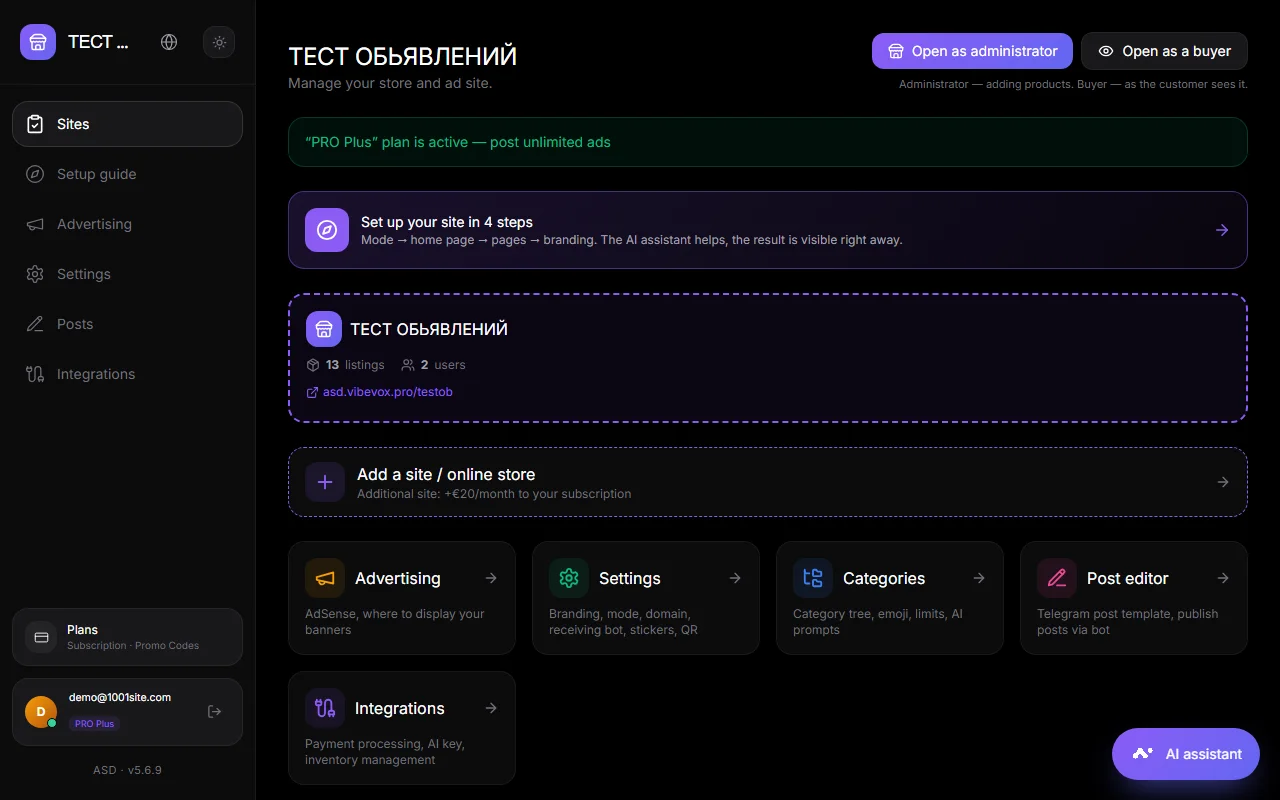
追加方法#
- ウェブサイト上では、下部にある「+」ボタンをクリックしてください。所有者の方は、まずメインダッシュボードで「管理者として開く」をクリックしてください。そうすると、広告は審査なしで公開されます。
- メッセンジャーアプリから:Telegramグループ、チャンネル、またはボットのプライベートメッセージ。WhatsAppグループまたはプライベートメッセージ。Telegram、 WhatsAppを参照してください。
- AIアシスタントを使用する:「商品『ナイキのスニーカー』を2500UAHで追加、写真はリンク経由…」、「リストをインポート」(表またはテキスト)。
- 会計システムから:APIキー経由。統合についてはこちらをご覧ください。
カードフィールド#
タイトル、説明、価格と通貨、写真(複数)、カテゴリ、属性、バリエーション(最大5つ:名前とカスタム価格)、倉庫(倉庫が含まれる場合)、販売者の連絡先、住所。
写真はローカルストレージまたはCloudflare R2ストレージに保存されます。ページの読み込み速度を速くするため、フィードにはサムネイルが表示されます。
節度#
メインアカウントのタブ:
| タブ | これは何? |
|---|---|
| 適度に | 審査待ちの新しい広告。操作:公開、却下、カテゴリ変更、編集 |
| AIによるモデレーション | AIが不審と判断した広告 |
| アクティブ | 公開済み。操作:非表示、販売済みとしてマーク、編集 |
| 売却済み | 販売者またはあなたによって販売済みとマークされています |
| 拒否されました | 認証に失敗しました。完全に削除できます。 |
| 隠れた | アーカイブ。返却可能。 |
| 苦情 | 訪問者からの苦情(苦情申し立て者の連絡先情報付き)。対応:対応、拒否 |
| 注文 | ステータス付きのストア注文 |
モデレーション設定パネル(クリックして展開):
- 新しい広告は、まず審査されるか、すぐに掲載されます。
- AIによる審査:AIがお客様の基準に基づいて広告をチェックします(基準のテキストは編集可能です)。問題のない広告は公開され、疑わしい広告は手動で審査されます。
- カテゴリの自動検出:訪問者がカテゴリを選択していない場合、AIがテキストに基づいてカテゴリを選択します。オプション:絵文字の自動選択、サブカテゴリのみの作成、既存のカテゴリのみの作成。
AI機能は、AI対応プランでご利用いただけます。共有キーには月間取引回数制限がありますが、ご自身のGeminiキーには制限はありません。カウンターはダッシュボードに表示されます。
制限事項とプロモーション#
- 出品者ごとの無料出品数 — 出品者がパッケージ購入を求められるようになるアクティブな出品数。0 — 無制限。設定は「統合」→「支払い」で行えます。
- プロモーションパッケージと料金には、有料掲載、ブースト、ハイライト表示が含まれます。お支払いはStripeまたはMonobankをご利用いただけます。
- 所有者が利用できる広告掲載制限は、サイトのプランによって異なります。プラン一覧をご覧ください。
広告作成者が見るもの#
著者は、ウェブサイトへのリンクを含む公開通知を受け取ります。自動公開が有効になっている場合は、TelegramチャンネルまたはWhatsAppグループの投稿へのリンクも届きます。著者は広告を販売済みとしてマークしたり、編集したりできます。
質疑応答#
広告を完全に削除するにはどうすればよいですか?#
アーカイブを非表示にするか、拒否してください。完全に削除できるのは、拒否されたメッセージのみです。これは、誤ってデータが失われることを防ぐための措置です。
商品をまとめてアップロードすることは可能ですか?#
はい。AIアシスタントに表やリストを与えてください。「これらの商品と写真をリンク経由でインポートしてください」などと指示してください。または、会計システムに接続することもできます。
広告を別のカテゴリに移動するにはどうすればよいですか?#
アカウントにログインし、広告を開いて新しいカテゴリを選択してください。