Claude、ChatGPT、Gemini (MCP) を接続する
MCPは、AIチャットが外部ツールと接続できるようにするオープンプロトコルです。ウェブサイトをClaude、ChatGPT、またはGeminiに接続することで、カタログ、製品、注文、デザイン、ページ、投稿、統計情報などをチャットから直接管理できます。
これはどのような人に適していますか?
既にClaude、ChatGPT、またはGeminiを使用しており、そこからウェブサイトを管理したい方向けです。例えば、「表からこの20個の商品をアップロードする」、「このサイトのホームページのようにホームページを作成する」、「投稿を作成して公開する」といった操作が可能です。
手順#
ステップ 1. 「接続」をクリックしてください。#
設定 → AIとMCP → 「Claudeに接続」(またはChatGPT、Gemini)。このサイトへのフルアクセス権限を持つキーが生成され、接続リンクがクリップボードにコピーされます。選択したプラットフォームの手順が表示されたウィンドウが開きます。
ステップ 2. リンクをアシスタントに貼り付けてください#
- Claude (claude.ai): 設定 → コネクタ → 「カスタムコネクタを追加」 → リンクを貼り付け → 保存。
- Claude Code (ターミナル): ウィンドウからコマンドを実行すると、すぐに接続が表示されます。
- ChatGPT :開発者モード/MCPアプリ→サーバーを追加→リンクを貼り付け。
- Gemini (gemini.google.com)の場合:設定 → 接続済みアプリ → カスタムアプリを追加 → リンクを貼り付けます。Gemini CLI の場合は、ウィンドウからコマンドを使用してください。
ステップ 3. それをチェックしてください#
接続ウィンドウからアシスタントへの最初のメッセージを入力してください。例えば、「私のサイトに接続しました。変更できる項目を見せてください。」と入力します。アシスタントはツールを呼び出し、オプションのリストを返信します。
キーと権限#
- 接続ごとに専用のキーが必要です。別のアシスタントやデバイスが必要な場合は、もう一度ボタンを押してください。
- キーは作成時に一度だけ表示されます。接続リンクにはキーが含まれていますが、公開しないでください。
- キーは、読み取り専用またはグループごとの読み書き権限など、制限付きで手動で作成できます。グループごとの権限は、カタログ、製品、注文、設定、デザイン、投稿、統計などです。
- 「接続キー」リストにあるキーはどれでも取り消すことができます。取り消された場合、アシスタントは直ちにアクセス権を失います。
接続型アシスタントは何ができるのか?#
組み込みアシスタントと同じツールが利用できます。カテゴリと商品(作成、編集、インポート、リンク経由の写真)、注文とステータス、すべてのサイト設定、インターフェーステキスト、デザイン(色、フォント、ヘッダー、カスタムCSS、参照またはスクリーンショットからのスタイル設定)、ホームページ構造、ブロック、投稿、統計情報からのページなどです。接続には、既製のコマンドを含むツールチップのカタログが組み込まれています。
利用不可:料金プラン、ウェブサイトのアドレスとドメイン、支払いおよびボットキー、データ削除。
あなたのジェミニキー#
内蔵アシスタントおよびAI機能(自動分類、AIモデレーション、AIテキスト、AI写真)を利用するには、Google AI StudioからGoogle Geminiキーを接続できます。ご自身のキーを使用する場合、トランザクション制限はありません。エンタープライズプランでは、ご自身のキーが必要です。キーは暗号化されて保存されます。
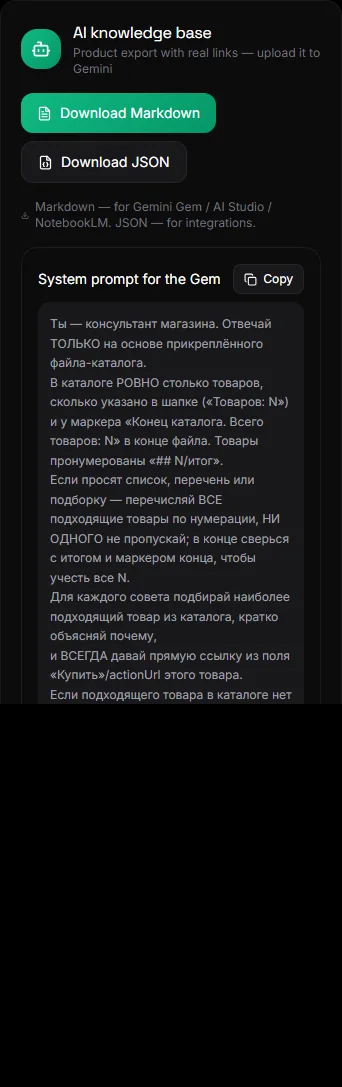
AIの知識ベース#
「AI向けナレッジベース」ブロックは、実際のリンクを含む製品をMarkdownまたはJSON形式でエクスポートします。このファイルをGemini Gem、NotebookLM、またはその他のアシスタントにアップロードすると、カタログに基づいて顧客に応答します。すぐに使えるシステムプロンプトが近くにあります。
質疑応答#
これは安全ですか?#
このキーは、割り当てられた権限を持つ特定のウェブサイトでのみ有効です。アシスタントは、データの削除、プランの変更、ドメインの変更はできません。キーはいつでも取り消すことができます。
有料のAIアカウントは必要ですか?#
MCP接続は、サイトの有料プランでご利用いただけます。Claude、ChatGPT、またはGeminiのアカウントはお客様のものであり、各サービスの利用規約および制限が適用されます。
複数のサイトを接続することは可能ですか?#
はい。ウェブサイトごとに個別にキーが生成されます。アカウントでウェブサイトを切り替えて、もう一度「接続」をクリックしてください。