اي آءِ ويب سائيٽ اسسٽنٽ
اي آءِ اسسٽنٽ توهان جي ڊيش بورڊ ۾ هڪ چيٽ آهي. توهان اسسٽنٽ کي ٻڌايو ته توهان ڇا تبديل ڪرڻ چاهيو ٿا، ۽ اهو فوري طور تي ان کي توهان جي ويب سائيٽ تي لاڳو ڪري ٿو: ڊيزائن کي تبديل ڪرڻ، هوم پيج ۽ صفحن کي گڏ ڪرڻ، متن کي ايڊٽ ڪرڻ، پراڊڪٽس ۽ ڪيٽيگريز شامل ڪرڻ، ۽ سيٽنگون ترتيب ڏيڻ.
هي ڪنهن لاءِ مناسب آهي؟
جيڪي ماڻهو صحيح سيٽنگ ڳولڻ نٿا چاهين، انهن لاءِ ڪم کي لفظن ۾ بيان ڪريو - جيئن توهان ڪنهن ساٿي کي ڪندا.
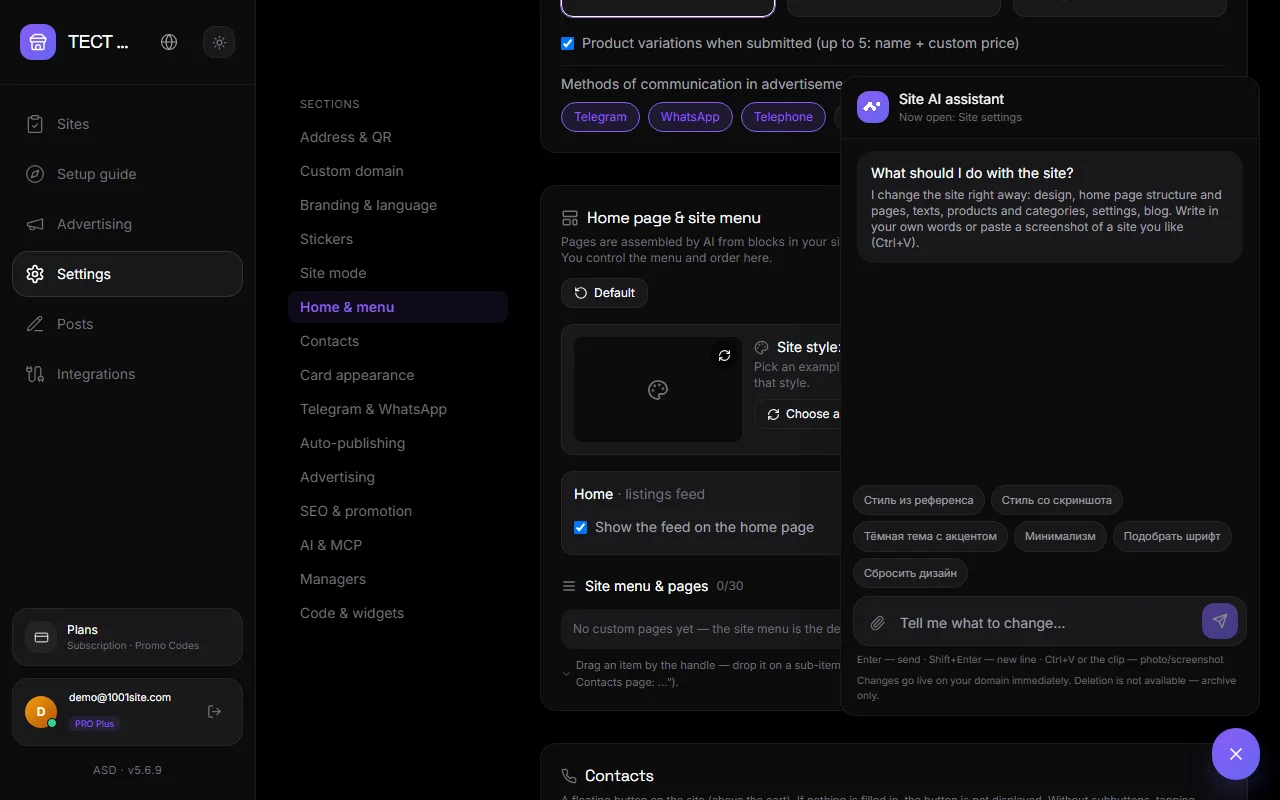
ڪيئن کولجي#
"AI اسسٽنٽ" بٽڻ ڪنهن به ڊيش بورڊ صفحي جي هيٺئين ساڄي ڪنڊ ۾ آهي. اسسٽنٽ ڏسي ٿو ته ڪهڙو سيڪشن کليل آهي ۽ ان سيڪشن جي بنياد تي تجويزون چونڊيندو آهي. گائيڊ ۾، تجويزون هر قدم سان ڳنڍيل آهن.
اهو ڇا ڪري سگهي ٿو؟#
| علائقو | حڪم جا مثال |
|---|---|
| ڊيزائن | "منهنجي جامني رنگ سان هڪ ڊارڪ ٿيم ٺاهيو،" "فونٽ کي انداز سان ملائي،" "انداز جيئن هن اسڪرين شاٽ ۾ آهي" |
| گهر ۽ صفحا | "نالو ۽ نعري سان هڪ هيرو شامل ڪريو،" "پنهنجي مکيه صفحي کي فيڊ کان سواءِ لينڊنگ پيج بڻايو،" "رابطي ۽ اسان بابت صفحا ٺاهيو." |
| انٽرفيس ٽيڪسٽ | "'ڪارٽ ۾ شامل ڪريو' بٽڻ جو نالو 'آرڊر' ڪريو،" "پتا جي لهجي کي وڌيڪ غير رسمي بڻايو،" "متن کي پولش ۾ ترجمو ڪريو" |
| پراڊڪٽس ۽ زمرا | "ڪپڙن جي دڪان لاءِ ڪيٽيگريز ٺاهيو،" "هڪ پراڊڪٽ شامل ڪريو... تصوير جي لنڪ استعمال ڪندي،" "پراڊڪٽس جي فهرست درآمد ڪريو،" "فوٽو کان سواءِ پراڊڪٽس ڳوليو" |
| آرڊر ۽ انگ اکر | "نوان آرڊر ڏيکاريو"، "هفتي ۾ ڪيترا اشتهار" |
| سيٽنگون | "ڪيش آن ڊليوري فعال ڪريو،" "مکيه ڍانچو ڏيکاريو،" "ڊزائن کي ري سيٽ ڪريو" |
| پوسٽون | "پروموشن بابت هڪ پوسٽ لکو ۽ ان کي لينڊنگ پيج تي شايع ڪريو." |
اسسٽنٽ پهريان موجوده صورتحال پڙهي ٿو، پوءِ تبديليون ڪري ٿو ۽ ويب سائيٽ جي لنڪ سان گڏ هڪ مختصر رپورٽ فراهم ڪري ٿو. وڏي پئماني تي يا خطرناڪ ڪمن لاءِ، اهو تصديق لاءِ پڇي ٿو. ڪو به حذف ڪرڻ جو آپشن ناهي - صرف هڪ آرڪائيو.
اسڪرين شاٽ ۽ تصويرون#
- توهان جي پسنديده ويب سائيٽ جو اسڪرين شاٽ — Ctrl+V داخل ڪريو يا ان کي پيپر ڪلپ سان ڳنڍيو. اسسٽنٽ انداز (پيليٽ، فونٽ، بٽڻ، ڪارڊ) بيان ڪندو ۽ ان کي لاڳو ڪندو.
- ويب سائيٽ فوٽو — هڪ تصوير ڳنڍيو ۽ ان کي ڪٿي رکڻو آهي وضاحت ڪريو: "هي تصوير هوم پيج تي هيرو فيڊ ۾ شامل ڪريو،" "هي پراڊڪٽ 'سنيڪرز' جي تصوير آهي." تصوير ويب سائيٽ تي اپ لوڊ ڪئي ويندي آهي، ۽ اسسٽنٽ ان کي بلاڪ يا پراڊڪٽ ۾ شامل ڪندو آهي. توهان هڪ وقت ۾ ٽي تصويرون ڳنڍي سگهو ٿا، هر هڪ 6 MB تائين.
- تصديق لاءِ اسڪرين شاٽ - "چيڪ ڪريو ته مکيه صفحو ڪهڙو نظر اچي ٿو" - اسسٽنٽ پڙهندو ۽ اشارو ڪندو.
صلاحون#
سلام جي هيٺان موجوده سيڪشن لاءِ تيار ڪيل حڪمن سان گڏ چپس آهن. انهن تي ڪلڪ ڪريو، ۽ حڪم فيلڊ ۾ داخل ڪيو ويندو. جيڪڏهن حڪم ۾ توهان جي پنهنجي ڊيٽا لاءِ جاءِ آهي، ته موڪلڻ کان اڳ متن کي ايڊٽ ڪريو. توهان سيٽنگون → AI ۽ MCP ۾ پنهنجا پنهنجا اشارا شامل ڪري سگهو ٿا.
حدون ۽ حفاظت#
- اسسٽنٽ توهان جي پلان، ويب سائيٽ ايڊريس يا ڊومين، ادائيگي جي چاٻين، يا بوٽ چاٻين کي تبديل نٿو ڪري. اهو توهان جي اڪائونٽ ۾ ڪيو ويندو آهي.
- موجوده ويب سائيٽ لاءِ چيٽ جي تاريخ توهان جي برائوزر ۾ محفوظ ڪئي وئي آهي. "چيٽ صاف ڪريو" بٽڻ ان کي ختم ڪري ٿو.
- تبديليون ويب سائيٽ تي فوري طور تي لاڳو ڪيون وينديون آهن. جواب ۾ ڏنل لنڪ استعمال ڪندي نتيجا چيڪ ڪريو.
محصول ۽ چاٻي#
اسسٽنٽ AI سان گڏ منصوبن تي موجود آهي. انٽرپرائز پلان تي، توهان کي پنهنجي Gemini ڪي جي ضرورت آهي: سيٽنگون → AI ۽ MCP → "ڪسٽم گوگل Gemini API ڪي." توهان جي پنهنجي ڪي سان، ڪا به پروسيسنگ حد ناهي. هڪ شيئر ڪيل ڪي جي مهيني ٽرانزيڪشن جي حد هوندي آهي.
سوال ۽ جواب#
اسسٽنٽ چوي ٿو، "جيمنائي ڪي ترتيب ڏنل نه آهي."#
توهان انٽرپرائز پلان تي آهيو. گوگل اي آءِ اسٽوڊيو مان سيٽنگون → اي آءِ ۽ ايم سي پي ۾ پنهنجي ڪي شامل ڪريو.
اسسٽنٽ ڪجهه غلط ڪيو آهي. مان ان کي ڪيئن واپس حاصل ڪري سگهان ٿو؟#
"جيئن هو تي واپس وڃو" ٽائيپ ڪريو يا گهربل آپشن بيان ڪريو. ڊيزائن لاءِ، "ري سيٽ ڊيزائن" ڪمانڊ آهي. صفحن لاءِ، "هوم ۽ مينيو" بلاڪ ۾ "ڊفالٽ" بٽڻ آهي.
اسسٽنٽ ڪلاڊ يا چيٽ جي پي ٽي سان ڳنڍڻ کان ڪيئن مختلف آهي؟#
بلٽ ان اسسٽنٽ توهان جي ڊيش بورڊ ۾ صحيح ڪم ڪري ٿو ۽ ان کي ڪنهن به ترتيب جي ضرورت ناهي. ڪلاڊ، چيٽ جي پي ٽي، يا جيميني کي ايم سي پي ذريعي ڳنڍڻ توهان جي باقاعده چيٽ ۾ ساڳيا اوزار فراهم ڪري ٿو - مثال طور، ڊگهيون ڳالهيون ۽ فائلون. ڏسو ڪنيڪٽنگ ڪلاڊ، چيٽ جي پي ٽي، ۽ جيميني.