AI pomoćnik za web stranice
AI asistent je chat u vašoj nadzornoj ploči. Recite asistentu što želite promijeniti, a on to odmah primjenjuje na vašu web stranicu: mijenja dizajn, sastavlja početnu stranicu i stranice, uređuje tekst, dodaje proizvode i kategorije te prilagođava postavke.
Za koga je ovo prikladno?
Za one koji ne žele tražiti pravo okruženje, opišite zadatak riječima - kao što biste to učinili kolegi.
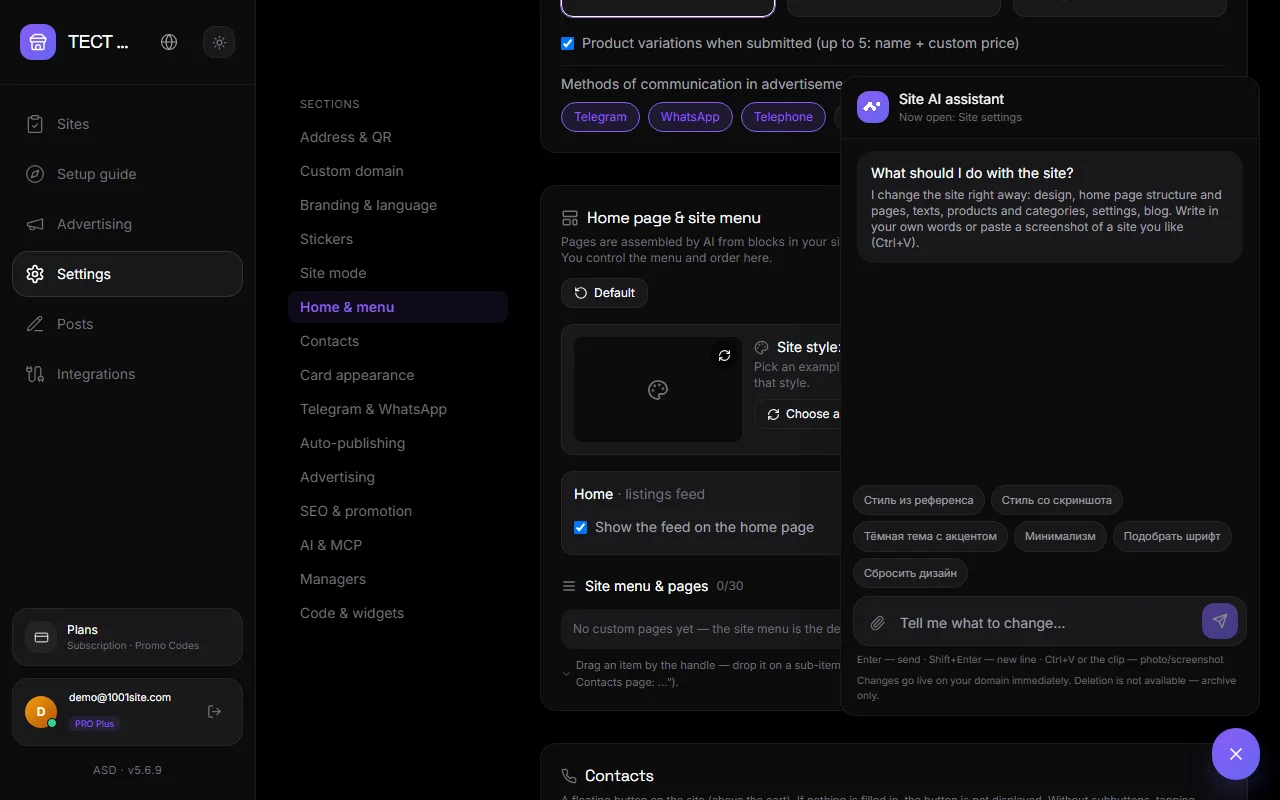
Kako otvoriti#
Gumb "AI Assistant" nalazi se u donjem desnom kutu bilo koje stranice nadzorne ploče. Asistent vidi koji je odjeljak otvoren i odabire prijedloge na temelju tog odjeljka. U vodiču su prijedlozi povezani sa svakim korakom.
Što može učiniti?#
| Regija | Primjeri naredbi |
|---|---|
| Dizajn | "Napravi tamnu temu s mojom ljubičastom", "uskladi font sa stilom", "stil kao na ovoj snimci zaslona" |
| Početna i stranice | "Dodajte junaka s imenom i sloganom", "učinite svoju glavnu stranicu odredišnom stranicom bez feeda", "izradite stranice Kontakt i O nama". |
| Tekstovi sučelja | "Preimenuj gumb 'Dodaj u košaricu' u 'Naruči', "učini ton obraćanja neformalnijim", "prevedi tekstove na poljski" |
| Proizvodi i kategorije | "Izradi kategorije za trgovinu odjećom", "dodaj proizvod... pomoću poveznice na fotografiju", "uvezi popis proizvoda", "pronađi proizvode bez fotografija" |
| Narudžbe i statistike | "Prikaži nove narudžbe", "koliko oglasa tjedno" |
| Postavke | "Omogući plaćanje pouzećem", "Prikaži glavnu strukturu", "Resetiraj dizajn" |
| Objave | "Napišite objavu o promociji i objavite je na odredišnoj stranici." |
Asistent prvo čita trenutni status, zatim unosi promjene i pruža kratko izvješće s poveznicom na web-stranicu. Za skupne ili rizične radnje traži potvrdu. Nema opcije brisanja - samo arhiva.
Snimke zaslona i fotografije#
- Snimka zaslona web-mjesta koje vam se sviđa — pritisnite Ctrl+V ili je pričvrstite spajalicom. Asistent će opisati stil (paletu, fontove, gumbe, kartice) i primijeniti ga.
- Fotografija s web-stranice — priložite fotografiju i odredite gdje je želite postaviti: "Dodajte ovu fotografiju u glavni feed na početnoj stranici", "Ovo je fotografija proizvoda 'Tenisice'." Fotografija se prenosi na web-stranicu, a asistent je dodaje u blok ili proizvod. Možete priložiti do tri fotografije istovremeno, svaka do 6 MB.
- Snimka zaslona za provjeru - "Provjerite kako izgleda glavna stranica" - asistent će pročitati i zatražiti.
Savjeti#
Ispod pozdrava nalaze se čipovi s gotovim naredbama za trenutni odjeljak. Kliknite na njih i naredba će biti umetnuta u polje. Ako naredba ima mjesta za vaše vlastite podatke, uredite tekst prije slanja. Vlastite savjete možete dodati u Postavke → AI i MCP.
Ograničenja i sigurnost#
- Asistent ne mijenja vaš plan, adresu web-mjesta ili domenu, ključeve plaćanja ili bot ključeve. To se radi na vašem računu.
- Povijest razgovora pohranjuje se u vašem pregledniku za trenutnu web-stranicu. Gumb "Izbriši razgovor" briše je.
- Promjene se odmah primjenjuju na web stranici. Provjerite rezultate pomoću poveznice u odgovoru.
Tarife i ključ#
Asistent je dostupan na planovima s umjetnom inteligencijom. Na Enterprise planu potreban vam je vlastiti Gemini ključ: Postavke → AI i MCP → "Prilagođeni Google Gemini API ključ". S vlastitim ključem nema ograničenja obrade. Dijeljeni ključ ima mjesečno ograničenje transakcija.
Pitanja i odgovori#
Asistent kaže: "Gemini tipka nije konfigurirana."#
Koristite Enterprise plan. Dodajte svoj ključ iz Google AI Studija u Postavke → AI i MCP.
Asistent je nešto krivo napravio. Kako da to vratim?#
Upišite "vrati na prethodno stanje" ili opišite željenu opciju. Za dizajne postoji naredba "resetiraj dizajn". Za stranice postoji gumb "Zadano" u bloku "Početna i izbornik".
Po čemu se asistent razlikuje od povezivanja s Claudeom ili ChatGPT-om?#
Ugrađeni asistent radi izravno u vašoj nadzornoj ploči i ne zahtijeva nikakvu konfiguraciju. Povezivanje Claudea, ChatGPT-a ili Geminija putem MCP-a pruža iste alate u vašem uobičajenom chatu - na primjer, s dugim razgovorima i datotekama. Pogledajte Povezivanje Claudea, ChatGPT-a i Geminija.