עוזר אתר אינטרנט של בינה מלאכותית
עוזר הבינה המלאכותית הוא צ'אט בלוח המחוונים שלך. אתה אומר לעוזר מה אתה רוצה לשנות, והוא מיייש זאת מיד באתר שלך: שינוי העיצוב, הרכבת דף הבית והדפים, עריכת טקסטים, הוספת מוצרים וקטגוריות והתאמת הגדרות.
למי זה מתאים?
עבור אלו שאינם רוצים לחפש את הסביבה המתאימה, תארו את המשימה במילים - כפי שהייתם מתארים לעמית.
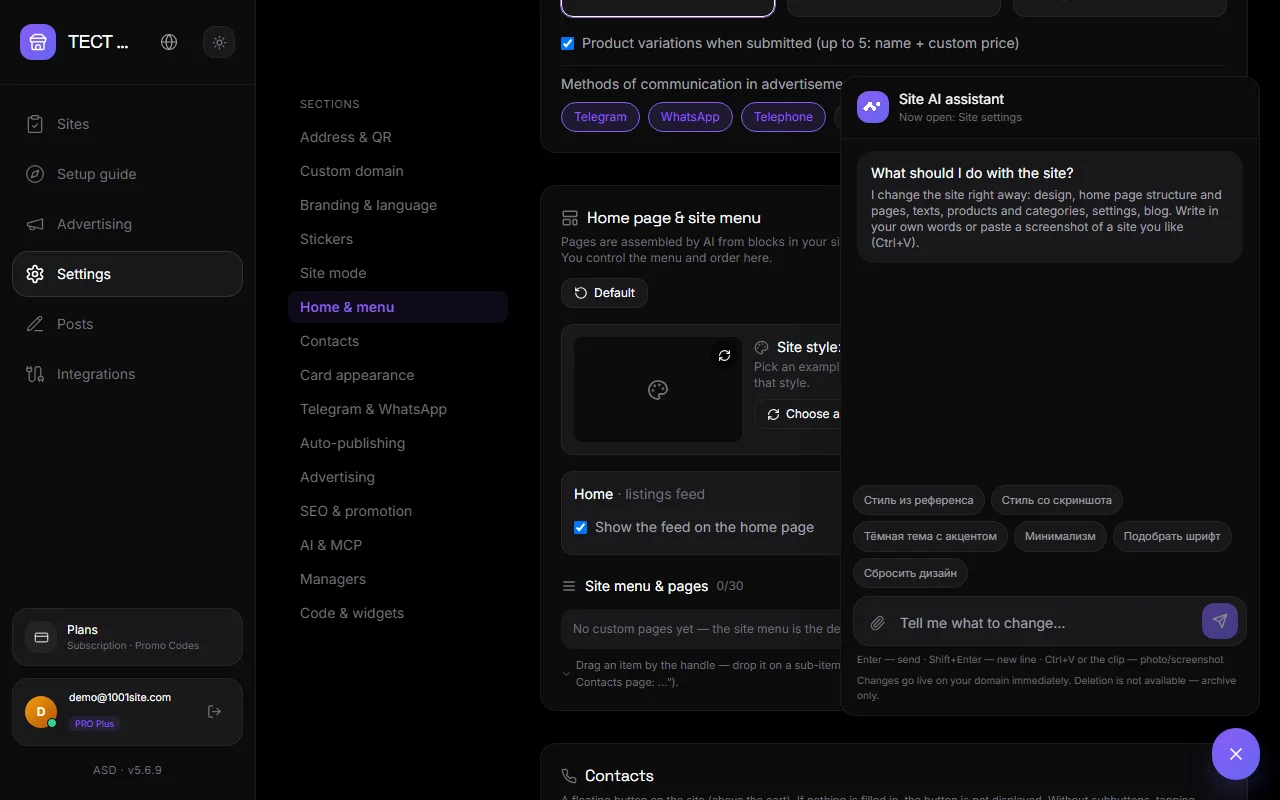
איך לפתוח#
הכפתור "עוזר בינה מלאכותית" נמצא בפינה הימנית התחתונה של כל דף בלוח המחוונים. העוזר רואה איזה מקטע פתוח ובוחר הצעות בהתבסס על מקטע זה. במדריך, הצעות מקושרות לכל שלב.
מה זה יכול לעשות?#
| אֵזוֹר | דוגמאות לפקודות |
|---|---|
| לְעַצֵב | "צור ערכת נושא כהה עם הסגול שלי", "התאם את הגופן לסגנון", "סגנון כמו בצילום המסך הזה" |
| דף הבית ודפים | "הוסף גיבור עם שם וסלוגן", "הפוך את הדף הראשי שלך לדף נחיתה ללא פיד", "צור דפי יצירת קשר ואודותינו". |
| טקסטים בממשק | "לשנות את שם כפתור 'הוסף לעגלה' ל'הזמנה'", "להפוך את טון הפנייה לבלתי פורמלי יותר", "לתרגם את הטקסטים לפולנית" |
| מוצרים וקטגוריות | "יצירת קטגוריות לחנות בגדים", "הוספת מוצר... באמצעות קישור לתמונה", "ייבוא רשימת מוצרים", "מציאת מוצרים ללא תמונות" |
| הזמנות וסטטיסטיקות | "הצג הזמנות חדשות", "כמה מודעות בשבוע" |
| הגדרות | "אפשר תשלום במזומן במשלוח", "הצג את המבנה הראשי", "אפס את העיצוב" |
| פוסטים | "כתוב פוסט על המבצע ופרסם אותו בדף הנחיתה." |
העוזר קורא תחילה את הסטטוס הנוכחי, לאחר מכן מבצע שינויים ומספק דוח קצר עם קישור לאתר האינטרנט. עבור פעולות בכמות גדולה או מסוכנות, הוא מבקש אישור. אין אפשרות מחיקה - רק ארכיון.
צילומי מסך ותמונות#
- צילום מסך של אתר אינטרנט שאהבתם - הקישו Ctrl+V או הצמידו אותו באמצעות אטב. העוזר יתאר את הסגנון (פלטה, גופנים, כפתורים, כרטיסים) ויחיל אותו.
- תמונת אתר - צרף תמונה וציין היכן למקם אותה: "הוסף תמונה זו לפיד הראשי בדף הבית", "זוהי תמונה של המוצר 'נעלי ספורט'". התמונה מועלית לאתר, והעוזר מוסיף אותה לבלוק או למוצר. ניתן לצרף עד שלוש תמונות בו זמנית, כל אחת עד 6 מגה-בייט.
- צילום מסך לאימות - "בדוק איך נראה העמוד הראשי" - העוזר יקרא ויציג בקשה.
טיפים#
מתחת לברכה מופיעים שבבים עם פקודות מוכנות עבור הקטע הנוכחי. לחצו עליהם והפקודה תתווסף לשדה. אם לפקודה יש מקום לנתונים שלכם, ערכו את הטקסט לפני השליחה. ניתן להוסיף רמזים משלכם בהגדרות → בינה מלאכותית ו-MCP.
מגבלות ובטיחות#
- העוזר לא משנה את התוכנית, כתובת האתר או הדומיין שלך, מפתחות התשלום או מפתחות הבוט. זה נעשה בחשבונך.
- היסטוריית הצ'אט נשמרת בדפדפן שלך עבור האתר הנוכחי. כפתור "נקה צ'אט" מוחק אותה.
- השינויים מיושמים באופן מיידי באתר. בדקו את התוצאות באמצעות הקישור בתגובה.
מכסים ומפתח#
העוזר זמין בתוכניות עם בינה מלאכותית. בתוכנית Enterprise, תזדקק למפתח Gemini משלך: הגדרות ← בינה מלאכותית ו-MCP ← "מפתח API מותאם אישית של Google Gemini". עם מפתח משלך, אין מגבלת עיבוד. למפתח משותף יש מגבלת עסקאות חודשית.
שאלות ותשובות#
העוזר אומר, "מקש ג'מיני לא מוגדר".#
אתה בתוכנית Enterprise. הוסף את המפתח שלך מ-Google AI Studio להגדרות → בינה מלאכותית ו-MCP.
העוזר עשה משהו לא בסדר. איך אני משחזר את זה?#
הקלד "חזור למצב הקודם" או תאר את האפשרות הרצויה. עבור עיצובים, יש פקודה "איפוס עיצוב". עבור דפים, יש כפתור "ברירת מחדל" בבלוק "דף הבית ותפריט".
במה שונה העוזר מחיבור עם קלוד או ChatGPT?#
העוזר המובנה פועל ישירות בלוח המחוונים שלך ואינו דורש תצורה. חיבור Claude, ChatGPT או Gemini דרך MCP מספק את אותם כלים בצ'אט הרגיל שלך - לדוגמה, עם שיחות ארוכות וקבצים. ראה חיבור Claude, ChatGPT ו-Gemini.