ਏਆਈ ਵੈੱਬਸਾਈਟ ਸਹਾਇਕ
ਏਆਈ ਅਸਿਸਟੈਂਟ ਤੁਹਾਡੇ ਡੈਸ਼ਬੋਰਡ ਵਿੱਚ ਇੱਕ ਚੈਟ ਹੈ। ਤੁਸੀਂ ਅਸਿਸਟੈਂਟ ਨੂੰ ਦੱਸਦੇ ਹੋ ਕਿ ਤੁਸੀਂ ਕੀ ਬਦਲਣਾ ਚਾਹੁੰਦੇ ਹੋ, ਅਤੇ ਇਹ ਇਸਨੂੰ ਤੁਰੰਤ ਤੁਹਾਡੀ ਵੈੱਬਸਾਈਟ 'ਤੇ ਲਾਗੂ ਕਰਦਾ ਹੈ: ਡਿਜ਼ਾਈਨ ਬਦਲਣਾ, ਹੋਮਪੇਜ ਅਤੇ ਪੰਨਿਆਂ ਨੂੰ ਇਕੱਠਾ ਕਰਨਾ, ਟੈਕਸਟ ਨੂੰ ਸੰਪਾਦਿਤ ਕਰਨਾ, ਉਤਪਾਦ ਅਤੇ ਸ਼੍ਰੇਣੀਆਂ ਜੋੜਨਾ, ਅਤੇ ਸੈਟਿੰਗਾਂ ਨੂੰ ਐਡਜਸਟ ਕਰਨਾ।
ਇਹ ਕਿਸ ਲਈ ਢੁਕਵਾਂ ਹੈ?
ਜਿਹੜੇ ਲੋਕ ਸਹੀ ਸੈਟਿੰਗ ਦੀ ਭਾਲ ਨਹੀਂ ਕਰਨਾ ਚਾਹੁੰਦੇ, ਉਨ੍ਹਾਂ ਲਈ ਕੰਮ ਨੂੰ ਸ਼ਬਦਾਂ ਵਿੱਚ ਬਿਆਨ ਕਰੋ—ਜਿਵੇਂ ਤੁਸੀਂ ਕਿਸੇ ਸਾਥੀ ਨੂੰ ਕਰਦੇ ਹੋ।
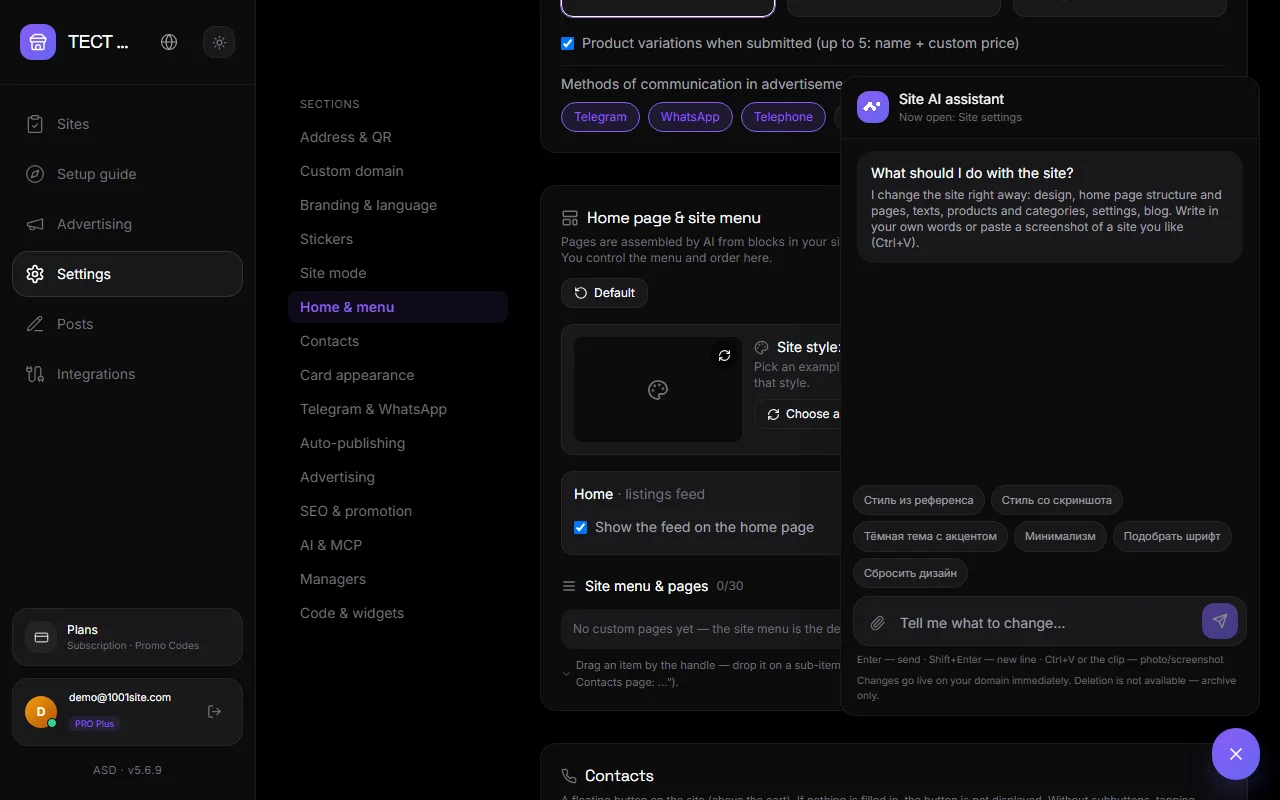
ਕਿਵੇਂ ਖੋਲ੍ਹਣਾ ਹੈ#
"AI ਸਹਾਇਕ" ਬਟਨ ਕਿਸੇ ਵੀ ਡੈਸ਼ਬੋਰਡ ਪੰਨੇ ਦੇ ਹੇਠਲੇ ਸੱਜੇ ਕੋਨੇ ਵਿੱਚ ਹੁੰਦਾ ਹੈ। ਸਹਾਇਕ ਦੇਖਦਾ ਹੈ ਕਿ ਕਿਹੜਾ ਭਾਗ ਖੁੱਲ੍ਹਾ ਹੈ ਅਤੇ ਉਸ ਭਾਗ ਦੇ ਆਧਾਰ 'ਤੇ ਸੁਝਾਅ ਚੁਣਦਾ ਹੈ। ਗਾਈਡ ਵਿੱਚ, ਸੁਝਾਅ ਹਰੇਕ ਕਦਮ ਨਾਲ ਜੁੜੇ ਹੋਏ ਹਨ।
ਇਹ ਕੀ ਕਰ ਸਕਦਾ ਹੈ?#
| ਖੇਤਰ | ਕਮਾਂਡ ਉਦਾਹਰਣਾਂ |
|---|---|
| ਡਿਜ਼ਾਈਨ | "ਮੇਰੇ ਜਾਮਨੀ ਰੰਗ ਨਾਲ ਇੱਕ ਗੂੜ੍ਹਾ ਥੀਮ ਬਣਾਓ," "ਫੌਂਟ ਨੂੰ ਸਟਾਈਲ ਨਾਲ ਮੇਲ ਕਰੋ," "ਇਸ ਸਕ੍ਰੀਨਸ਼ੌਟ ਵਾਂਗ ਸਟਾਈਲ" |
| ਹੋਮ ਅਤੇ ਪੰਨੇ | "ਨਾਮ ਅਤੇ ਨਾਅਰੇ ਵਾਲਾ ਇੱਕ ਹੀਰੋ ਜੋੜੋ," "ਆਪਣੇ ਹੋਮਪੇਜ ਨੂੰ ਫੀਡ ਤੋਂ ਬਿਨਾਂ ਇੱਕ ਲੈਂਡਿੰਗ ਪੰਨਾ ਬਣਾਓ," "ਸੰਪਰਕ ਅਤੇ ਸਾਡੇ ਬਾਰੇ ਪੰਨੇ ਬਣਾਓ।" |
| ਇੰਟਰਫੇਸ ਟੈਕਸਟ | "'ਕਾਰਟ ਵਿੱਚ ਸ਼ਾਮਲ ਕਰੋ' ਬਟਨ ਦਾ ਨਾਮ ਬਦਲ ਕੇ 'ਆਰਡਰ ਕਰੋ' ਕਰੋ," "ਪਤੇ ਦੀ ਸੁਰ ਨੂੰ ਹੋਰ ਗੈਰ-ਰਸਮੀ ਬਣਾਓ," "ਲਿਖਤਾਂ ਦਾ ਪੋਲਿਸ਼ ਵਿੱਚ ਅਨੁਵਾਦ ਕਰੋ" |
| ਉਤਪਾਦ ਅਤੇ ਸ਼੍ਰੇਣੀਆਂ | "ਕੱਪੜੇ ਦੀ ਦੁਕਾਨ ਲਈ ਸ਼੍ਰੇਣੀਆਂ ਬਣਾਓ," "ਇੱਕ ਉਤਪਾਦ ਸ਼ਾਮਲ ਕਰੋ... ਇੱਕ ਫੋਟੋ ਦੇ ਲਿੰਕ ਦੀ ਵਰਤੋਂ ਕਰਕੇ," "ਉਤਪਾਦਾਂ ਦੀ ਸੂਚੀ ਆਯਾਤ ਕਰੋ," "ਫੋਟੋਆਂ ਤੋਂ ਬਿਨਾਂ ਉਤਪਾਦ ਲੱਭੋ" |
| ਆਰਡਰ ਅਤੇ ਅੰਕੜੇ | "ਨਵੇਂ ਆਰਡਰ ਦਿਖਾਓ", "ਪ੍ਰਤੀ ਹਫ਼ਤੇ ਕਿੰਨੇ ਵਿਗਿਆਪਨ" |
| ਸੈਟਿੰਗਾਂ | "ਡਿਲੀਵਰੀ 'ਤੇ ਨਕਦੀ ਚਾਲੂ ਕਰੋ," "ਮੁੱਖ ਢਾਂਚਾ ਦਿਖਾਓ," "ਡਿਜ਼ਾਈਨ ਰੀਸੈਟ ਕਰੋ" |
| ਪੋਸਟਾਂ | "ਪ੍ਰਮੋਸ਼ਨ ਬਾਰੇ ਇੱਕ ਪੋਸਟ ਲਿਖੋ ਅਤੇ ਇਸਨੂੰ ਲੈਂਡਿੰਗ ਪੇਜ 'ਤੇ ਪ੍ਰਕਾਸ਼ਿਤ ਕਰੋ।" |
ਸਹਾਇਕ ਪਹਿਲਾਂ ਮੌਜੂਦਾ ਸਥਿਤੀ ਪੜ੍ਹਦਾ ਹੈ, ਫਿਰ ਬਦਲਾਅ ਕਰਦਾ ਹੈ ਅਤੇ ਵੈੱਬਸਾਈਟ ਦੇ ਲਿੰਕ ਦੇ ਨਾਲ ਇੱਕ ਸੰਖੇਪ ਰਿਪੋਰਟ ਪ੍ਰਦਾਨ ਕਰਦਾ ਹੈ। ਥੋਕ ਜਾਂ ਜੋਖਮ ਭਰੀਆਂ ਕਾਰਵਾਈਆਂ ਲਈ, ਇਹ ਪੁਸ਼ਟੀ ਲਈ ਪੁੱਛਦਾ ਹੈ। ਕੋਈ ਮਿਟਾਉਣ ਦਾ ਵਿਕਲਪ ਨਹੀਂ ਹੈ - ਸਿਰਫ਼ ਇੱਕ ਪੁਰਾਲੇਖ।
ਸਕ੍ਰੀਨਸ਼ਾਟ ਅਤੇ ਫੋਟੋਆਂ#
- ਆਪਣੀ ਪਸੰਦ ਦੀ ਵੈੱਬਸਾਈਟ ਦਾ ਸਕ੍ਰੀਨਸ਼ੌਟ — Ctrl+V ਪਾਓ ਜਾਂ ਇਸਨੂੰ ਪੇਪਰ ਕਲਿੱਪ ਨਾਲ ਜੋੜੋ। ਸਹਾਇਕ ਸ਼ੈਲੀ (ਪੈਲੇਟ, ਫੌਂਟ, ਬਟਨ, ਕਾਰਡ) ਦਾ ਵਰਣਨ ਕਰੇਗਾ ਅਤੇ ਇਸਨੂੰ ਲਾਗੂ ਕਰੇਗਾ।
- ਵੈੱਬਸਾਈਟ ਫੋਟੋ — ਇੱਕ ਫੋਟੋ ਨੱਥੀ ਕਰੋ ਅਤੇ ਇਸਨੂੰ ਕਿੱਥੇ ਰੱਖਣਾ ਹੈ ਇਹ ਦੱਸੋ: "ਇਸ ਫੋਟੋ ਨੂੰ ਹੋਮਪੇਜ 'ਤੇ ਹੀਰੋ ਫੀਡ ਵਿੱਚ ਸ਼ਾਮਲ ਕਰੋ," "ਇਹ 'ਸਨੀਕਰਸ' ਉਤਪਾਦ ਦੀ ਇੱਕ ਫੋਟੋ ਹੈ।" ਫੋਟੋ ਵੈੱਬਸਾਈਟ 'ਤੇ ਅਪਲੋਡ ਕੀਤੀ ਜਾਂਦੀ ਹੈ, ਅਤੇ ਸਹਾਇਕ ਇਸਨੂੰ ਬਲਾਕ ਜਾਂ ਉਤਪਾਦ ਵਿੱਚ ਜੋੜਦਾ ਹੈ। ਤੁਸੀਂ ਇੱਕ ਸਮੇਂ 'ਤੇ ਤਿੰਨ ਫੋਟੋਆਂ ਨੱਥੀ ਕਰ ਸਕਦੇ ਹੋ, ਹਰੇਕ 6 MB ਤੱਕ।
- ਪੁਸ਼ਟੀਕਰਨ ਲਈ ਸਕ੍ਰੀਨਸ਼ੌਟ - "ਜਾਂਚ ਕਰੋ ਕਿ ਮੁੱਖ ਪੰਨਾ ਕਿਹੋ ਜਿਹਾ ਦਿਖਾਈ ਦਿੰਦਾ ਹੈ" - ਸਹਾਇਕ ਪੜ੍ਹੇਗਾ ਅਤੇ ਪੁੱਛੇਗਾ।
ਸੁਝਾਅ#
ਸਵਾਗਤ ਦੇ ਹੇਠਾਂ ਮੌਜੂਦਾ ਭਾਗ ਲਈ ਤਿਆਰ ਕਮਾਂਡਾਂ ਵਾਲੇ ਚਿਪਸ ਹਨ। ਉਹਨਾਂ 'ਤੇ ਕਲਿੱਕ ਕਰੋ, ਅਤੇ ਕਮਾਂਡ ਖੇਤਰ ਵਿੱਚ ਪਾਈ ਜਾਵੇਗੀ। ਜੇਕਰ ਕਮਾਂਡ ਵਿੱਚ ਤੁਹਾਡੇ ਆਪਣੇ ਡੇਟਾ ਲਈ ਜਗ੍ਹਾ ਹੈ, ਤਾਂ ਭੇਜਣ ਤੋਂ ਪਹਿਲਾਂ ਟੈਕਸਟ ਨੂੰ ਸੰਪਾਦਿਤ ਕਰੋ। ਤੁਸੀਂ ਸੈਟਿੰਗਾਂ → AI ਅਤੇ MCP ਵਿੱਚ ਆਪਣੇ ਖੁਦ ਦੇ ਸੰਕੇਤ ਸ਼ਾਮਲ ਕਰ ਸਕਦੇ ਹੋ।
ਸੀਮਾਵਾਂ ਅਤੇ ਸੁਰੱਖਿਆ#
- ਸਹਾਇਕ ਤੁਹਾਡੇ ਪਲਾਨ, ਵੈੱਬਸਾਈਟ ਪਤੇ ਜਾਂ ਡੋਮੇਨ, ਭੁਗਤਾਨ ਕੁੰਜੀਆਂ, ਜਾਂ ਬੋਟ ਕੁੰਜੀਆਂ ਨੂੰ ਨਹੀਂ ਬਦਲਦਾ। ਇਹ ਤੁਹਾਡੇ ਖਾਤੇ ਵਿੱਚ ਕੀਤਾ ਜਾਂਦਾ ਹੈ।
- ਮੌਜੂਦਾ ਵੈੱਬਸਾਈਟ ਲਈ ਚੈਟ ਇਤਿਹਾਸ ਤੁਹਾਡੇ ਬ੍ਰਾਊਜ਼ਰ ਵਿੱਚ ਸਟੋਰ ਕੀਤਾ ਜਾਂਦਾ ਹੈ। "ਕਲੀਅਰ ਚੈਟ" ਬਟਨ ਇਸਨੂੰ ਮਿਟਾ ਦਿੰਦਾ ਹੈ।
- ਬਦਲਾਅ ਵੈੱਬਸਾਈਟ 'ਤੇ ਤੁਰੰਤ ਲਾਗੂ ਕੀਤੇ ਜਾਂਦੇ ਹਨ। ਜਵਾਬ ਵਿੱਚ ਦਿੱਤੇ ਲਿੰਕ ਦੀ ਵਰਤੋਂ ਕਰਕੇ ਨਤੀਜਿਆਂ ਦੀ ਜਾਂਚ ਕਰੋ।
ਟੈਰਿਫ ਅਤੇ ਕੁੰਜੀ#
ਅਸਿਸਟੈਂਟ AI ਵਾਲੇ ਪਲਾਨਾਂ 'ਤੇ ਉਪਲਬਧ ਹੈ। ਐਂਟਰਪ੍ਰਾਈਜ਼ ਪਲਾਨ 'ਤੇ, ਤੁਹਾਨੂੰ ਆਪਣੀ ਖੁਦ ਦੀ Gemini ਕੁੰਜੀ ਦੀ ਲੋੜ ਹੈ: ਸੈਟਿੰਗਾਂ → AI ਅਤੇ MCP → "ਕਸਟਮ Google Gemini API ਕੁੰਜੀ"। ਤੁਹਾਡੀ ਆਪਣੀ ਕੁੰਜੀ ਨਾਲ, ਕੋਈ ਪ੍ਰੋਸੈਸਿੰਗ ਸੀਮਾ ਨਹੀਂ ਹੈ। ਇੱਕ ਸਾਂਝੀ ਕੁੰਜੀ ਦੀ ਇੱਕ ਮਹੀਨਾਵਾਰ ਲੈਣ-ਦੇਣ ਸੀਮਾ ਹੁੰਦੀ ਹੈ।
ਸਵਾਲ ਅਤੇ ਜਵਾਬ#
ਸਹਾਇਕ ਕਹਿੰਦਾ ਹੈ, "ਜੈਮਿਨੀ ਕੁੰਜੀ ਸੰਰਚਿਤ ਨਹੀਂ ਹੈ।"#
ਤੁਸੀਂ ਐਂਟਰਪ੍ਰਾਈਜ਼ ਪਲਾਨ 'ਤੇ ਹੋ। ਆਪਣੀ ਕੁੰਜੀ ਨੂੰ Google AI ਸਟੂਡੀਓ ਤੋਂ ਸੈਟਿੰਗਾਂ → AI ਅਤੇ MCP ਵਿੱਚ ਸ਼ਾਮਲ ਕਰੋ।
ਸਹਾਇਕ ਨੇ ਕੁਝ ਗਲਤ ਕੀਤਾ ਹੈ। ਮੈਂ ਇਸਨੂੰ ਵਾਪਸ ਕਿਵੇਂ ਪ੍ਰਾਪਤ ਕਰਾਂ?#
"ਜਿਵੇਂ ਸੀ ਉਸੇ ਤਰ੍ਹਾਂ ਵਾਪਸ ਜਾਓ" ਟਾਈਪ ਕਰੋ ਜਾਂ ਲੋੜੀਂਦੇ ਵਿਕਲਪ ਦਾ ਵਰਣਨ ਕਰੋ। ਡਿਜ਼ਾਈਨਾਂ ਲਈ, "ਰੀਸੈੱਟ ਡਿਜ਼ਾਈਨ" ਕਮਾਂਡ ਹੈ। ਪੰਨਿਆਂ ਲਈ, "ਹੋਮ ਅਤੇ ਮੀਨੂ" ਬਲਾਕ ਵਿੱਚ ਇੱਕ "ਡਿਫਾਲਟ" ਬਟਨ ਹੈ।
ਸਹਾਇਕ, ਕਲਾਉਡ ਜਾਂ ਚੈਟਜੀਪੀਟੀ ਨਾਲ ਜੁੜਨ ਤੋਂ ਕਿਵੇਂ ਵੱਖਰਾ ਹੈ?#
ਬਿਲਟ-ਇਨ ਅਸਿਸਟੈਂਟ ਤੁਹਾਡੇ ਡੈਸ਼ਬੋਰਡ ਵਿੱਚ ਹੀ ਕੰਮ ਕਰਦਾ ਹੈ ਅਤੇ ਇਸਨੂੰ ਕਿਸੇ ਵੀ ਸੰਰਚਨਾ ਦੀ ਲੋੜ ਨਹੀਂ ਹੈ। MCP ਰਾਹੀਂ Claude, ChatGPT, ਜਾਂ Gemini ਨੂੰ ਕਨੈਕਟ ਕਰਨਾ ਤੁਹਾਡੀ ਨਿਯਮਤ ਚੈਟ ਵਿੱਚ ਉਹੀ ਟੂਲ ਪ੍ਰਦਾਨ ਕਰਦਾ ਹੈ—ਉਦਾਹਰਣ ਵਜੋਂ, ਲੰਬੀਆਂ ਗੱਲਬਾਤਾਂ ਅਤੇ ਫਾਈਲਾਂ ਦੇ ਨਾਲ। ਕਨੈਕਟਿੰਗ Claude, ChatGPT, ਅਤੇ Gemini ਵੇਖੋ।