Asistent webových stránek s umělou inteligencí
Asistent s umělou inteligencí je chat ve vašem dashboardu. Řeknete asistentovi, co chcete změnit, a on to okamžitě aplikuje na váš web: změní design, sestaví domovskou stránku a další stránky, upraví text, přidá produkty a kategorie a upraví nastavení.
Pro koho je to vhodné?
Pro ty, kteří nechtějí hledat správné prostředí, popište úkol slovy – jako byste to udělali kolegovi.
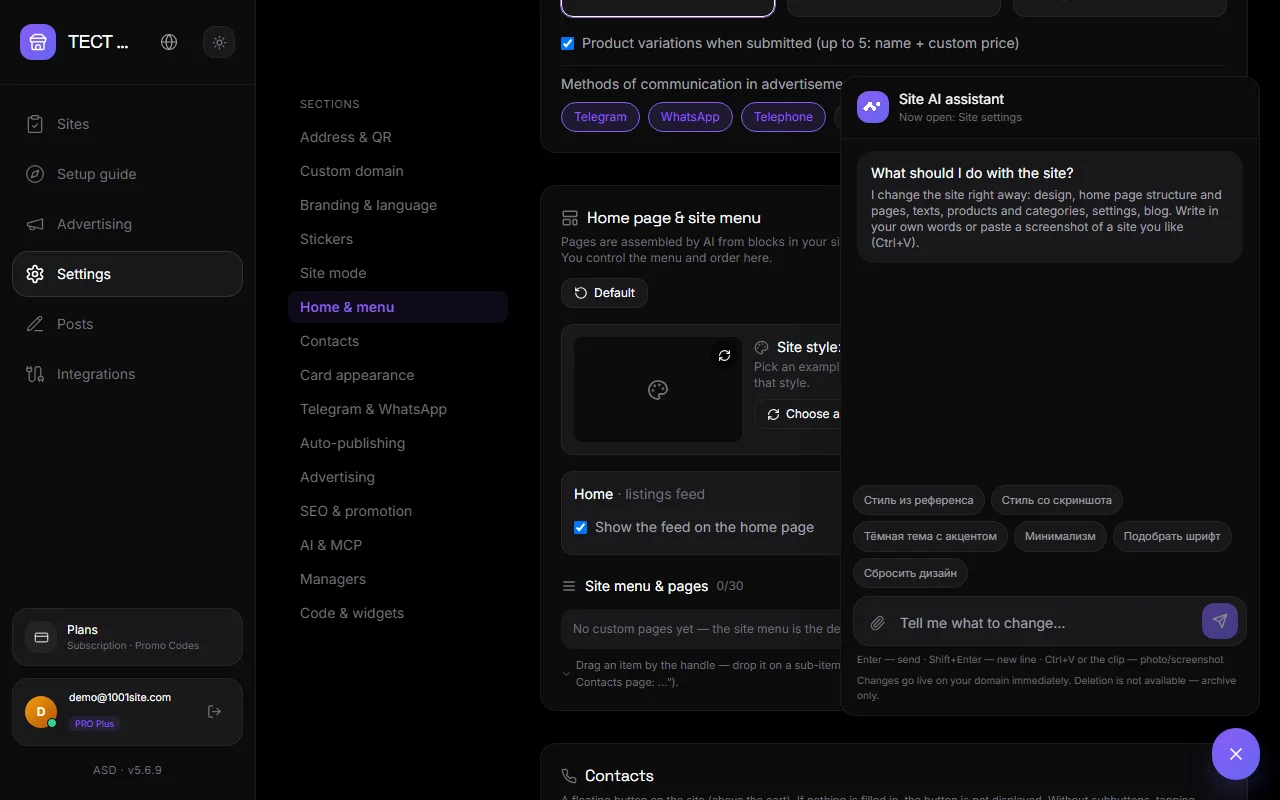
Jak otevřít#
Tlačítko „AI Assistant“se nachází v pravém dolním rohu libovolné stránky řídicího panelu. Asistent vidí, která sekce je otevřená, a na základě této sekce vybírá návrhy. V průvodci jsou návrhy propojeny s jednotlivými kroky.
Co to dokáže?#
| Kraj | Příklady příkazů |
|---|---|
| Design | „Vytvořte tmavý motiv s mou fialovou“, „přizpůsobte písmo stylu“, „stylujte jako na tomto snímku obrazovky“ |
| Domovská stránka a stránky | „Přidejte hrdinu se jménem a sloganem“, „udělejte z domovské stránky vstupní stránku bez feedu“, „vytvořte stránky Kontakt a O nás.“ |
| Texty rozhraní | „Přejmenujte tlačítko „Přidat do košíku“na „Objednat“, „změňte tón na neformálnější“, „přeložte texty do polštiny“ |
| Produkty a kategorie | „Vytvořit kategorie pro obchod s oblečením“, „přidat produkt... pomocí odkazu na fotografii“, „importovat seznam produktů“, „najít produkty bez fotografií“ |
| Objednávky a statistiky | „Zobrazit nové objednávky“, „kolik reklam týdně“ |
| Nastavení | "Povolit platbu na dobírku", "Zobrazit hlavní strukturu", "Obnovit návrh" |
| Příspěvky | "Napište příspěvek o akci a publikujte ho na vstupní stránce." |
Asistent nejprve přečte aktuální stav, poté provede změny a poskytne stručnou zprávu s odkazem na webovou stránku. V případě hromadných nebo rizikových akcí požádá o potvrzení. Neexistuje možnost smazání – pouze archivace.
Snímky obrazovky a fotografie#
- Snímek obrazovky webové stránky, která se vám líbí — stiskněte Ctrl+V nebo jej připevněte kancelářskou sponkou. Asistent popíše styl (paletu, písma, tlačítka, karty) a použije ho.
- Fotografie z webu – přiložte fotografii a zadejte, kam ji chcete umístit: „Přidat tuto fotografii do hlavního kanálu na domovské stránce“, „Toto je fotografie produktu 'Tenisky'“. Fotografie se nahraje na web a asistent ji přidá do bloku nebo produktu. Můžete připojit až tři fotografie najednou, každá o velikosti až 6 MB.
- Snímek obrazovky pro ověření – „Zkontrolujte, jak vypadá hlavní stránka“– asistent to přečte a vyzve.
Tipy#
Pod pozdravem jsou žetony s připravenými příkazy pro aktuální sekci. Klikněte na ně a příkaz bude vložen do pole. Pokud má příkaz místo pro vaše vlastní data, před odesláním text upravte. Vlastní nápovědy můžete přidat v Nastavení → AI a MCP.
Omezení a bezpečnost#
- Asistent nemění váš tarif, webovou adresu ani doménu, platební klíče ani klíče bota. To se provádí ve vašem účtu.
- Historie chatu je uložena ve vašem prohlížeči pro aktuální webovou stránku. Tlačítko „Vymazat chat“ji smaže.
- Změny se na webu projeví okamžitě. Výsledky si můžete prohlédnout pomocí odkazu v odpovědi.
Tarify a klíč#
Asistent je k dispozici u tarifů s umělou inteligencí. V tarifu Enterprise potřebujete vlastní klíč Gemini: Nastavení → AI a MCP → „Vlastní klíč Google Gemini API“. S vlastním klíčem neexistuje žádný limit pro zpracování. Sdílený klíč má měsíční limit transakcí.
Otázky a odpovědi#
Asistent říká: „Klávesa Gemini není nakonfigurována.“#
Používáte plán Enterprise. Přidejte si klíč z Google AI Studia do Nastavení → AI a MCP.
Asistent udělal něco špatně. Jak to můžu vrátit zpět?#
Zadejte „vrátit se k původnímu nastavení“nebo popište požadovanou možnost. Pro návrhy je k dispozici příkaz „obnovit návrh“. Pro stránky je v bloku „Domů a nabídka“tlačítko „Výchozí“.
Jak se asistent liší od propojení s Claudem nebo ChatGPT?#
Vestavěný asistent funguje přímo ve vašem dashboardu a nevyžaduje žádnou konfiguraci. Propojení Claude, ChatGPT nebo Gemini přes MCP poskytuje stejné nástroje jako ve vašem běžném chatu – například u dlouhých konverzací a souborů. Viz Propojení Claude, ChatGPT a Gemini.