Assistent de lloc web amb IA
L'assistent d'IA és un xat al teu tauler de control. Li dius a l'assistent què vols canviar i aquest ho aplica immediatament al teu lloc web: canvia el disseny, munta la pàgina d'inici i les pàgines, edita textos, afegeix productes i categories i ajusta la configuració.
Per a qui és adequat això?
Per a aquells que no vulguin buscar l'entorn adequat, descriviu la tasca amb paraules, com ho faríeu a un company de feina.
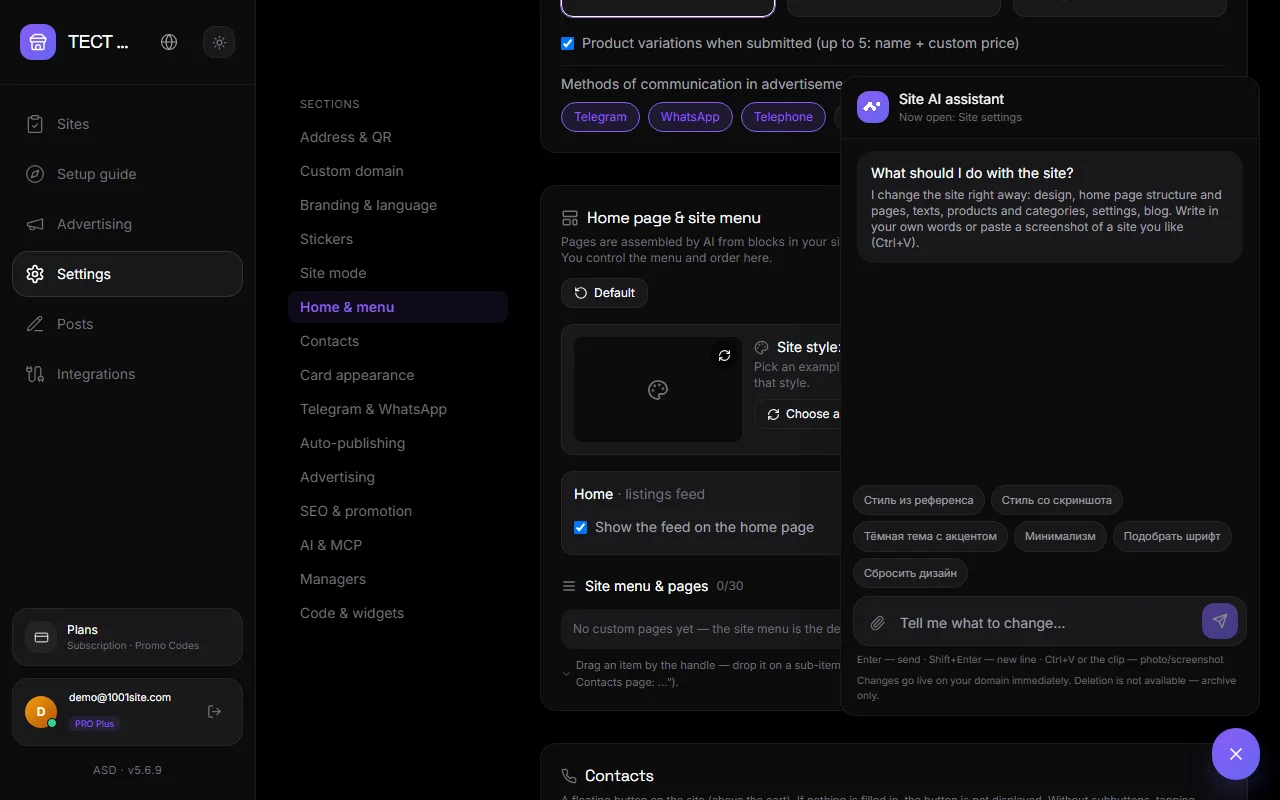
Com obrir#
El botó "Assistent d'IA" es troba a la cantonada inferior dreta de qualsevol pàgina del tauler de control. L'assistent veu quina secció està oberta i selecciona suggeriments en funció d'aquesta secció. A la guia, els suggeriments estan vinculats a cada pas.
Què pot fer?#
| Regió | Exemples de comandes |
|---|---|
| Disseny | "Crea un tema fosc amb el meu porpra", "fa coincidir la font amb l'estil", "estil com en aquesta captura de pantalla" |
| Inici i pàgines | "Afegeix un heroi amb un nom i un eslògan", "converteix la teva pàgina principal en una pàgina de destinació sense un feed", "crea pàgines de contacte i sobre nosaltres". |
| Textos d'interfície | "Canvieu el nom del botó 'Afegeix a la cistella' a 'Comanda'", "feu que el to de l'adreça sigui més informal", "traduïu els textos al polonès" |
| Productes i categories | "Crea categories per a una botiga de roba", "afegeix un producte... utilitzant un enllaç a una foto", "importa una llista de productes", "cerca productes sense fotos" |
| Comandes i estadístiques | "Mostra les noves comandes", "quants anuncis per setmana" |
| Configuració | "Activa el pagament contrareemborsament", "Mostra l'estructura principal", "Restableix el disseny" |
| Publicacions | "Escriu una entrada sobre la promoció i publica-la a la pàgina de destinació." |
L'assistent primer llegeix l'estat actual, després fa canvis i proporciona un breu informe amb un enllaç al lloc web. Per a accions massives o de risc, demana confirmació. No hi ha cap opció d'eliminació, només un arxivament.
Captures de pantalla i fotos#
- Una captura de pantalla d'un lloc web que t'agradi: introdueix Ctrl+V o enganxa-la amb un clip. L'assistent descriurà l'estil (paleta, fonts, botons, targetes) i l'aplicarà.
- Foto del lloc web: adjunta una foto i especifica on la vols col·locar: "Afegeix aquesta foto al canal principal de la pàgina d'inici", "Aquesta és una foto del producte 'Sabatilles esportives'". La foto es penja al lloc web i l'assistent l'afegeix al bloc o al producte. Pots adjuntar fins a tres fotos alhora, cadascuna de fins a 6 MB.
- Captura de pantalla per a la verificació: "Comprova quin aspecte té la pàgina principal": l'assistent ho llegirà i ho demanarà.
Consells#
A sota de la salutació hi ha fitxes amb ordres ja fetes per a la secció actual. Feu-hi clic i l'ordre s'inserirà al camp. Si l'ordre té espai per a les vostres pròpies dades, editeu el text abans d'enviar-lo. Podeu afegir les vostres pròpies pistes a Configuració → IA i MCP.
Limitacions i seguretat#
- L'assistent no canvia el teu pla, l'adreça del lloc web o el domini, les claus de pagament ni les claus del bot. Això es fa al teu compte.
- L'historial de xat s'emmagatzema al navegador per al lloc web actual. El botó "Esborra el xat" l'elimina.
- Els canvis s'apliquen immediatament al lloc web. Comproveu els resultats mitjançant l'enllaç de la resposta.
Tarifes i clau#
L'Assistent està disponible en plans amb IA. Al pla Enterprise, necessiteu la vostra pròpia clau Gemini: Configuració → IA i MCP → "Clau API Gemini de Google personalitzada". Amb la vostra pròpia clau, no hi ha límit de processament. Una clau compartida té un límit de transaccions mensual.
Preguntes i respostes#
L'assistent diu: "La clau Gemini no està configurada".#
Tens el pla Enterprise. Afegeix la teva clau de Google AI Studio a Configuració → IA i MCP.
L'assistent ha fet alguna cosa malament. Com ho puc recuperar?#
Escriviu "torna a com era" o descriviu l'opció desitjada. Per als dissenys, hi ha una ordre "restableix el disseny". Per a les pàgines, hi ha un botó "Per defecte" al bloc "Inici i menú".
En què es diferencia l'assistent de connectar-se amb Claude o ChatGPT?#
L'assistent integrat funciona directament al tauler de control i no requereix cap configuració. Connectar Claude, ChatGPT o Gemini mitjançant MCP proporciona les mateixes eines al xat habitual, per exemple, amb converses i fitxers llargs. Vegeu Connectar Claude, ChatGPT i Gemini.