AI weboldal asszisztens
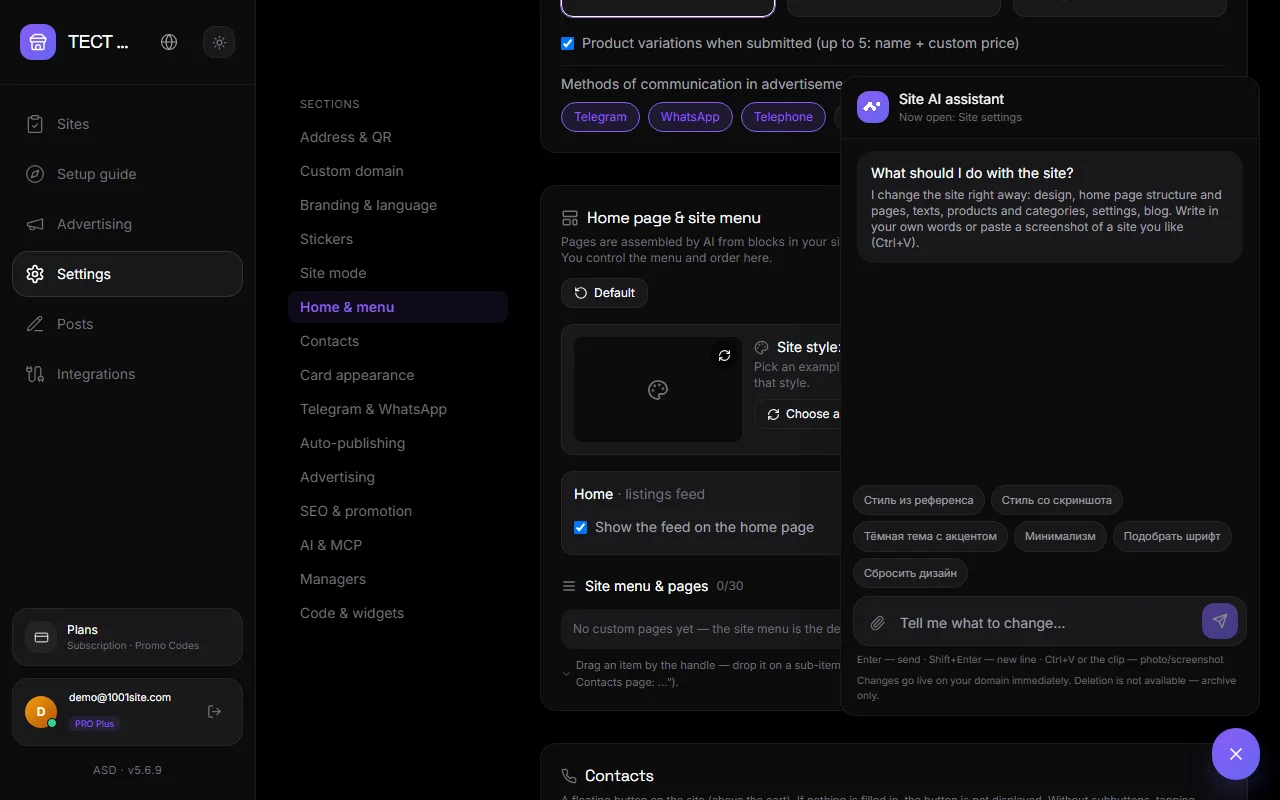
Az AI asszisztens egy csevegőfelület az irányítópultodon. Megmondod az asszisztensnek, hogy mit szeretnél megváltoztatni, és az azonnal alkalmazza azt a weboldaladon: megváltoztatja a dizájnt, összeállítja a kezdőlapot és az oldalakat, szerkeszti a szövegeket, hozzáad termékeket és kategóriákat, és módosítja a beállításokat.
Kinek alkalmas ez?
Azok számára, akik nem szeretnék keresgélni a megfelelő környezetet, írják le szavakkal a feladatot – ahogyan egy kollégájuknak tennék.
Hogyan kell megnyitni#
Az „AI asszisztens” gomb bármelyik irányítópult-oldal jobb alsó sarkában található. Az asszisztens látja, hogy melyik szakasz van megnyitva, és az adott szakasz alapján választ ki javaslatokat. Az útmutatóban a javaslatok minden lépéshez kapcsolódnak.
Mit tehet?#
| Régió | Parancspéldák |
|---|---|
| Tervezés | „Készíts egy sötét témát a lilámmal”, „illeszd a betűtípust a stílushoz”, „stílusozd úgy, mint ezen a képernyőképen” |
| Kezdőlap és oldalak | „Adj hozzá egy névvel és szlogennel rendelkező hőst”, „tedd a kezdőlapodat hírfolyam nélküli landing page-gé”, „hozz létre Kapcsolat és Rólunk oldalakat”. |
| Interfész szövegek | „Nevezd át a „Kosárba” gombot „Megrendelés”-re”, „tedd informálisabbá a megszólítás hangnemét”, „fordítsd le a szövegeket lengyelre” |
| Termékek és kategóriák | „Kategóriák létrehozása ruházati üzlethez”, „termék hozzáadása... fotóhivatkozás használatával”, „terméklista importálása”, „termékek keresése fotók nélkül” |
| Rendelések és statisztikák | „Új rendelések megjelenítése”, „hetente hány hirdetés” |
| Beállítások | „Utánvétes fizetés engedélyezése”, „Fő szerkezet megjelenítése”, „Tervezés visszaállítása” |
| Bejegyzések | "Írj egy bejegyzést a promócióról, és tedd közzé a landing page-en." |
Az asszisztens először beolvassa az aktuális állapotot, majd elvégzi a módosításokat, és egy rövid jelentést készít egy weboldalra mutató hivatkozással. Tömeges vagy kockázatos műveletek esetén megerősítést kér. Nincs törlési lehetőség – csak archiválás lehetséges.
Képernyőképek és fotók#
- Egy weboldal képernyőképe, ami tetszik – nyomd meg a Ctrl+V billentyűkombinációt, vagy csatold egy gemkapoccsal. Az asszisztens leírja a stílust (paletta, betűtípusok, gombok, kártyák), és alkalmazza azt.
- Weboldal fotója – csatolj egy fotót, és add meg, hová helyezd el: „Add hozzá ezt a fotót a fő hírfolyamhoz a kezdőlapon”, „Ez a „Cipők” termék fotója.” A fotó feltöltődik a weboldalra, és az asszisztens hozzáadja a blokkhoz vagy a termékhez. Egyszerre legfeljebb három fotót csatolhatsz, mindegyik legfeljebb 6 MB méretű.
- Képernyőkép ellenőrzéshez - "Ellenőrizd, hogyan néz ki a főoldal" - az asszisztens felolvassa és kéri.
Tippek#
Az üdvözlő szöveg alatt az aktuális szakaszhoz tartozó előre elkészített parancsokat tartalmazó szeletek láthatók. Kattints rájuk, és a parancs beszúródik a mezőbe. Ha a parancsban van hely a saját adataidnak, szerkeszd a szöveget a küldés előtt. Saját tippeket a Beállítások → MI és MCP menüpontban adhatsz hozzá.
Korlátozások és biztonság#
- Az asszisztens nem módosítja a csomagodat, a webhely címét vagy domainjét, a fizetési kulcsokat vagy a botkulcsokat. Ezt a fiókodban teheted meg.
- A böngésződ tárolja a csevegési előzményeket az aktuális webhelyhez. A „Csevegés törlése” gombbal törlöd azokat.
- A változtatások azonnal életbe lépnek a weboldalon. Az eredményeket a válaszban található link segítségével ellenőrizheti.
Vámtarifák és kulcs#
Az Assistant mesterséges intelligenciát támogató csomagokban érhető el. Az Enterprise csomagban saját Gemini kulcsra van szükséged: Beállítások → MI és MCP → „Egyéni Google Gemini API kulcs”. Saját kulcs esetén nincs feldolgozási korlát. A megosztott kulcs havi tranzakciós korláttal rendelkezik.
Kérdések és válaszok#
Az asszisztens azt mondja: „A Gemini billentyű nincs konfigurálva.”#
Vállalati csomagban vagy. Add hozzá a kulcsodat a Google AI Studio-ból a Beállítások → MI és MCP menüpontban.
A segítő valamit rosszul csinált. Hogyan tudom visszaállítani?#
Írd be, hogy „vissza az eredeti állapothoz”, vagy írd le a kívánt opciót. Tervek esetén van egy „terv visszaállítása” parancs. Oldalak esetén van egy „Alapértelmezett” gomb a „Kezdőlap és menü” blokkban.
Miben különbözik az asszisztens a Claude-dal vagy a ChatGPT-vel való kapcsolódástól?#
A beépített asszisztens közvetlenül az irányítópulton működik, és nem igényel konfigurációt. A Claude, a ChatGPT vagy a Gemini MCP-n keresztüli csatlakoztatása ugyanazokat az eszközöket biztosítja a szokásos csevegésben – például hosszú beszélgetések és fájlok esetén. Lásd: Claude, ChatGPT és Gemini csatlakoztatása.