ИИ-ассистент сайта
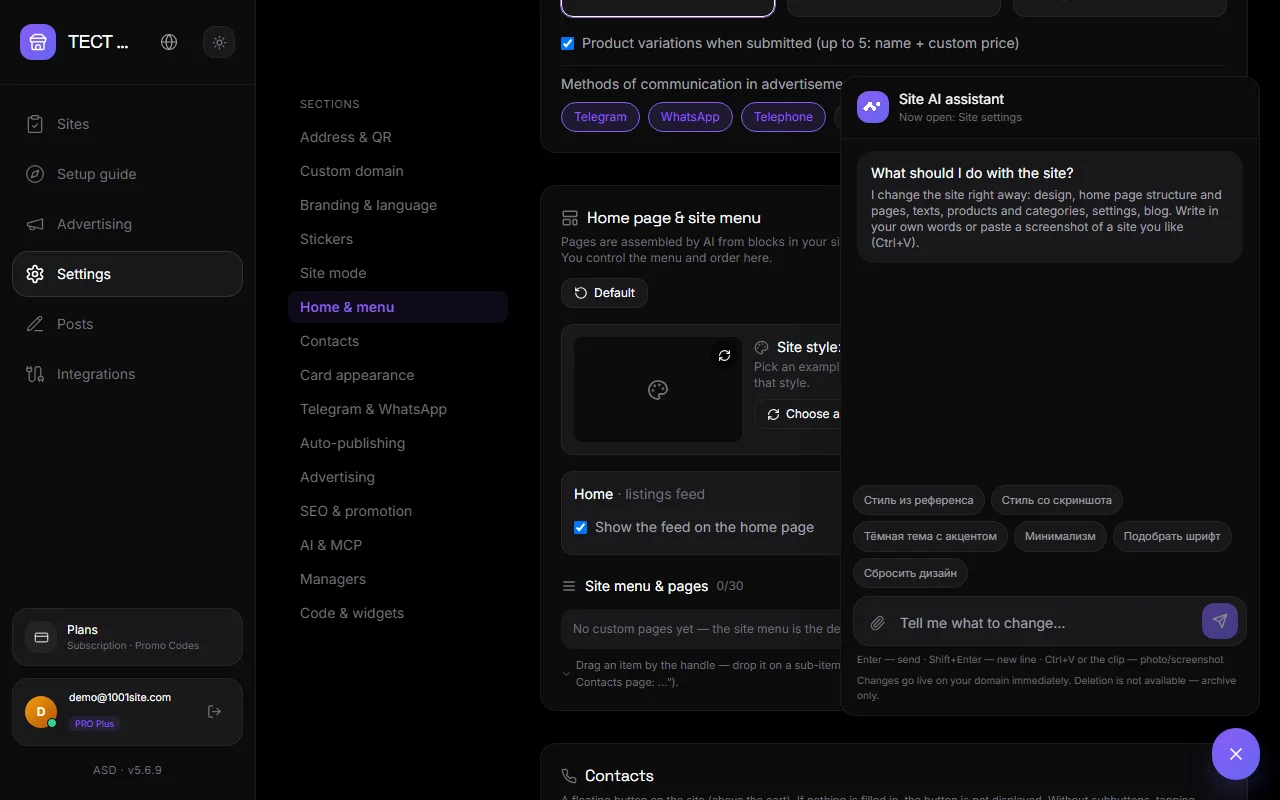
ИИ-ассистент — это чат в кабинете. Вы пишете, что изменить, а ассистент делает это на сайте сразу: меняет дизайн, собирает главную и страницы, правит тексты, добавляет товары и рубрики, меняет настройки.
Кому это подходит
Тем, кто не хочет искать нужную настройку. Опишите задачу словами — как коллеге.
Как открыть#
Кнопка «ИИ-ассистент» в правом нижнем углу на любой странице кабинета. Ассистент видит, какой раздел открыт, и подбирает подсказки под него. В путеводителе подсказки привязаны к шагу.
Что умеет#
| Область | Примеры команд |
|---|---|
| Дизайн | «Сделай тёмную тему с моим фиолетовым», «подбери шрифт под стиль», «стиль как на этом скриншоте» |
| Главная и страницы | «Добавь hero с названием и слоганом», «сделай главную лендингом без ленты», «создай страницы Контакты и О нас» |
| Тексты интерфейса | «Переименуй кнопку „В корзину“ в „Заказать“», «сделай тон обращения на „ты“», «переведи тексты на польский» |
| Товары и рубрики | «Создай рубрики для магазина одежды», «добавь товар … по ссылке на фото», «импортируй список товаров», «найди товары без фото» |
| Заказы и статистика | «Покажи новые заказы», «сколько объявлений за неделю» |
| Настройки | «Включи наложенный платёж», «покажи структуру главной», «сбрось дизайн» |
| Посты | «Напиши пост про акцию и опубликуй на лендинг» |
Ассистент сначала читает текущее состояние, потом делает изменения и коротко отчитывается со ссылкой на сайт. При массовых или рискованных действиях спрашивает подтверждение. Удаления нет — только архив.
Скриншоты и фото#
- Скриншот сайта, который нравится — вставьте Ctrl+V или прикрепите скрепкой. Ассистент опишет стиль (палитра, шрифты, кнопки, карточки) и применит его.
- Фото на сайт — приложите фото и напишите, куда его поставить: «поставь это фото в hero на главной», «это фото товара „Кроссовки“». Фото загружается на сайт, а ассистент ставит его в блок или в товар. Можно приложить до 3 фото за раз, каждое до 6 МБ.
- Скриншот для проверки — «проверь, как выглядит главная» — ассистент прочитает и подскажет.
Подсказки#
Под приветствием — чипы с готовыми командами для текущего раздела. Нажмите — команда подставится в поле. Если в команде есть место для ваших данных, отредактируйте текст перед отправкой. Свои подсказки можно добавить в Настройки → ИИ и MCP.
Ограничения и безопасность#
- Ассистент не меняет тариф, адрес и домен сайта, платёжные и бот-ключи. Это делается в кабинете.
- История диалога хранится в вашем браузере для текущего сайта. Кнопка «Очистить диалог» удаляет её.
- Изменения применяются сразу на сайте. Проверяйте результат по ссылке в ответе.
Тарифы и ключ#
Ассистент доступен на тарифах с ИИ. На тарифе Enterprise нужен свой ключ Gemini: Настройки → ИИ и MCP → «Свой Google Gemini API-ключ». Со своим ключом лимита на обработки нет. На общем ключе действует месячный лимит операций.
Вопросы и ответы#
Ассистент говорит «Ключ Gemini не настроен»#
Вы на тарифе Enterprise. Добавьте свой ключ из Google AI Studio в Настройки → ИИ и MCP.
Ассистент сделал не то. Как вернуть?#
Напишите «верни как было» или опишите нужный вариант. Для дизайна есть команда «сбросить дизайн». Для страниц — кнопка «По умолчанию» в блоке «Главная и меню».
Чем ассистент отличается от подключения Claude или ChatGPT?#
Встроенный ассистент работает прямо в кабинете и не требует настройки. Подключение Claude, ChatGPT или Gemini через MCP даёт те же инструменты в вашем привычном чате — например с длинными диалогами и файлами. См. Подключение Claude, ChatGPT и Gemini.