AI-nettstedassistent
AI-assistenten er en chat i dashbordet ditt. Du forteller assistenten hva du vil endre, og den bruker det umiddelbart på nettstedet ditt: endrer designet, setter sammen hjemmesiden og sidene, redigerer tekster, legger til produkter og kategorier, og justerer innstillinger.
Hvem passer dette for?
For de som ikke vil lete etter den rette settingen, beskriv oppgaven med ord – slik du ville gjort til en kollega.
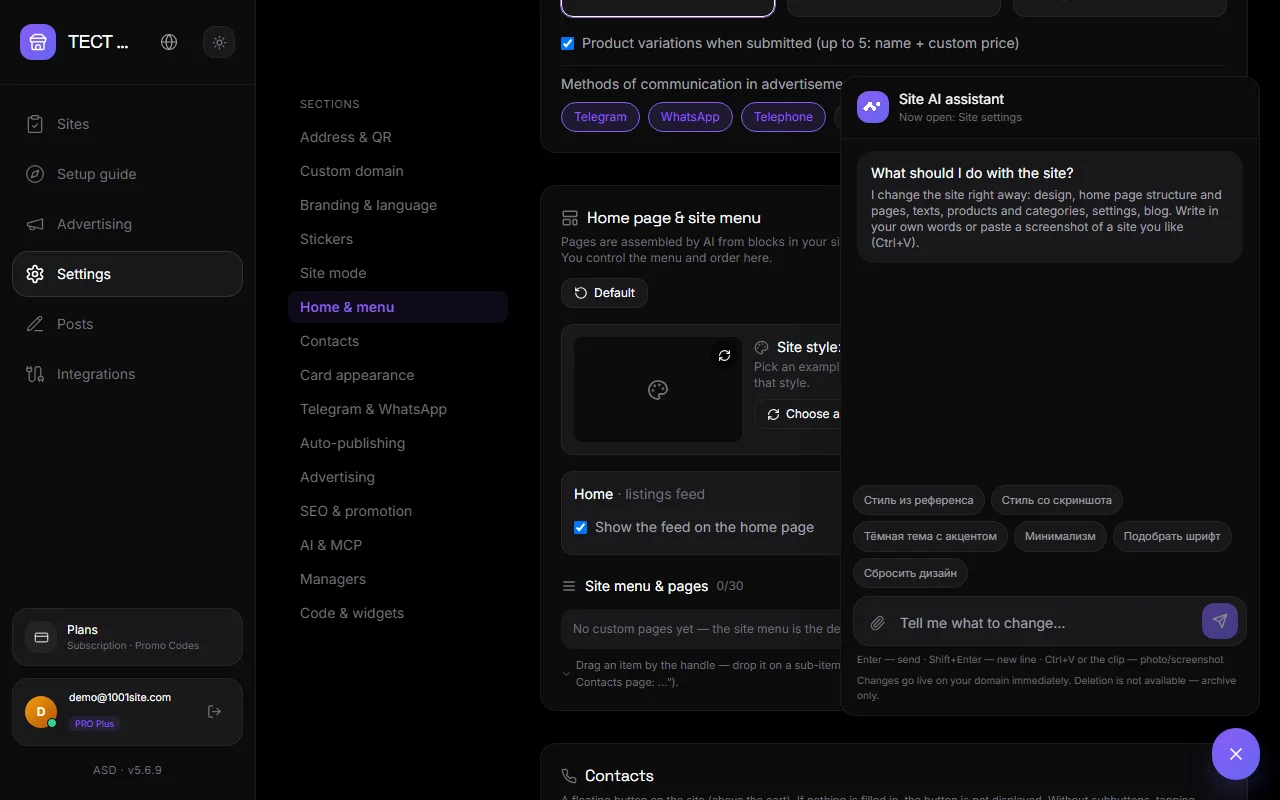
Slik åpner du#
Knappen «AI-assistent» er nederst til høyre på alle dashbordssider. Assistenten ser hvilken seksjon som er åpen og velger forslag basert på den seksjonen. I veiledningen er forslag knyttet til hvert trinn.
Hva kan den gjøre?#
| Region | Eksempler på kommandoer |
|---|---|
| Design | «Lag et mørkt tema med min lilla», «match skrifttypen med stilen», «stil som i dette skjermbildet» |
| Hjem og sider | «Legg til en helt med navn og slagord», «gjør hovedsiden din til en landingsside uten feed», «opprett Kontakt- og Om oss-sider». |
| Grensesnitttekster | «Gi nytt navn til «Legg til i handlekurven»-knappen til «Bestill», «gjør tonen i tiltalen mer uformell», «oversett tekstene til polsk» |
| Produkter og kategorier | «Opprett kategorier for en klesbutikk», «legg til et produkt... ved hjelp av en lenke til et bilde», «importer en produktliste», «finn produkter uten bilder» |
| Bestillinger og statistikk | «Vis nye bestillinger», «hvor mange annonser per uke» |
| Innstillinger | «Aktiver kontant ved levering», «Vis hovedstrukturen», «Tilbakestill designet» |
| Innlegg | «Skriv et innlegg om kampanjen og publiser det på landingssiden.» |
Assistenten leser først gjeldende status, gjør deretter endringer og gir en kort rapport med en lenke til nettstedet. For massehandlinger eller risikable handlinger ber den om bekreftelse. Det finnes ikke noe slettingsalternativ – bare et arkiv.
Skjermbilder og bilder#
- Et skjermbilde av et nettsted du liker – trykk Ctrl+V eller fest det med en binders. Assistenten vil beskrive stilen (palett, fonter, knapper, kort) og bruke den.
- Nettstedsbilde – legg ved et bilde og angi hvor det skal plasseres: «Legg til dette bildet i hovedfeeden på hjemmesiden», «Dette er et bilde av produktet 'Sneakers'». Bildet lastes opp til nettstedet, og assistenten legger det til i blokken eller produktet. Du kan legge ved opptil tre bilder om gangen, hvert på opptil 6 MB.
- Skjermbilde for bekreftelse – «Sjekk hvordan hovedsiden ser ut» – assistenten vil lese og spørre.
Tips#
Under hilsenen finner du sjetonger med ferdige kommandoer for gjeldende seksjon. Klikk på dem, så settes kommandoen inn i feltet. Hvis kommandoen har plass til dine egne data, rediger teksten før du sender den. Du kan legge til dine egne hint i Innstillinger → AI og MCP.
Begrensninger og sikkerhet#
- Assistenten endrer ikke abonnementet ditt, nettadressen eller domenet ditt, betalingsnøklene eller botnøklene dine. Dette gjøres i kontoen din.
- Chatloggen lagres i nettleseren din for det gjeldende nettstedet. Knappen «Fjern chat» sletter den.
- Endringene implementeres umiddelbart på nettstedet. Sjekk resultatene ved å bruke lenken i svaret.
Tariffer og nøkkel#
Assistenten er tilgjengelig på abonnementer med AI. På Enterprise-abonnementet trenger du din egen Gemini-nøkkel: Innstillinger → AI og MCP → «Tilpasset Google Gemini API-nøkkel». Med din egen nøkkel er det ingen behandlingsgrense. En delt nøkkel har en månedlig transaksjonsgrense.
Spørsmål og svar#
Assistenten sier: «Gemini-nøkkelen er ikke konfigurert.»#
Du har Enterprise-abonnementet. Legg til nøkkelen din fra Google AI Studio i Innstillinger → AI og MCP.
Assistenten gjorde noe galt. Hvordan får jeg det tilbake?#
Skriv «gå tilbake til slik det var» eller beskriv ønsket alternativ. For design finnes det en kommando for å «tilbakestille design». For sider finnes det en «Standard»-knapp i «Hjem og meny»-blokken.
Hvordan er assistenten forskjellig fra å koble til med Claude eller ChatGPT?#
Den innebygde assistenten fungerer direkte i dashbordet ditt og krever ingen konfigurasjon. Å koble til Claude, ChatGPT eller Gemini via MCP gir deg de samme verktøyene i din vanlige chat – for eksempel med lange samtaler og filer. Se Koble til Claude, ChatGPT og Gemini.