AI网站助手
AI助手是您控制面板上的一个聊天窗口。您告诉助手您想更改的内容,它会立即将其应用到您的网站:更改设计、组装首页和页面、编辑文本、添加产品和类别以及调整设置。
这款产品适合哪些人群?
对于那些不想寻找合适环境的人来说,可以用语言描述任务——就像你向同事描述任务一样。
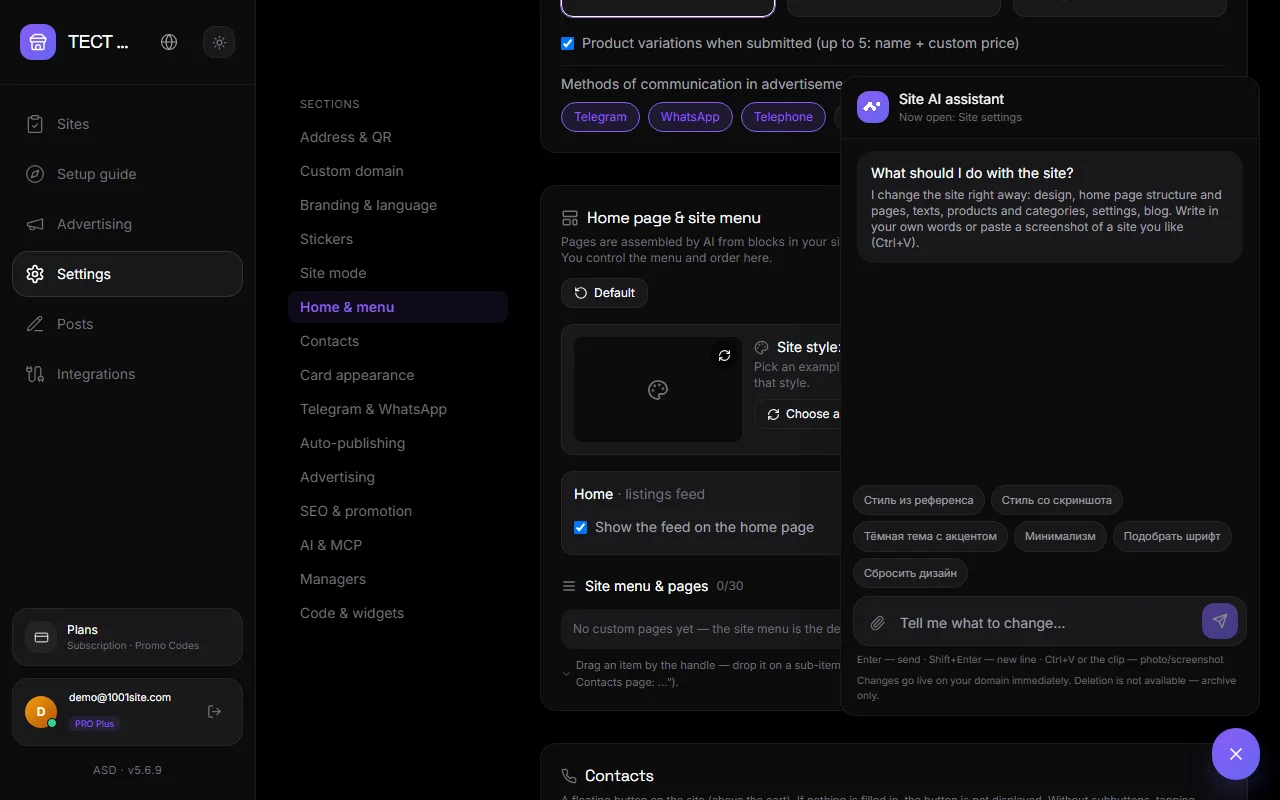
如何打开#
“AI助手”按钮位于任何仪表盘页面的右下角。助手会检测当前打开的版块,并根据该版块提供建议。在指南中,建议与每个步骤都相关联。
它能做什么?#
| 地区 | 命令示例 |
|---|---|
| 设计 | “用我的紫色创建一个深色主题”,“将字体与样式匹配”,“样式像这张截图一样” |
| 首页和页面 | “添加一个有名字和口号的英雄人物”,“将你的主页变成一个没有信息流的着陆页”,“创建联系我们和关于我们页面”。 |
| 界面文本 | 将“添加到购物车”按钮重命名为“下单”,“使称呼语气更随意”,“将文本翻译成波兰语” |
| 产品和类别 | “为服装店创建分类”、“使用照片链接添加产品”、“导入产品列表”、“查找没有照片的产品” |
| 订单和统计数据 | “显示新订单”、“每周广告数量” |
| 设置 | “启用货到付款”、“显示主要结构”、“重置设计” |
| 帖子 | “写一篇关于此次促销活动的文章,并将其发布在活动页面上。” |
该助手首先读取当前状态,然后进行更改,并提供一份包含网站链接的简要报告。对于批量或风险操作,它会请求确认。没有删除选项,只有存档选项。
屏幕截图和照片#
- 截取你喜欢的网站的屏幕截图——按 Ctrl+V 粘贴或用回形针将其粘贴到你的设备上。助手会描述该网站的样式(调色板、字体、按钮、卡片)并应用到你的设备上。
- 网站图片— 添加图片并指定放置位置:“将此图片添加到首页的醒目位置”、“这是产品‘运动鞋’的图片”。图片上传到网站后,助手会将其添加到相应的模块或产品页面。您一次最多可以添加三张图片,每张图片最大为 6 MB。
- 截图验证- “检查主页的样子” - 助手会读取并提示。
尖端#
问候语下方是一些预设指令的提示框,点击即可将指令插入到相应字段中。如果指令框内有空间可以输入您自己的数据,请在发送前编辑文本。您可以在“设置”→“AI”和“MCP”中添加自定义提示。
局限性和安全性#
- 该助手不会更改您的套餐、网站地址或域名、支付密钥或机器人密钥。这些操作均在您的帐户中完成。
- 聊天记录会保存在您当前访问网站的浏览器中。“清除聊天记录”按钮可以将其删除。
- 更改将立即生效于网站。请使用回复中的链接查看结果。
关税和关键#
助理功能适用于包含 AI 的套餐。企业版套餐需要您自己的 Gemini 密钥:设置 → AI 和 MCP → “自定义 Google Gemini API 密钥”。使用您自己的密钥,处理量没有限制。共享密钥则有每月交易次数限制。
问答#
助手说:“Gemini 钥匙尚未配置。”#
您使用的是企业版套餐。请将您的 Google AI Studio 密钥添加到“设置”→“人工智能和 MCP”中。
助理操作失误了,我该如何挽回?#
输入“恢复原状”或描述所需选项。对于设计,可以使用“重置设计”命令。对于页面,可以在“首页和菜单”模块中找到“默认”按钮。
使用助手与连接 Claude 或 ChatGPT 有何不同?#
内置助手直接在您的控制面板中运行,无需任何配置。通过 MCP 连接 Claude、ChatGPT 或 Gemini,即可在常规聊天中使用相同的工具——例如,处理长对话和文件。请参阅“连接 Claude、ChatGPT 和 Gemini” 。