Aðstoðarmaður vefsíðu með gervigreind
Gervigreindaraðstoðarmaðurinn er spjall í mælaborðinu þínu. Þú segir aðstoðarmanninum hvað þú vilt breyta og hann notar það strax á vefsíðunni þinni: breytir hönnun, setur saman forsíðuna og síðurnar, ritstýrir texta, bætir við vörum og flokkum og aðlagar stillingar.
Fyrir hverja hentar þetta?
Fyrir þá sem vilja ekki leita að rétta umgjörðinni, lýstu verkefninu með orðum — eins og þú myndir lýsa við samstarfsmann.
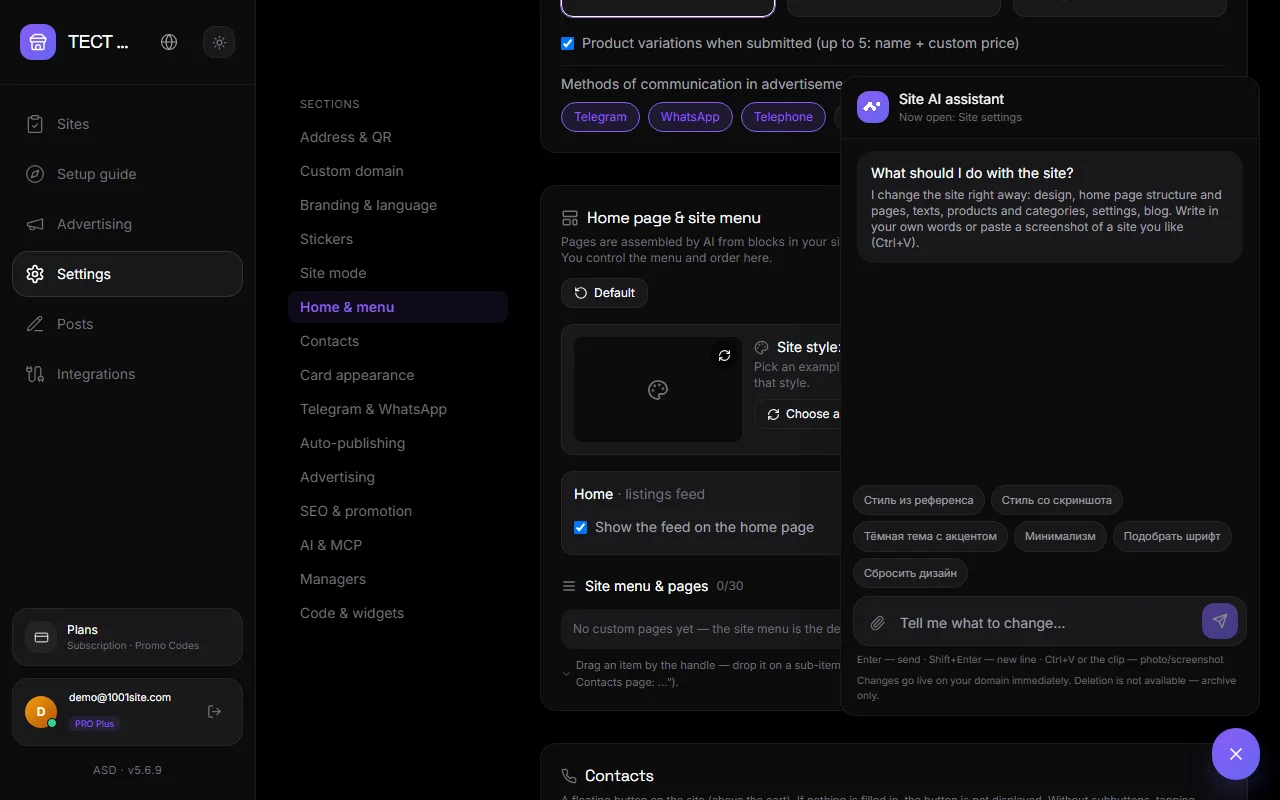
Hvernig á að opna#
Hnappurinn „Aðstoðarmaður gervigreindar“er neðst í hægra horninu á hvaða mælaborðssíðu sem er. Aðstoðarmaðurinn sér hvaða hluti er opinn og velur tillögur út frá þeim hluta. Í handbókinni eru tillögur tengdar hverju skrefi.
Hvað getur það gert?#
| Svæði | Dæmi um skipanir |
|---|---|
| Hönnun | „Búðu til dökkt þema með fjólubláa litnum mínum“, „passaðu letrið við stílinn“, „stílaðu eins og á þessari skjámynd“ |
| Heimasíða og síður | „Bættu við hetju með nafni og slagorði,“„gerðu aðalsíðuna þína að lendingarsíðu án straums,“„búðu til tengiliða- og Um okkur-síður.“ |
| Viðmótstextar | „Endurnefna hnappinn „Setja í körfu“í „Panta“,“„gera ávarpstóninn óformlegri“, „þýða textann yfir á pólsku“ |
| Vörur og flokkar | „Búa til flokka fyrir fataverslun“, „bæta við vöru... með því að nota tengil á mynd“, „flytja inn lista yfir vörur“, „finna vörur án mynda“ |
| Pantanir og tölfræði | „Sýna nýjar pantanir“, „hversu margar auglýsingar á viku“ |
| Stillingar | „Virkja reiðufé við afhendingu“, „Sýna aðalbyggingu“, „Endurstilla hönnunina“ |
| Innlegg | „Skrifaðu færslu um kynninguna og birtu hana á lendingarsíðunni.“ |
Aðstoðarmaðurinn les fyrst núverandi stöðu, gerir síðan breytingar og birtir stutta skýrslu með tengli á vefsíðuna. Fyrir fjöldaaðgerðir eða áhættusamar aðgerðir biður hann um staðfestingu. Það er enginn eyðingarmöguleiki - aðeins geymslurými.
Skjámyndir og myndir#
- Skjámynd af vefsíðu sem þér líkar — ýttu á Ctrl+V eða festu hana með pappírsklemmu. Aðstoðarmaðurinn mun lýsa stílnum (litavalmynd, leturgerðir, hnappar, kort) og beita honum.
- Mynd af vefsíðu — hengdu við mynd og tilgreindu hvar hún á að vera: „Bæta þessari mynd við aðalstrauminn á forsíðunni,“„Þetta er mynd af vörunni 'Sneakers'.“Myndinni er hlaðið inn á vefsíðuna og aðstoðarmaðurinn bætir henni við blokkina eða vöruna. Þú getur hengt við allt að þrjár myndir í einu, hver allt að 6 MB.
- Skjámynd til staðfestingar - „Athugaðu hvernig aðalsíðan lítur út“- aðstoðarmaðurinn mun lesa og spyrja.
Ráðleggingar#
Fyrir neðan kveðjuna eru flísar með tilbúnum skipunum fyrir núverandi hluta. Smelltu á þá og skipunin verður sett inn í reitinn. Ef skipunin hefur pláss fyrir þínar eigin upplýsingar skaltu breyta textanum áður en þú sendir hana. Þú getur bætt við þínum eigin vísbendingum í Stillingar → Gervigreind og MCP.
Takmarkanir og öryggi#
- Aðstoðarmaðurinn breytir ekki áskrift þinni, vefslóð eða léni, greiðslulyklum eða spjalllyklum. Þetta er gert í reikningnum þínum.
- Spjallsagan er geymd í vafranum þínum fyrir núverandi vefsíðu. Hnappurinn „Hreinsa spjall“eyðir henni.
- Breytingarnar eru strax virkar á vefsíðunni. Skoðið niðurstöðurnar með því að nota tengilinn í svarinu.
Tollar og lykill#
Aðstoðarmaðurinn er í boði í áskriftum með gervigreind. Í Enterprise-áskriftinni þarftu þinn eigin Gemini-lykil: Stillingar → Gervigreind og MCP → "Sérsniðinn Google Gemini API-lykill." Með þínum eigin lykli eru engin takmörk á vinnslu. Sameiginlegur lykill hefur mánaðarlegt takmörk á færslum.
Spurningar og svör#
Aðstoðarmaðurinn segir: „Gemini-lykillinn er ekki stilltur.“#
Þú ert með Enterprise-áskriftina. Bættu lyklinum þínum úr Google AI Studio við Stillingar → Gervigreind og MCP.
Aðstoðarmaðurinn gerði eitthvað rangt. Hvernig fæ ég það til baka?#
Sláðu inn „endurheimta stillinguna“eða lýstu þeim valkosti sem þú vilt nota. Fyrir hönnun er skipunin „endurstilla hönnun“. Fyrir síður er hnappurinn „Sjálfgefið“í reitnum „Heim og valmynd“.
Hvernig er aðstoðarmaðurinn frábrugðinn því að tengjast við Claude eða ChatGPT?#
Innbyggði aðstoðarmaðurinn virkar beint í mælaborðinu þínu og þarfnast engra stillinga. Að tengja Claude, ChatGPT eða Gemini í gegnum MCP býður upp á sömu verkfæri og í venjulegu spjalli - til dæmis með löngum samtölum og skrám. Sjá Tenging Claude, ChatGPT og Gemini.