এআই ওয়েবসাইট সহকারী
এআই অ্যাসিস্ট্যান্ট হলো আপনার ড্যাশবোর্ডের একটি চ্যাট। আপনি অ্যাসিস্ট্যান্টকে জানান যে আপনি কী পরিবর্তন করতে চান, এবং এটি সঙ্গে সঙ্গে আপনার ওয়েবসাইটে তা প্রয়োগ করে: যেমন ডিজাইন পরিবর্তন করা, হোমপেজ ও অন্যান্য পেজ তৈরি করা, টেক্সট এডিট করা, প্রোডাক্ট ও ক্যাটাগরি যোগ করা এবং সেটিংস অ্যাডজাস্ট করা।
এটি কাদের জন্য উপযুক্ত?
যারা সঠিক পরিবেশ খুঁজতে চান না, তারা কাজটি কথায় বর্ণনা করুন—ঠিক যেমনটা আপনি কোনো সহকর্মীকে করতেন।
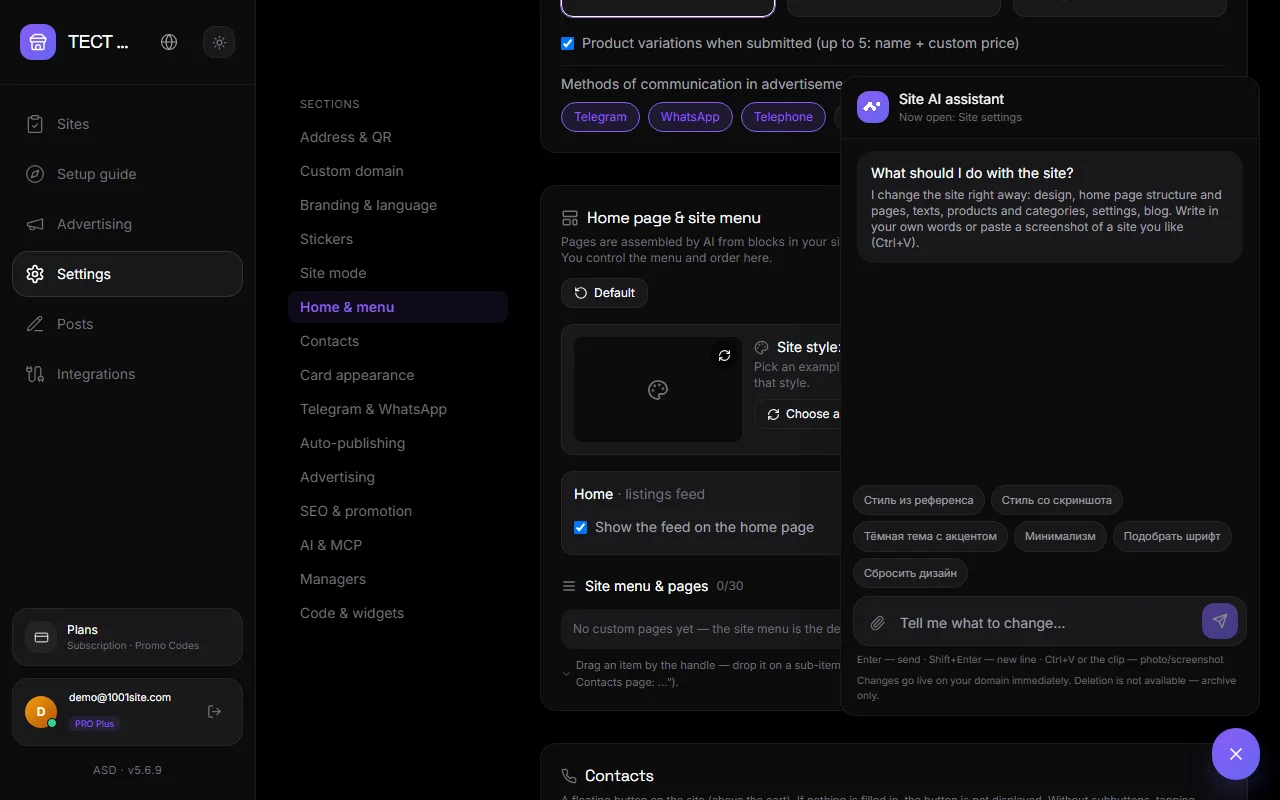
কীভাবে খুলবেন#
যেকোনো ড্যাশবোর্ড পৃষ্ঠার নিচের ডান কোণায় ‘এআই অ্যাসিস্ট্যান্ট’ বাটনটি রয়েছে। অ্যাসিস্ট্যান্টটি দেখে কোন সেকশনটি খোলা আছে এবং সেই সেকশনের উপর ভিত্তি করে সাজেশন নির্বাচন করে। গাইডটিতে, সাজেশনগুলো প্রতিটি ধাপের সাথে লিঙ্ক করা থাকে।
এটা কী করতে পারে?#
| অঞ্চল | কমান্ডের উদাহরণ |
|---|---|
| ডিজাইন | "আমার বেগুনি রঙ দিয়ে একটি ডার্ক থিম তৈরি করুন," "ফন্টটি স্টাইলের সাথে মেলান," "এই স্ক্রিনশটের মতো স্টাইল করুন" |
| হোম এবং পেজ | নাম ও স্লোগানসহ একটি হিরো পেজ যোগ করুন, আপনার মূল পেজটিকে ফিড ছাড়া একটি ল্যান্ডিং পেজে পরিণত করুন, যোগাযোগ এবং আমাদের সম্পর্কে পেজ তৈরি করুন। |
| ইন্টারফেস টেক্সট | 'অ্যাড টু কার্ট' বাটনটির নাম পরিবর্তন করে 'অর্ডার' রাখুন, সম্বোধনের ধরণ আরও অনানুষ্ঠানিক করুন, লেখাগুলো পোলিশ ভাষায় অনুবাদ করুন। |
| পণ্য এবং বিভাগ | পোশাকের দোকানের জন্য ক্যাটাগরি তৈরি করুন, ছবির লিঙ্ক ব্যবহার করে একটি পণ্য যোগ করুন, পণ্যের তালিকা ইম্পোর্ট করুন, ছবি ছাড়া পণ্য খুঁজুন। |
| আদেশ এবং পরিসংখ্যান | নতুন অর্ডারগুলো দেখান, প্রতি সপ্তাহে কতগুলো বিজ্ঞাপন |
| সেটিংস | ক্যাশ অন ডেলিভারি চালু করুন, মূল কাঠামোটি দেখান, ডিজাইনটি রিসেট করুন |
| পোস্ট | প্রচারটি সম্পর্কে একটি পোস্ট লিখে ল্যান্ডিং পেজে প্রকাশ করুন। |
অ্যাসিস্ট্যান্টটি প্রথমে বর্তমান অবস্থা পড়ে, তারপর পরিবর্তন করে এবং ওয়েবসাইটের লিঙ্কসহ একটি সংক্ষিপ্ত প্রতিবেদন দেয়। একসাথে অনেক বা ঝুঁকিপূর্ণ কাজের জন্য এটি নিশ্চিতকরণ চায়। মুছে ফেলার কোনো বিকল্প নেই—শুধুমাত্র আর্কাইভ করার সুবিধা আছে।
স্ক্রিনশট এবং ছবি#
- আপনার পছন্দের কোনো ওয়েবসাইটের স্ক্রিনশট — Ctrl+V চেপে দিন অথবা একটি পেপারক্লিপ দিয়ে জুড়ে দিন। অ্যাসিস্ট্যান্টটি স্টাইলটি (প্যালেট, ফন্ট, বাটন, কার্ড) বর্ণনা করবে এবং তা প্রয়োগ করে দেবে।
- ওয়েবসাইটের ছবি — একটি ছবি সংযুক্ত করুন এবং এটি কোথায় রাখবেন তা নির্দিষ্ট করে দিন: "এই ছবিটি হোমপেজের হিরো ফিডে যোগ করুন," "এটি 'স্নিকার্স' পণ্যের একটি ছবি।" ছবিটি ওয়েবসাইটে আপলোড করা হয় এবং অ্যাসিস্ট্যান্ট এটিকে ব্লক বা পণ্যে যুক্ত করে দেয়। আপনি একবারে সর্বোচ্চ তিনটি ছবি সংযুক্ত করতে পারবেন, যার প্রতিটির সাইজ ৬ মেগাবাইট পর্যন্ত হতে পারে।
- যাচাইয়ের জন্য স্ক্রিনশট - "মূল পৃষ্ঠাটি দেখতে কেমন তা দেখুন" - অ্যাসিস্ট্যান্টটি পড়ে শোনাবে এবং নির্দেশ দেবে।
টিপস#
শুভেচ্ছাবার্তার নিচে বর্তমান বিভাগের জন্য তৈরি কমান্ডসহ চিপ রয়েছে। সেগুলোতে ক্লিক করলে কমান্ডটি নির্দিষ্ট ফিল্ডে যুক্ত হয়ে যাবে। কমান্ডে আপনার নিজের ডেটা দেওয়ার জায়গা থাকলে, পাঠানোর আগে লেখাটি সম্পাদনা করুন। আপনি সেটিংস → এআই এবং এমসিপি-তে গিয়ে নিজের ইঙ্গিত যোগ করতে পারেন।
সীমাবদ্ধতা এবং নিরাপত্তা#
- অ্যাসিস্ট্যান্ট আপনার প্ল্যান, ওয়েবসাইট অ্যাড্রেস বা ডোমেইন, পেমেন্ট কী, বা বট কী পরিবর্তন করে না। এই কাজটি আপনার অ্যাকাউন্টেই করা হয়।
- বর্তমান ওয়েবসাইটের জন্য চ্যাটের ইতিহাস আপনার ব্রাউজারে সংরক্ষিত থাকে। ‘ক্লিয়ার চ্যাট’ বোতামটি এটি মুছে দেয়।
- ওয়েবসাইটে পরিবর্তনগুলো তাৎক্ষণিকভাবে প্রয়োগ করা হয়। উত্তরে দেওয়া লিঙ্কটি ব্যবহার করে ফলাফল দেখে নিন।
শুল্ক এবং চাবি#
এআই (AI) যুক্ত প্ল্যানগুলিতে অ্যাসিস্ট্যান্টটি পাওয়া যায়। এন্টারপ্রাইজ প্ল্যানে, আপনার নিজস্ব জেমিনি কী (Gemini key) প্রয়োজন হবে: সেটিংস → এআই ও এমসিপি → "কাস্টম গুগল জেমিনি এপিআই কী" (Settings → AI & MCP → "কাস্টম গুগল জেমিনি এপিআই কী")। আপনার নিজস্ব কী থাকলে, প্রসেসিংয়ের কোনো সীমা নেই। একটি শেয়ার করা কী-এর মাসিক লেনদেনের সীমা থাকে।
প্রশ্ন ও উত্তর#
সহকারী বলেন, "জেমিনি কী-টি কনফিগার করা নেই।"#
আপনি এন্টারপ্রাইজ প্ল্যানে আছেন। Google AI Studio থেকে আপনার কী-টি Settings → AI and MCP-তে যোগ করুন।
সহকারীটি কিছু ভুল করেছে। আমি কীভাবে এটি ফেরত পাব?#
'আগের অবস্থায় ফিরে যান' টাইপ করুন অথবা কাঙ্ক্ষিত বিকল্পটি বর্ণনা করুন। ডিজাইনের জন্য, একটি 'রিসেট ডিজাইন' কমান্ড রয়েছে। পেজের জন্য, 'হোম অ্যান্ড মেনু' ব্লকে একটি 'ডিফল্ট' বাটন রয়েছে।
অ্যাসিস্ট্যান্টটি ক্লদ বা চ্যাটজিপিটি-র সাথে সংযোগ করার থেকে কীভাবে আলাদা?#
অন্তর্নির্মিত অ্যাসিস্ট্যান্টটি সরাসরি আপনার ড্যাশবোর্ডেই কাজ করে এবং এর জন্য কোনো কনফিগারেশনের প্রয়োজন হয় না। MCP-এর মাধ্যমে Claude, ChatGPT, বা Gemini সংযোগ করলে আপনার সাধারণ চ্যাটেও একই টুলগুলো পাওয়া যায়—উদাহরণস্বরূপ, দীর্ঘ কথোপকথন এবং ফাইলের ক্ষেত্রে। Claude, ChatGPT, এবং Gemini সংযোগ করা দেখুন।