Katulong sa website ng AI
Ang AI assistant ay isang chat sa iyong dashboard. Sasabihin mo sa assistant kung ano ang gusto mong baguhin, at agad niya itong ilalapat sa iyong website: pagbabago ng disenyo, pagbuo ng homepage at mga pahina, pag-eedit ng teksto, pagdaragdag ng mga produkto at kategorya, at pagsasaayos ng mga setting.
Para kanino ito angkop?
Para sa mga ayaw maghanap ng tamang lugar, ilarawan ang gawain sa mga salita—tulad ng gagawin mo sa isang kasamahan.
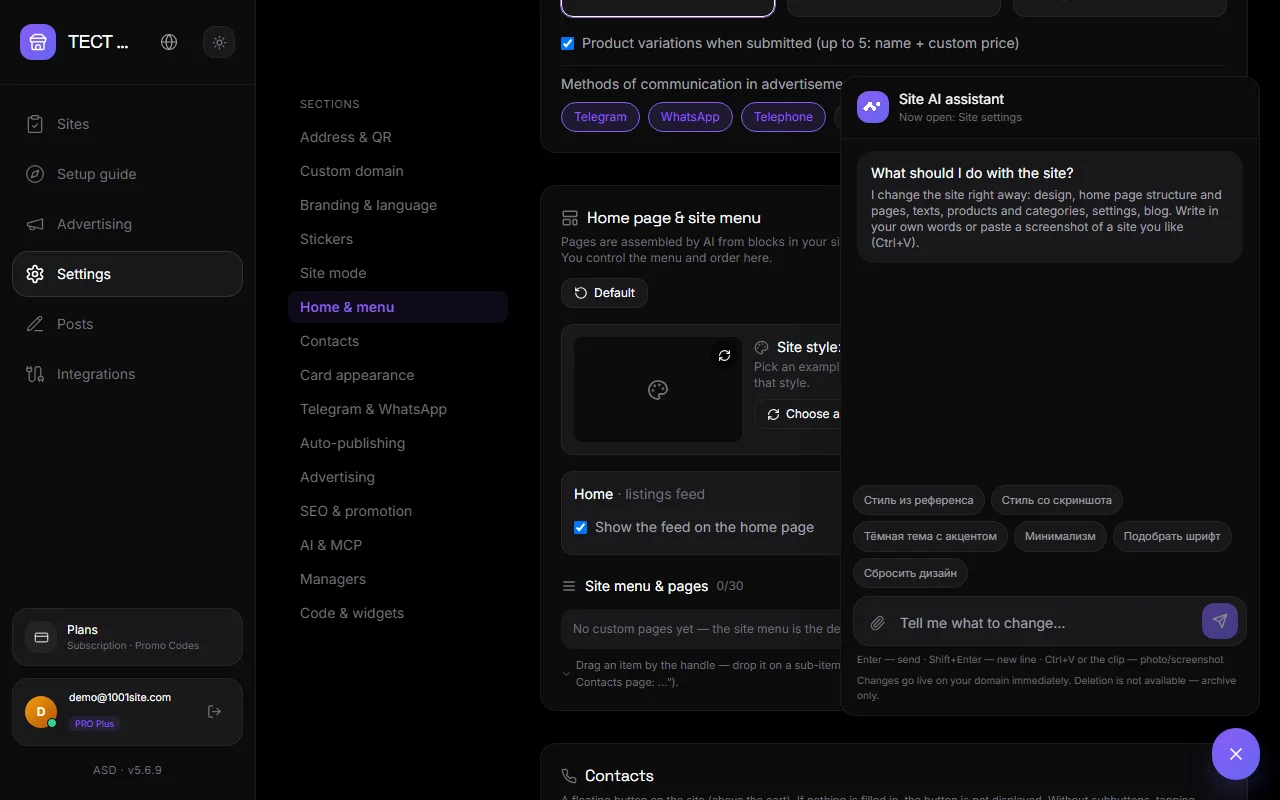
Paano buksan#
Ang button na "AI Assistant" ay nasa ibabang kanang sulok ng anumang pahina ng dashboard. Makikita ng assistant kung aling seksyon ang bukas at pipili ng mga mungkahi batay sa seksyong iyon. Sa gabay, ang mga mungkahi ay naka-link sa bawat hakbang.
Ano ang magagawa nito?#
| Rehiyon | Mga halimbawa ng utos |
|---|---|
| Disenyo | "Gumawa ng madilim na tema gamit ang aking lila," "itugma ang font sa estilo," "istilo tulad ng nasa screenshot na ito" |
| Tahanan at mga pahina | "Magdagdag ng bayani na may pangalan at slogan," "gawing landing page ang iyong homepage nang walang feed," "lumikha ng mga pahina ng Contact at About Us." |
| Mga teksto ng interface | "Palitan ang pangalan ng button na 'Idagdag sa Cart' ng 'Umorder'," "gawing mas impormal ang tono ng pakikipag-usap," "isalin ang mga teksto sa Polish" |
| Mga produkto at kategorya | "Gumawa ng mga kategorya para sa isang tindahan ng damit," "magdagdag ng produkto... gamit ang link sa isang larawan," "mag-import ng listahan ng produkto," "maghanap ng mga produktong walang larawan" |
| Mga order at istatistika | "Ipakita ang mga bagong order", "ilang ad kada linggo" |
| Mga Setting | "Paganahin ang cash on delivery," "Ipakita ang pangunahing istruktura," "I-reset ang disenyo" |
| Mga Post | "Sumulat ng isang post tungkol sa promosyon at i-publish ito sa landing page." |
Babasahin muna ng assistant ang kasalukuyang status, pagkatapos ay gagawa ng mga pagbabago at magbibigay ng maikling ulat na may link papunta sa website. Para sa maramihan o mapanganib na mga aksyon, hihingi ito ng kumpirmasyon. Walang opsyon sa pagtanggal—isang archive lamang.
Mga screenshot at larawan#
- Isang screenshot ng isang website na gusto mo —ipasok ang Ctrl+V o ikabit ito gamit ang paperclip. Ilalarawan ng assistant ang estilo (palette, mga font, mga button, mga card) at ilalapat ito.
- Larawan sa website — maglakip ng larawan at tukuyin kung saan ito ilalagay: "Idagdag ang larawang ito sa hero feed sa homepage," "Ito ay larawan ng produktong 'Sneakers.'" Ang larawan ay ia-upload sa website, at idadagdag ito ng assistant sa bloke o produkto. Maaari kang maglakip ng hanggang tatlong larawan nang sabay-sabay, bawat isa ay hanggang 6 MB.
- Screenshot para sa beripikasyon - "Suriin kung ano ang hitsura ng pangunahing pahina" - babasahin at ipo-prompt ito ng assistant.
Mga Tip#
Sa ibaba ng pagbati ay may mga chip na may mga handa nang command para sa kasalukuyang seksyon. I-click ang mga ito, at ang command ay ipapasok sa field. Kung ang command ay may espasyo para sa iyong sariling data, i-edit ang teksto bago ipadala. Maaari kang magdagdag ng sarili mong mga pahiwatig sa Mga Setting → AI at MCP.
Mga Limitasyon at Kaligtasan#
- Hindi binabago ng assistant ang iyong plan, website address o domain, mga payment key, o mga bot key. Ginagawa ito sa iyong account.
- Ang kasaysayan ng chat ay nakaimbak sa iyong browser para sa kasalukuyang website. Binubura ito ng button na "I-clear ang Chat".
- Ang mga pagbabago ay agad na inilalapat sa website. Suriin ang mga resulta gamit ang link sa tugon.
Mga taripa at susi#
Available ang Assistant sa mga plan na may AI. Sa Enterprise plan, kailangan mo ng sarili mong Gemini key: Settings → AI & MCP → "Custom Google Gemini API Key." Walang limitasyon sa pagproseso gamit ang sarili mong key. Ang shared key ay may buwanang limitasyon sa transaksyon.
Mga Tanong at Sagot#
Sabi ng assistant, "Hindi pa na-configure ang Gemini key."#
Nasa Enterprise plan ka. Idagdag ang iyong key mula sa Google AI Studio sa Mga Setting → AI at MCP.
May ginawang mali ang assistant. Paano ko ito mababawi?#
I-type ang "bumalik sa dating anyo" o ilarawan ang nais na opsyon. Para sa mga disenyo, mayroong utos na "reset design". Para sa mga pahina, mayroong buton na "Default" sa bloke ng "Home and Menu".
Paano naiiba ang assistant sa pagkonekta kay Claude o ChatGPT?#
Ang built-in na assistant ay gumagana mismo sa iyong dashboard at hindi nangangailangan ng configuration. Ang pagkonekta kay Claude, ChatGPT, o Gemini sa pamamagitan ng MCP ay nagbibigay ng parehong mga tool sa iyong regular na chat—halimbawa, sa mahahabang pag-uusap at mga file. Tingnan ang Pagkonekta kay Claude, ChatGPT, at Gemini.