Արհեստական բանականության կայքի օգնական
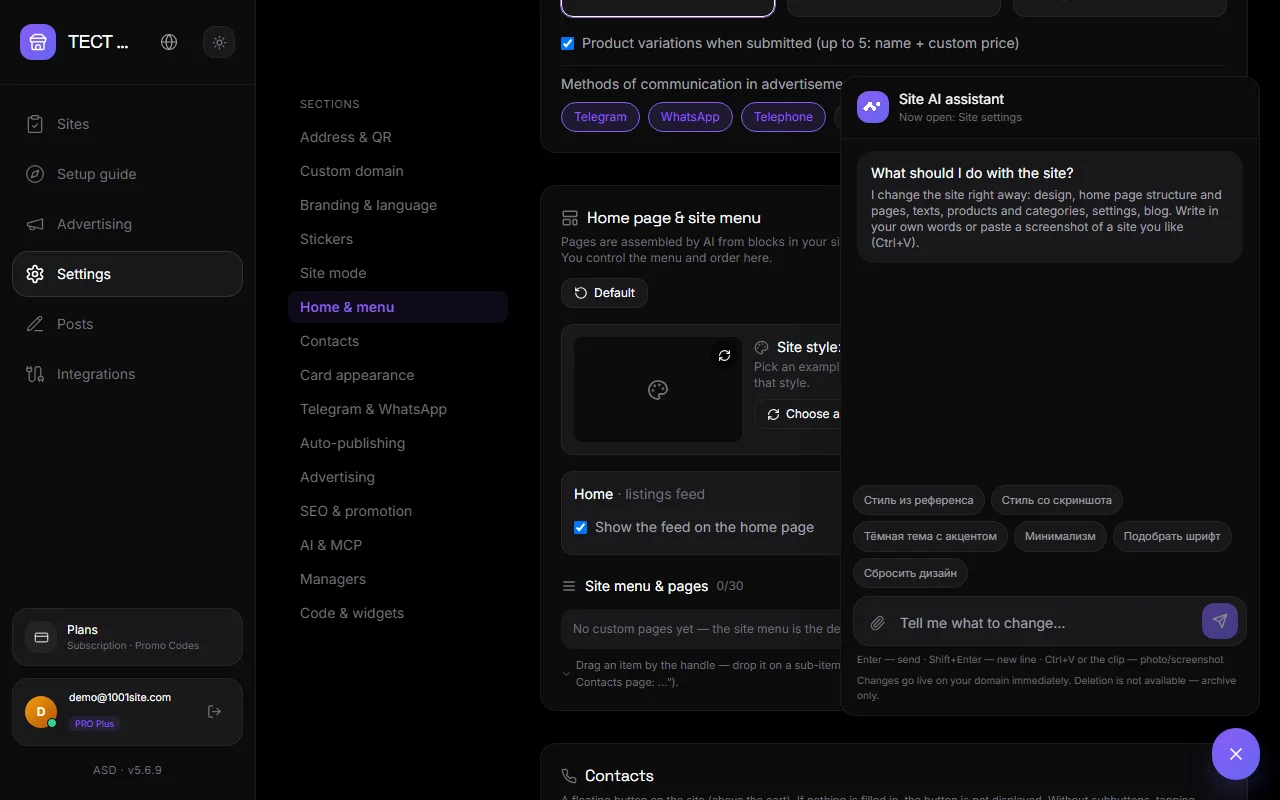
Արհեստական բանականության օգնականը ձեր վահանակում գտնվող զրույցի ձևաչափ է։ Դուք օգնականին ասում եք, թե ինչ եք ուզում փոխել, և այն անմիջապես կիրառում է դա ձեր կայքում՝ փոխելով դիզայնը, հավաքելով գլխավոր էջը և էջերը, խմբագրելով տեքստերը, ավելացնելով ապրանքներ և կատեգորիաներ, ինչպես նաև կարգավորելով կարգավորումները։
Ու՞մ համար է սա հարմար։
Նրանց համար, ովքեր չեն ցանկանում փնտրել ճիշտ միջավայրը, նկարագրեք առաջադրանքը բառերով՝ ինչպես կանեիք գործընկերոջը։
Ինչպես բացել#
«Արհեստական բանականության օգնական» կոճակը գտնվում է ցանկացած վահանակի էջի ստորին աջ անկյունում: Օգնականը տեսնում է, թե որ բաժինն է բաց և ընտրում է առաջարկներ՝ հիմնվելով այդ բաժնի վրա: Ուղեցույցում առաջարկները կապված են յուրաքանչյուր քայլի հետ:
Ի՞նչ կարող է անել դա։#
| Տարածաշրջան | Հրամանների օրինակներ |
|---|---|
| Դիզայն | «Ստեղծեք մուգ թեմա իմ մանուշակագույնով», «համապատասխանեցրեք տառատեսակը ոճին», «ոճը, ինչպես այս էկրանի նկարում է» |
| Գլխավոր էջ և էջեր | «Ավելացրեք հերոս՝ անունով և կարգախոսով», «դարձրեք ձեր գլխավոր էջը վայրէջքի էջ՝ առանց լրահոսի», «ստեղծեք «Կապ» և «Մեր մասին» էջեր»։ |
| Ինտերֆեյսի տեքստեր | «Վերանվանել «Ավելացնել զամբյուղում» կոճակը «Պատվիրել», «դարձնել դիմելու տոնն ավելի ոչ պաշտոնական», «թարգմանել տեքստերը լեհերեն» |
| Ապրանքներ և կատեգորիաներ | «Ստեղծել կատեգորիաներ հագուստի խանութի համար», «ավելացնել ապրանք... լուսանկարի հղումով», «ներմուծել ապրանքների ցանկ», «գտնել ապրանքներ առանց լուսանկարների» |
| Պատվերներ և վիճակագրություն | «Ցուցադրել նոր պատվերները», «շաբաթական քանի՞ գովազդ» |
| Կարգավորումներ | «Միացնել առաքման պահին կանխիկացումը», «Ցուցադրել հիմնական կառուցվածքը», «Վերականգնել դիզայնը» |
| Գրառումներ | «Գրեք գրառում ակցիայի մասին և հրապարակեք այն վայրէջքի էջում»։ |
Օգնականը նախ կարդում է ընթացիկ կարգավիճակը, այնուհետև կատարում է փոփոխություններ և տրամադրում է համառոտ զեկույց՝ կայքի հղումով: Զանգվածային կամ ռիսկային գործողությունների դեպքում այն խնդրում է հաստատում: Ջնջման տարբերակ չկա՝ միայն արխիվ:
Էկրանի նկարներ և լուսանկարներ#
- Ձեզ դուր եկած կայքի էկրանի նկար ՝ մուտքագրեք Ctrl+V կամ կցեք այն թղթի սեղմակով։ Օգնականը կնկարագրի ոճը (պալիտրա, տառատեսակներ, կոճակներ, քարտեր) և կկիրառի այն։
- Կայքի լուսանկար — կցեք լուսանկար և նշեք, թե որտեղ տեղադրել այն. «Ավելացրեք այս լուսանկարը գլխավոր էջի գլխավոր էջի գլխավոր էջին», «Սա «Սպորտային կոշիկներ» ապրանքի լուսանկարն է»։ Լուսանկարը վերբեռնվում է կայք, և օգնականը այն ավելացնում է բլոկին կամ ապրանքին։ Դուք կարող եք միաժամանակ կցել մինչև երեք լուսանկար, յուրաքանչյուրը մինչև 6 ՄԲ չափսի։
- Սքրինշոթ ստուգման համար - «Ստուգեք, թե ինչ տեսք ունի գլխավոր էջը» - օգնականը կկարդա և կառաջարկի։
Խորհուրդներ#
Ողջույնի տակ կան չիպեր՝ ընթացիկ բաժնի համար պատրաստի հրամաններով: Սեղմեք դրանց վրա, և հրամանը կտեղադրվի դաշտում: Եթե հրամանում տեղ կա ձեր սեփական տվյալների համար, խմբագրեք տեքստը ուղարկելուց առաջ: Կարող եք ավելացնել ձեր սեփական հուշումները Կարգավորումներ → AI և MCP բաժնում:
Սահմանափակումներ և անվտանգություն#
- Օգնականը չի փոխում ձեր պլանը, կայքի հասցեն կամ դոմեյնը, վճարման բանալիները կամ բոտի բանալիները։ Սա արվում է ձեր հաշվում։
- Զրույցի պատմությունը պահվում է ձեր դիտարկիչում՝ ընթացիկ կայքի համար։ «Մաքրել զրույցը» կոճակը ջնջում է այն։
- Փոփոխությունները անմիջապես կիրառվում են կայքում: Ստուգեք արդյունքները՝ օգտագործելով պատասխանում տրված հղումը:
Սակագներ և բանալիներ#
Օգնականը հասանելի է արհեստական բանականություն ունեցող պլաններում: Enterprise պլանում ձեզ անհրաժեշտ է ձեր սեփական Gemini բանալին. Կարգավորումներ → AI և MCP → "Google Gemini API-ի հատուկ բանալի": Ձեր սեփական բանալիով մշակման սահմանափակում չկա: Համատեղ բանալին ունի ամսական գործարքների սահմանաչափ:
Հարցեր և պատասխաններ#
Օգնականն ասում է. «Gemini ստեղնը կարգավորված չէ»։#
Դուք Enterprise պլանի անդամ եք։ Ավելացրեք ձեր բանալին Google AI Studio-ից դեպի Կարգավորումներ → AI և MCP։
Օգնականը սխալ բան է արել։ Ինչպե՞ս կարող եմ այն վերականգնել։#
Մուտքագրեք «վերադարձնել նախկին վիճակին» կամ նկարագրեք ցանկալի տարբերակը: Դիզայնների համար կա «վերագործարկել դիզայնը» հրաման: Էջերի համար «Գլխավոր էջ և ընտրացանկ» բլոկում կա «Լռելյայն» կոճակ:
Ինչո՞վ է օգնականը տարբերվում Claude-ի կամ ChatGPT-ի հետ կապվելուց։#
Ներկառուցված օգնականը աշխատում է անմիջապես ձեր վահանակում և չի պահանջում որևէ կարգավորում: Claude-ի, ChatGPT-ի կամ Gemini-ի MCP-ի միջոցով միացումը նույն գործիքներն է տրամադրում ձեր սովորական զրույցում, օրինակ՝ երկար զրույցների և ֆայլերի դեպքում: Տես ՝ Claude-ի, ChatGPT-ի և Gemini-ի միացումը: