Berichten en berichteneditor
De sectie 'Berichten' is een berichteneditor voor Telegram, WhatsApp en uw website. Hier kunt u het uiterlijk van automatisch geplaatste advertenties aanpassen en eenmalige berichten schrijven, zoals promoties, nieuwsberichten en artikelen.
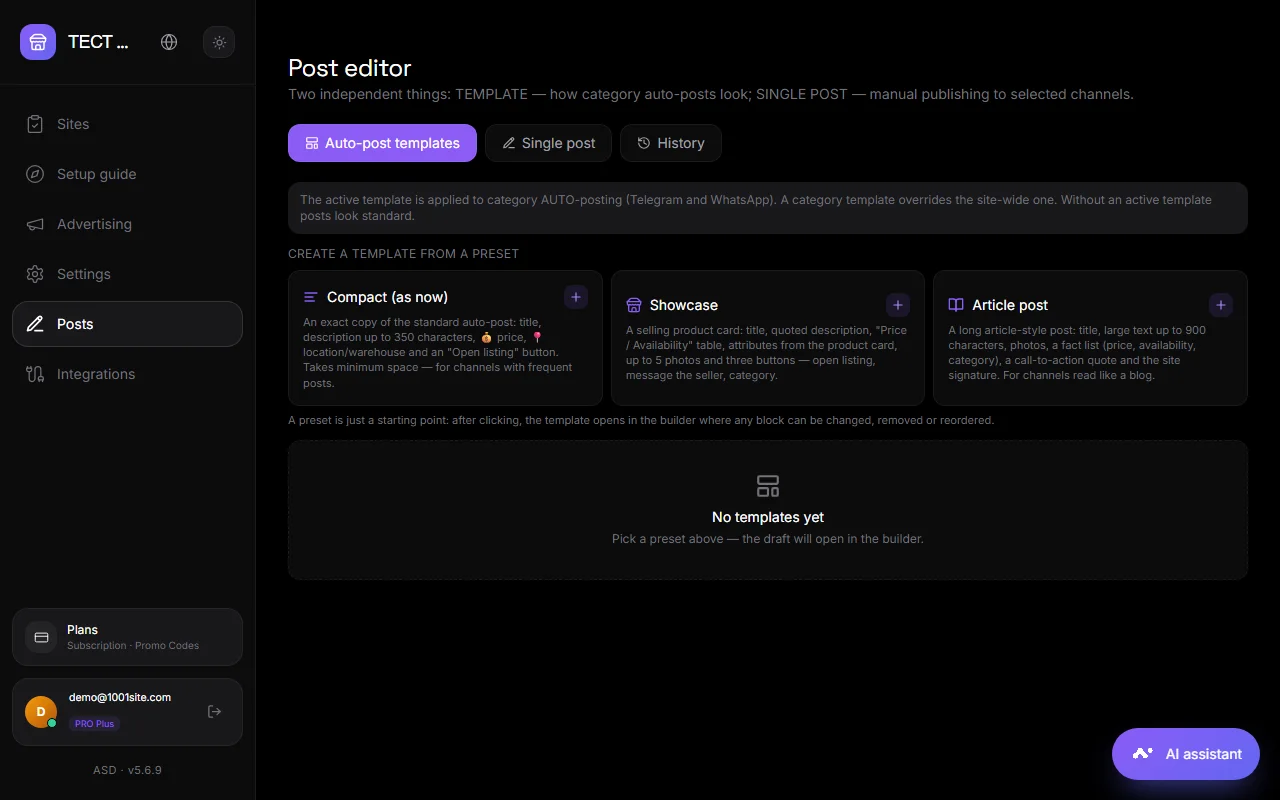
Drie tabbladen#
Sjablonen voor automatisch publiceren#
Een sjabloon is de manier waarop de bot een advertentiebericht in een kanaal of groep opmaakt. Er zijn kant-en-klare presets: 'Compact', 'Showcase' en 'Artikelbericht'. Het sjabloon is opgebouwd uit de volgende blokken:
- Kop, tekst, alinea, citaat, lijst, genummerde lijst, scheidingsteken, codeblok.
- De kenmerken zijn "Naam - Waarde"-strings; de waarde kan worden overgenomen uit de declaratievariabele. Een string met een lege variabele wordt niet in het bericht opgenomen.
- Productfoto's en 'Mijn bestanden' — foto's, video's, audio, PDF's tot 50 MB en 10 bestanden. Media boven of onder de tekst.
- De knoppen zijn links onder het bericht.
- Betaling – een betaalknop direct in Telegram: kies de productprijs of uw eigen prijs, of geef de gewenste hoeveelheid aan.
- De reactie van de bot op het bericht.
Variabelen: titel, prijs, beschrijving, websitenaam en andere. Er kan een sjabloon worden gemaakt voor de hele site of voor een specifieke categorie; een categoriesjabloon is belangrijker dan een algemeen sjabloon. De knop "Testen" stuurt een voorbeeld naar het geselecteerde kanaal.
Eenmalige post#
Een bericht dat je zelf schrijft: een promotie, nieuwsbericht of artikel.
- Maak een bericht met behulp van blokken of kies een vooraf ingestelde optie.
- Kies waar je wilt publiceren: Telegram-kanalen, WhatsApp-groepen, landingspagina's van websites (homepagefeed). Je kunt meerdere doelen tegelijk selecteren.
- Stel voor de landingspagina de titel en categorie van het bericht in.
- Klik op Publiceren of Plannen om een datum en tijd te selecteren.
Het concept wordt automatisch opgeslagen en in de volgende sessie hersteld.
Verhaal#
Gepubliceerde en geplande berichten. Een bericht kan van een kanaal worden verwijderd. Voor landingspagina's kan het van de website worden verwijderd.
Berichten op de site#
In de "Landingsmodus" worden berichten weergegeven als een feed op de homepage, vergelijkbaar met Threads: een kaart met een foto, tekst, likes en een "Delen"-knop. Berichten hebben een URL /blog/название. Je kunt ook rechtstreeks berichten schrijven op de website met de "Schrijven"-knop, die zichtbaar is voor de beheerder.
Een nieuwsbrief versturen naar botabonnees#
Naast berichten kun je ook een nieuwsbrief versturen naar iedereen die je bot een privébericht heeft gestuurd. Ga naar Instellingen → Telegram en WhatsApp → "Verzenden naar botabonnees." Zie Telegram.
Vragen en antwoorden#
Heb je een eigen bot nodig?#
Voor Telegram: ja, een bot van @BotFather die door de beheerder aan je kanaal wordt toegevoegd. Deze wordt eenmalig geconfigureerd in 'Automatisch publiceren' of in het gedeelte 'Aangepaste bot en kanaal voor berichten'. Voor WhatsApp: een gekoppeld telefoonnummer.
Is het mogelijk om een bericht op te maken zoals in Telegram – bijvoorbeeld met vetgedrukte tekst en links?#
Ja. De editor ondersteunt Telegram-opmaak: vetgedrukt, cursief, links, citaten en code.
Waar kan ik de automatisch geplaatste tekst van een advertentie wijzigen?#
Het tabblad "Automatisch publiceren van sjablonen". Bewerk de blokken en sla op; nieuwe advertenties worden vervolgens gepubliceerd met behulp van het nieuwe sjabloon.