ເຊື່ອມຕໍ່ Claude, ChatGPT, ແລະ Gemini (MCP)
MCP ເປັນໂປໂຕຄອນເປີດທີ່ຊ່ວຍໃຫ້ການສົນທະນາ AI ເຊື່ອມຕໍ່ກັບເຄື່ອງມືພາຍນອກ. ທ່ານເຊື່ອມຕໍ່ເວັບໄຊທ໌ຂອງທ່ານກັບ Claude, ChatGPT, ຫຼື Gemini ແລະຈັດການມັນໂດຍກົງຈາກການສົນທະນາ: ລາຍການສິນຄ້າ, ຜະລິດຕະພັນ, ຄຳສັ່ງຊື້, ການອອກແບບ, ໜ້າເວັບ, ໂພສ ແລະສະຖິຕິ.
ສິ່ງນີ້ເໝາະສົມກັບໃຜ?
ສຳລັບຜູ້ທີ່ເຮັດວຽກຢູ່ Claude, ChatGPT, ຫຼື Gemini ແລ້ວ ແລະ ຕ້ອງການຈັດການເວັບໄຊທ໌ຈາກບ່ອນນັ້ນ. ຕົວຢ່າງ: "ອັບໂຫຼດຜະລິດຕະພັນ 20 ຢ່າງນີ້ຈາກຕາຕະລາງ," "ເຮັດໃຫ້ໜ້າຫຼັກຄືກັບໜ້າທຳອິດໃນເວັບໄຊນີ້," "ຂຽນ ແລະ ເຜີຍແຜ່ໂພສ."
ຂັ້ນຕອນ#
ຂັ້ນຕອນ 1. ຄລິກ "ເຊື່ອມຕໍ່"#
ການຕັ້ງຄ່າ → AI ແລະ MCP → "ເຊື່ອມຕໍ່ Claude" (ຫຼື ChatGPT, Gemini). ລະຫັດທີ່ມີສິດເຂົ້າເຖິງເວັບໄຊນີ້ຢ່າງເຕັມທີ່ຈະຖືກສ້າງຂຶ້ນ, ແລະລິ້ງເຊື່ອມຕໍ່ຈະຖືກຄັດລອກໄປທີ່ຄລິບບອດ. ໜ້າຕ່າງຈະເປີດຂຶ້ນພ້ອມກັບຂັ້ນຕອນສຳລັບແພລດຟອມທີ່ເລືອກ.
ຂັ້ນຕອນ 2. ວາງລິ້ງໃສ່ໃນຜູ້ຊ່ວຍ#
- Claude (claude.ai): ການຕັ້ງຄ່າ → ຕົວເຊື່ອມຕໍ່ → “ເພີ່ມຕົວເຊື່ອມຕໍ່ແບບກຳນົດເອງ” → ວາງລິ້ງ → ບັນທຶກ.
- ລະຫັດ Claude (terminal): ດໍາເນີນການຄໍາສັ່ງຈາກປ່ອງຢ້ຽມ - ການເຊື່ອມຕໍ່ຈະປາກົດທັນທີ.
- ChatGPT: ໂໝດນັກພັດທະນາ / ແອັບ MCP → ເພີ່ມເຊີບເວີ → ວາງລິ້ງ.
- Gemini (gemini.google.com): ການຕັ້ງຄ່າ → ແອັບທີ່ເຊື່ອມຕໍ່ → ເພີ່ມແອັບທີ່ກຳນົດເອງ → ວາງລິ້ງ. ສຳລັບ Gemini CLI, ໃຫ້ໃຊ້ຄຳສັ່ງຈາກໜ້າຕ່າງ.
ຂັ້ນຕອນ 3. ລອງເບິ່ງ#
ຂຽນຂໍ້ຄວາມທຳອິດຫາຜູ້ຊ່ວຍຈາກໜ້າຕ່າງການເຊື່ອມຕໍ່, ຕົວຢ່າງ: "ເຈົ້າໄດ້ເຊື່ອມຕໍ່ກັບເວັບໄຊທ໌ຂອງຂ້ອຍແລ້ວ. ສະແດງໃຫ້ຂ້ອຍເຫັນວ່າເຈົ້າສາມາດປ່ຽນແປງຫຍັງໄດ້." ຜູ້ຊ່ວຍຈະໂທຫາເຄື່ອງມື ແລະ ຕອບກັບດ້ວຍລາຍຊື່ຕົວເລືອກຕ່າງໆ.
ກະແຈ ແລະ ສິດຕ່າງໆ#
- ການເຊື່ອມຕໍ່ແຕ່ລະຄັ້ງຕ້ອງການກະແຈແຍກຕ່າງຫາກ. ຖ້າທ່ານຕ້ອງການຜູ້ຊ່ວຍອື່ນ ຫຼື ອຸປະກອນອື່ນ, ໃຫ້ກົດປຸ່ມອີກຄັ້ງ.
- ກະແຈຈະສະແດງຄັ້ງດຽວເມື່ອສ້າງແລ້ວ. ລິ້ງເຊື່ອມຕໍ່ມີກະແຈ; ຢ່າເຜີຍແຜ່ມັນ.
- ລະຫັດສາມາດສ້າງດ້ວຍຕົນເອງໄດ້ດ້ວຍສິດທີ່ຈຳກັດ: ອ່ານຢ່າງດຽວ ຫຼື ອ່ານ-ຂຽນຕາມກຸ່ມ - ລາຍການ, ຜະລິດຕະພັນ, ຄຳສັ່ງຊື້, ການຕັ້ງຄ່າ, ການອອກແບບ, ໂພສ, ສະຖິຕິ.
- ກະແຈໃດກໍໄດ້ສາມາດຖືກຍົກເລີກໄດ້ໃນລາຍຊື່ "ກະແຈເຊື່ອມຕໍ່". ຜູ້ຊ່ວຍຈະສູນເສຍການເຂົ້າເຖິງທັນທີ.
ຜູ້ຊ່ວຍທີ່ເຊື່ອມຕໍ່ສາມາດເຮັດຫຍັງໄດ້ແດ່?#
ເຄື່ອງມືດຽວກັນກັບຜູ້ຊ່ວຍທີ່ຕິດຕັ້ງມາພ້ອມ: ໝວດໝູ່ ແລະ ຜະລິດຕະພັນ (ການສ້າງ, ການແກ້ໄຂ, ການນຳເຂົ້າ, ຮູບພາບຜ່ານລິ້ງ), ຄຳສັ່ງຊື້ ແລະ ສະຖານະ, ການຕັ້ງຄ່າເວັບໄຊທ໌ທັງໝົດ, ຂໍ້ຄວາມໃນອິນເຕີເຟດ, ການອອກແບບ (ສີ, ຟອນຕ໌, ຫົວຂໍ້, CSS ທີ່ກຳນົດເອງ, ແບບຈາກເອກະສານອ້າງອີງ ຫຼື ພາບໜ້າຈໍ), ໂຄງສ້າງໜ້າຫຼັກ ແລະ ໜ້າຕ່າງໆຈາກບລັອກ, ໂພສ ແລະ ສະຖິຕິ. ລາຍການຄຳແນະນຳເຄື່ອງມືທີ່ມີຄຳສັ່ງທີ່ກຽມພ້ອມແລ້ວແມ່ນສ້າງຂຶ້ນໃນການເຊື່ອມຕໍ່.
ບໍ່ສາມາດໃຊ້ໄດ້: ອັດຕາຄ່າບໍລິການ, ທີ່ຢູ່ເວັບໄຊທ໌ ແລະ ໂດເມນ, ການຈ່າຍເງິນ ແລະ ລະຫັດ bot, ການລຶບຂໍ້ມູນ.
ກະແຈ Gemini ຂອງທ່ານ#
ສຳລັບຄຸນສົມບັດຜູ້ຊ່ວຍ ແລະ AI ໃນຕົວ (ການຈັດປະເພດອັດຕະໂນມັດ, ການກວດສອບ AI, ຂໍ້ຄວາມ AI ແລະ ຮູບພາບ), ທ່ານສາມາດເຊື່ອມຕໍ່ລະຫັດ Google Gemini ຂອງທ່ານຈາກ Google AI Studio. ບໍ່ມີຂໍ້ຈຳກັດການເຮັດທຸລະກຳກັບລະຫັດຂອງທ່ານເອງ. ຕ້ອງມີລະຫັດຂອງທ່ານເອງໃນແຜນ Enterprise. ລະຫັດຖືກເກັບຮັກສາໄວ້ແບບເຂົ້າລະຫັດ.
ຖານຄວາມຮູ້ສຳລັບ AI#
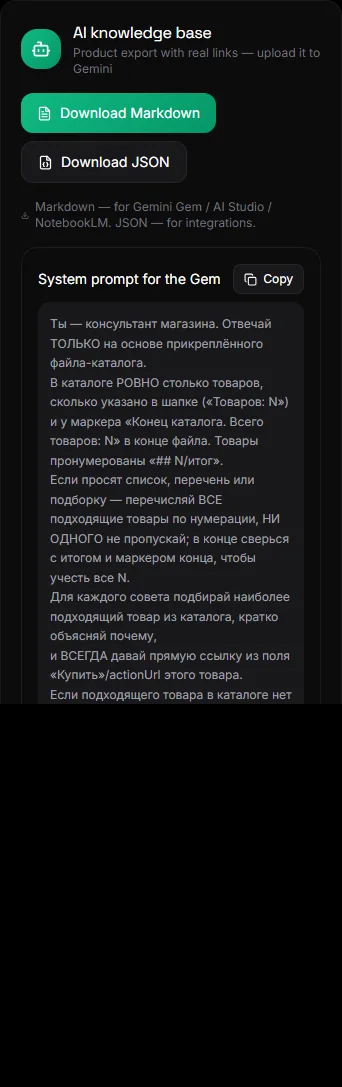
ບລັອກ "ຖານຄວາມຮູ້ສຳລັບ AI" ສົ່ງອອກຜະລິດຕະພັນຂອງທ່ານດ້ວຍລິ້ງຕົວຈິງໃນ Markdown ຫຼື JSON. ອັບໂຫຼດໄຟລ໌ໄປຫາ Gemini Gem, NotebookLM, ຫຼືຜູ້ຊ່ວຍຄົນອື່ນ - ມັນຈະຕອບກັບລູກຄ້າໂດຍອີງໃສ່ລາຍການຂອງທ່ານ. ການແຈ້ງເຕືອນລະບົບທີ່ກຽມພ້ອມແລ້ວແມ່ນມີຢູ່ໃກ້ໆ.
ຄຳຖາມ ແລະ ຄຳຕອບ#
ອັນນີ້ປອດໄພບໍ?#
ລະຫັດນີ້ໃຊ້ໄດ້ສະເພາະເວັບໄຊທ໌ດຽວເທົ່ານັ້ນ ແລະ ມີສິດອະນຸຍາດທີ່ໄດ້ຮັບມອບໝາຍເທົ່ານັ້ນ. ຜູ້ຊ່ວຍບໍ່ສາມາດລຶບຂໍ້ມູນ, ປ່ຽນແຜນການ ຫຼື ປ່ຽນໂດເມນໄດ້. ລະຫັດສາມາດຖືກຍົກເລີກໄດ້ທຸກເວລາ.
ຂ້ອຍຕ້ອງການບັນຊີ AI ທີ່ຈ່າຍເງິນບໍ?#
ການເຊື່ອມຕໍ່ MCP ສາມາດໃຊ້ໄດ້ໃນແຜນການຈ່າຍເງິນຂອງເວັບໄຊທ໌. ບັນຊີຂອງທ່ານໃນ Claude, ChatGPT, ຫຼື Gemini ແມ່ນຂອງທ່ານ; ເງື່ອນໄຂ ແລະ ຂໍ້ຈຳກັດຂອງພວກມັນແມ່ນຂຶ້ນກັບການບໍລິການເຫຼົ່ານີ້.
ມັນເປັນໄປໄດ້ບໍທີ່ຈະເຊື່ອມຕໍ່ຫຼາຍເວັບໄຊທ໌?#
ແມ່ນແລ້ວ. ລະຫັດຈະຖືກສ້າງຂຶ້ນສຳລັບແຕ່ລະເວັບໄຊທ໌ແຍກຕ່າງຫາກ. ປ່ຽນເວັບໄຊທ໌ໃນບັນຊີຂອງທ່ານ ແລະ ຄລິກ "ເຊື່ອມຕໍ່" ອີກຄັ້ງ.