Publicacións e editor de publicacións
A sección "Publicacións" é un editor de publicacións para Telegram, WhatsApp e o teu sitio web. Aquí podes personalizar a aparencia dos anuncios publicados automaticamente e escribir publicacións puntuais, como promocións, noticias e artigos.
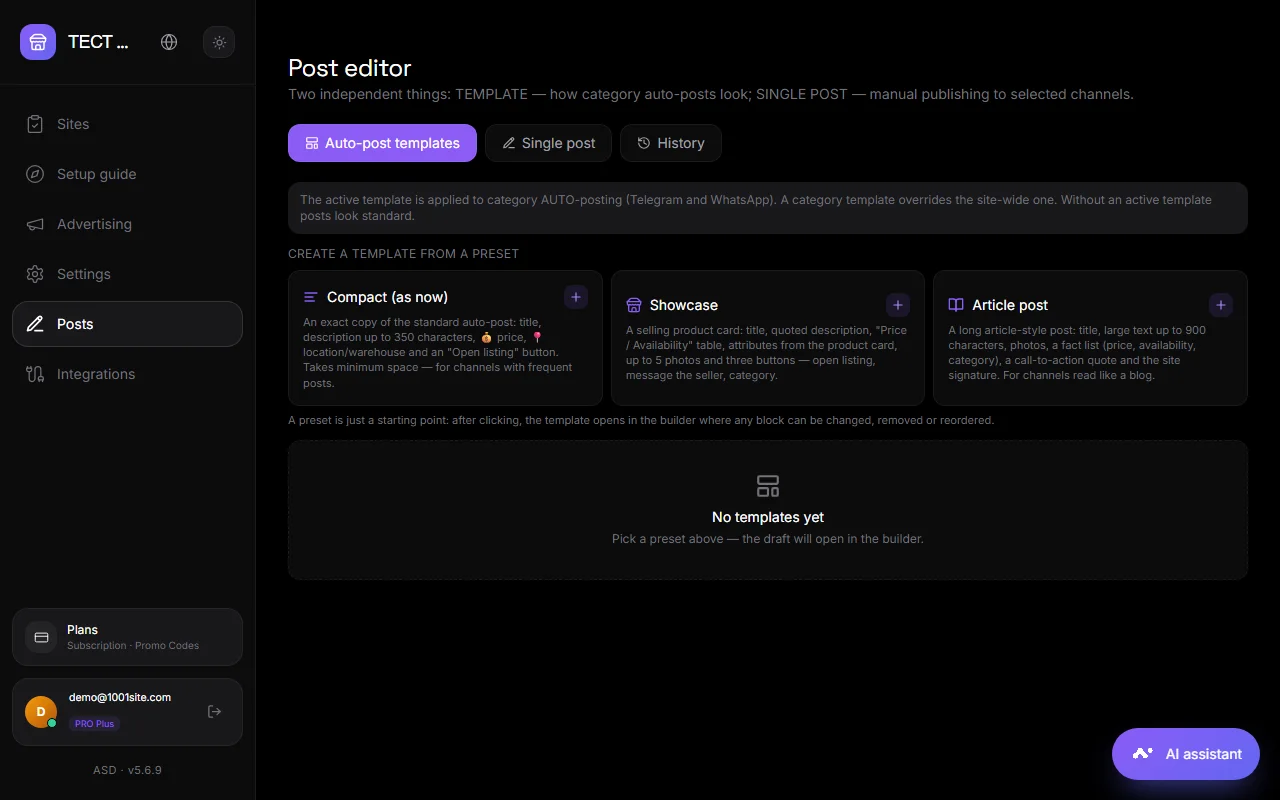
Tres pestanas#
Modelos de publicación automática#
Un modelo é o xeito en que o bot formata unha publicación de anuncio nunha canle ou grupo. Hai configuracións predefinidas predefinidas: "Compacto", "Showcase" e "Publicación de artigo". O modelo componse a partir dos seguintes bloques:
- Título, texto, parágrafo, cita, lista, lista numerada, separador, bloque de código.
- As características son cadeas de texto de tipo "Nome - Valor"; o valor pódese obter da variable de declaración. Unha cadea de texto cunha variable baleira non se inclúe na publicación.
- Fotos de produtos e "Os meus ficheiros": fotos, vídeos, audio, PDF de ata 50 MB e 10 ficheiros. Contido multimedia enriba ou debaixo do texto.
- Os botóns son ligazóns que están debaixo da publicación.
- Pago: un botón de pago directamente en Telegram: escolle o prezo do produto ou o teu propio, ou solicita a cantidade.
- Reacción do bot á publicación.
Variables: título, prezo, descrición, nome do sitio web e outras. Pódese crear un modelo para todo o sitio ou para unha categoría específica; un modelo de categoría é máis importante que un modelo xeral. O botón "Probar" envía unha mostra á canle seleccionada.
Publicación única#
Unha publicación que escribes ti mesmo: unha promoción, unha noticia, un artigo.
- Crea unha publicación a partir de bloques ou escolle unha configuración predefinida.
- Escolle onde publicar: canles de Telegram, grupos de WhatsApp, páxinas de destino de sitios web (feed da páxina de inicio). Podes seleccionar varios obxectivos á vez.
- Para a páxina de destino, define o título e a categoría da publicación.
- Fai clic en Publicar ou Programar para obter unha data e unha hora.
O borrador gárdase automaticamente e restaúrase na seguinte sesión.
Historia#
Publicacións publicadas e programadas. Unha publicación pódese eliminar dunha canle. No caso das páxinas de destino, pódese eliminar do sitio web.
Publicacións no sitio#
No modo "Aterraxe", as publicacións móstranse como unha fonte na páxina de inicio, de xeito similar aos fíos: unha tarxeta cunha foto, texto, gústames e un botón "Compartir". As publicacións teñen un URL /blog/название. Tamén podes escribir publicacións directamente no sitio web usando o botón "Escribir", que é visible para o administrador.
Enviar un boletín informativo aos subscritores do bot#
Á parte das publicacións, podes enviar un boletín informativo a todas as persoas que lle enviaron mensaxes privadas ao teu bot. Configuración → Telegram e WhatsApp → "Difundir aos subscritores do bot". Consulta Telegram.
Preguntas e respostas#
Necesitas o teu propio bot?#
Para Telegram, si, un bot de @BotFather engadido á túa canle polo administrador. Configúrase unha vez en "Publicación automática" ou na sección "Bot e canle personalizados para publicacións". Para WhatsApp, é un número de teléfono conectado.
É posible formatar unha publicación como en Telegram: en negra, ligazóns?#
Si. O editor admite o formato de Telegram: negra, cursiva, ligazóns, comiñas e código.
Onde podo cambiar o texto de publicación automática dun anuncio?#
A lapela "Modelos de publicación automática". Edita os bloques e gárdaos: os novos anuncios publicaranse co novo modelo.