Styles aus dem 1001site-Katalog
Ein Designstil ist eine vorgefertigte Website-Vorlage, die auf einer bekannten Plattform basiert: Farben, Schriftarten, Schaltflächen- und Kartenformen sowie Animationen. Der 1001site-Katalog umfasst 1.000 Designstile. Wählen Sie eine Vorlage aus, klicken Sie auf „Anwenden“, und Ihre Website wird im entsprechenden Designstil gestaltet.
Für wen ist das geeignet?
Für alle, die eine ansprechende Website ohne Designer wünschen. Das Design lässt sich beliebig oft ändern.
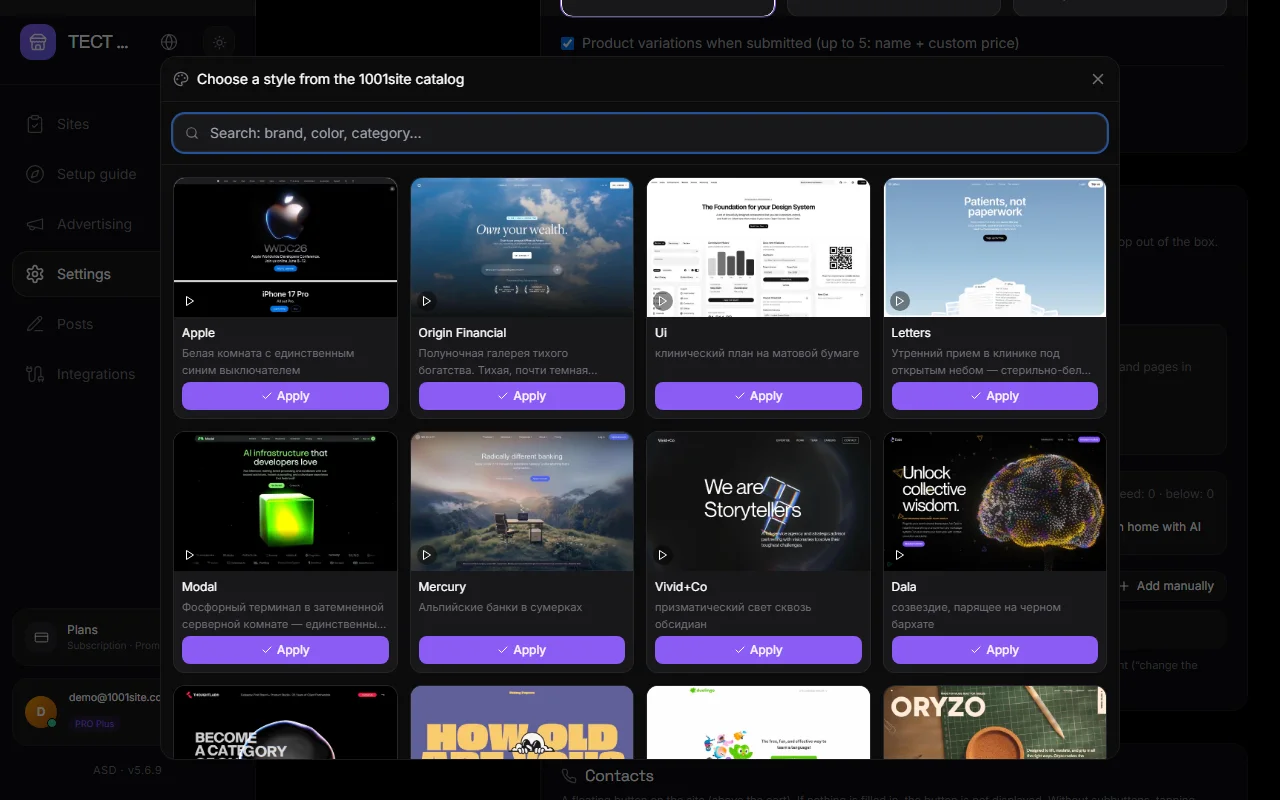
Wo man einen Stil auswählt#
- In Ihrem Konto: Einstellungen → Startseite und Menü → „Website-Design“→ „Design auswählen“(oder „Anderes auswählen“). Oder folgen Sie Schritt 2 der Anleitung.
- Auf der Website des Branchenverzeichnisses 1001site.com: Öffnen Sie das gewünschte Design und klicken Sie unten auf der Karte auf „Auf Ihr Board anwenden“. Wenn Sie bereits angemeldet sind, wird das Design sofort angewendet.
- Wählen Sie im Katalog bei der Registrierung „Jetzt kaufen“→ „Alles inklusive“. Der Stil wird gespeichert und nach der Bezahlung angewendet.
Schritte#
Schritt 1. Katalog öffnen#
Klicken Sie im Abschnitt „Website-Stil“auf „Stil auswählen“. Ein Fenster mit Karten wird geöffnet. Bewegen Sie den Mauszeiger über eine Karte, um ein Video der Beispielwebsite anzusehen.
Schritt 2. Finde einen Stil#
Die Suche durchsucht Markennamen, Farben, Schriftarten und Kategorien. Zum Beispiel: „Apple“, „Minimal“, „Dunkel“, „Shop“.
Schritt 3. Klicken Sie auf „Anwenden“.#
In wenigen Sekunden wird das Design angewendet: Farben, Schriftarten, Rundungen, Schatten und Animationen. Name und Vorschau des ausgewählten Designs werden im Block „Website-Design“angezeigt. Öffnen Sie die Website, indem Sie auf den Link „Ergebnis anzeigen“klicken.
Was ändert den Stil?#
| Was | Wie |
|---|---|
| Farben | Hintergrund, Karten, Text, Akzent. Standardmäßiges helles oder dunkles Design – wie im Beispiel. |
| Schriftarten | Eine dem Beispiel ähnliche Schriftart wird aus Google Fonts ausgewählt. |
| Bilden | Abrundung von Knöpfen und Karten, flache Karten oder mit Schatten, Dichte |
| Animationen | Eines von vier Sets: ruhig, sanft, strahlend, dynamisch |
| Heim | Wenn die Option „Startseite gestalten“aktiviert ist, wird oben ein Hero-Block mit dem Website-Namen und dem Stil-Slogan hinzugefügt. |
Der Stil hat keine Auswirkungen auf Ihren Text, Ihre Produkte, Kategorien, Seiten oder Ihr CSS. Ihre CSS-Änderungen werden neben dem Stilblock gespeichert.
Stil- und KI-Assistent#
Nach der Auswahl eines Stils erstellt der KI-Assistent die Startseite und die Seiten anhand der Designvorgaben dieses Stils: Komposition, Bildsprache, Typografie und Textstil. Dies entspricht dem Prinzip der Vorgehensweise von Designern: Stil → Designsystem → Seiten.
Stil ändern oder entfernen#
- Änderung: „Andere auswählen“→ Neu auswählen → „Anwenden“. Der vorherige Stilblock wird ersetzt, nicht hinzugefügt.
- Entfernen: Klicken Sie auf das Papierkorbsymbol in der Stilvorschau. Dadurch werden das CSS und der Name des Stils entfernt. Farben und Schriftarten bleiben erhalten – Sie können diese unter „Branding“anpassen oder den Assistenten bitten, das Design zurückzusetzen.
Stildateien#
Jeder Stil im Katalog verfügt über Dateien, die von KI-Tools verstanden werden:
- DESIGN.md (vollständig und kompakt) — Stilbeschreibung: Farben mit Rollen, Schriftarten, Größen, Einzüge, Regeln für die Verwendung/Nichtverwendung.
- Tailwind v4 ist ein Theme für Tailwind.
- CSS-Variablen - CSS-Variablen.
- Design-Tokens — JSON mit Tokens.
Dateien können von der Katalogseite des jeweiligen Stils kopiert oder heruntergeladen werden. Sie lassen sich ganz einfach an Claude, ChatGPT, Cursor oder unseren Assistenten weitergeben: „Bitte in diesem Stil erstellen.“Siehe den Stilkatalog.
Zölle#
Das Anwenden eines Designs auf Ihre Website ist in den kostenpflichtigen Tarifen enthalten. Ohne Tarif wird das Design gespeichert und nach der Zahlung automatisch angewendet.
Fragen und Antworten#
Der Stil wurde angewendet, aber die Website sieht nicht wie im Beispiel aus. Warum?#
Der Stil übernimmt Farben, Schriftarten, Formen und Animationen. Seitenstruktur und Fotos können Sie selbst gestalten. Um die Startseite wie im Beispiel aussehen zu lassen, bitten Sie den KI-Assistenten: „Gestalten Sie die Startseite im Stil der Website: Hero-Bereich, Vorteile, Galerie, Kontakt.“
Kann ich einen Stil auf mehrere Websites anwenden?#
Ja, das Design wird auf die aktuelle Website angewendet. Wechseln Sie in Ihrem Dashboard die Website und wenden Sie das Design erneut an.
Ich habe die Farbe manuell geändert und anschließend den Stil angewendet. Was hat gewonnen?#
Stil. Die im Stil festgelegten Farben überschreiben die manuell festgelegten. Benutzerdefiniertes CSS aus dem Bereich „Code und Widgets“bleibt erhalten.
Woher stammen die Beispiele?#
Aus einem offenen Katalog beliebter Website-Stile. Videos und Poster werden auf unserem Server gespeichert.