来自 1001site 目录的款式
样式是一种预先设计好的网站模板,它基于一个知名的平台,包含颜色、字体、按钮和卡片形状以及动画效果。1001site 目录包含 1000 种样式。选择一个模板,点击“应用”,您的网站就会按照该样式进行设计。
这款产品适合哪些人群?
无需设计师,即可拥有精美网站。您可以随意更改样式。
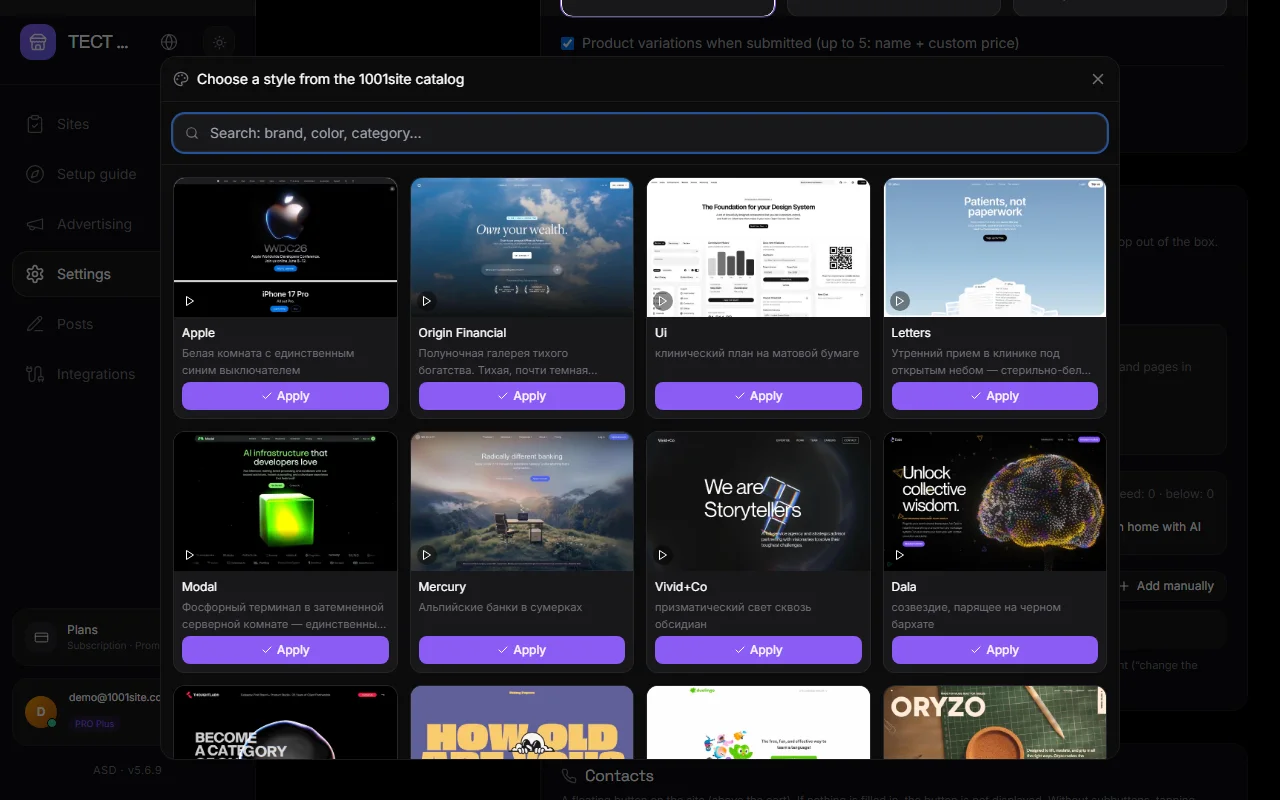
在哪里选择风格#
- 在您的帐户中:设置 → 首页和菜单 → “网站样式” → “选择样式”(或“选择其他样式”)。或者按照指南中的步骤 2 操作。
- 在目录网站1001site.com上:打开样式,然后点击卡片底部的“应用到您的版块”。如果您已登录,样式将立即应用。
- 在产品目录中,注册时选择“获取”→“全包”。付款后,系统将记住您选择的款式并应用到您的订单中。
步骤#
步 1. 打开目录#
在“网站样式”部分,点击“选择样式”。此时会打开一个包含卡片的窗口。将鼠标悬停在卡片上即可查看示例网站的视频。
步 2. 找到一种风格#
搜索功能支持按品牌名称、颜色、字体和类别进行搜索。例如:“苹果”、“极简”、“深色”、“商店”。
步 3. 点击“申请”#
几秒钟后,样式将生效:包括颜色、字体、圆角、阴影和动画。所选样式的名称和预览将显示在“网站样式”模块中。点击“查看结果”链接即可打开网站。
什么改变了风格#
| 什么 | 如何 |
|---|---|
| 颜色 | 背景、卡片、文本、强调色。默认浅色或深色主题——如示例所示。 |
| 字体 | 从 Google Fonts 中选择与示例字体类似的字体。 |
| 形式 | 按钮和卡片的圆角处理,卡片可以是平面的,也可以带有阴影,密度 |
| 动画 | 四组图案之一:平静、柔和、闪耀、动感 |
| 家 | 如果启用“设计首页”开关,则会在顶部添加一个包含网站名称和风格标语的醒目横幅。 |
此样式不会影响您的文本、产品、分类、页面或 CSS。您的 CSS 编辑会保存在样式块旁边。
风格和人工智能助手#
选择风格后,AI助手会根据该风格的设计参考(包括构图、图像、字体和文本语气)来组装首页和页面。这与设计师的工作流程相同:风格 → 设计系统 → 页面。
更改或移除样式#
- 更改:选择“其他”→选择“新建”→“应用”。之前的样式块将被替换,而不是被添加。
- 移除:样式预览中的垃圾桶图标。这将移除样式的 CSS 和名称。颜色和字体保持不变——您可以在“品牌”中调整它们,或者让助手“重置设计”。
样式文件#
目录中的每种款式都有人工智能工具可以识别的文件:
- DESIGN.md (完整且简洁)— 样式描述:颜色及其作用、字体、大小、缩进、可做/不可做规则。
- Tailwind v4是 Tailwind 的一个主题。
- CSS变量- CSS变量。
- 设计令牌——带有令牌的 JSON。
您可以从样式目录页面复制或下载文件。您可以轻松地将文件交给 Claude、ChatGPT、Cursor 或我们的助手:“请按此样式制作。” 请参阅样式目录。
关税#
付费套餐包含网站样式应用功能。未购买套餐的用户,样式会在付款后自动保存并应用。
问答#
样式已应用,但网站看起来与示例不符。为什么?#
风格沿用了颜色、字体、形状和动画。页面结构和图片由您决定。要使首页看起来像示例,请告诉 AI 助手:“按照网站风格设计首页:首页横幅、优势展示、图库、联系方式。”
我可以将一种样式应用到多个网站吗?#
是的,样式已应用于当前站点。请在控制面板中切换站点,然后再次应用样式。
我手动更改了颜色,然后应用了样式。哪个效果更好?#
样式。样式中的颜色将覆盖手动设置的颜色。来自“代码和小部件”部分的自定义 CSS 代码将保留。
这些例子是从哪里来的?#
我们提供一系列热门网站风格的开放目录。视频和海报都存储在我们的服务器上。