ڪارڊن جا قسم
ڪارڊ فيڊ ۾ ڪنهن اشتهار يا پراڊڪٽ لاءِ هڪ ٽائل آهي. سيٽنگز ۾ "ڪارڊ جي ظاهر" سيڪشن اهو طئي ڪري ٿو ته تصويرون ڪيئن ڏيکاريون وڃن ٿيون ۽ ٽائل جي شڪل. تبديليون توهان جي اصل پراڊڪٽ جي پريويو ۾ نظر اچن ٿيون.
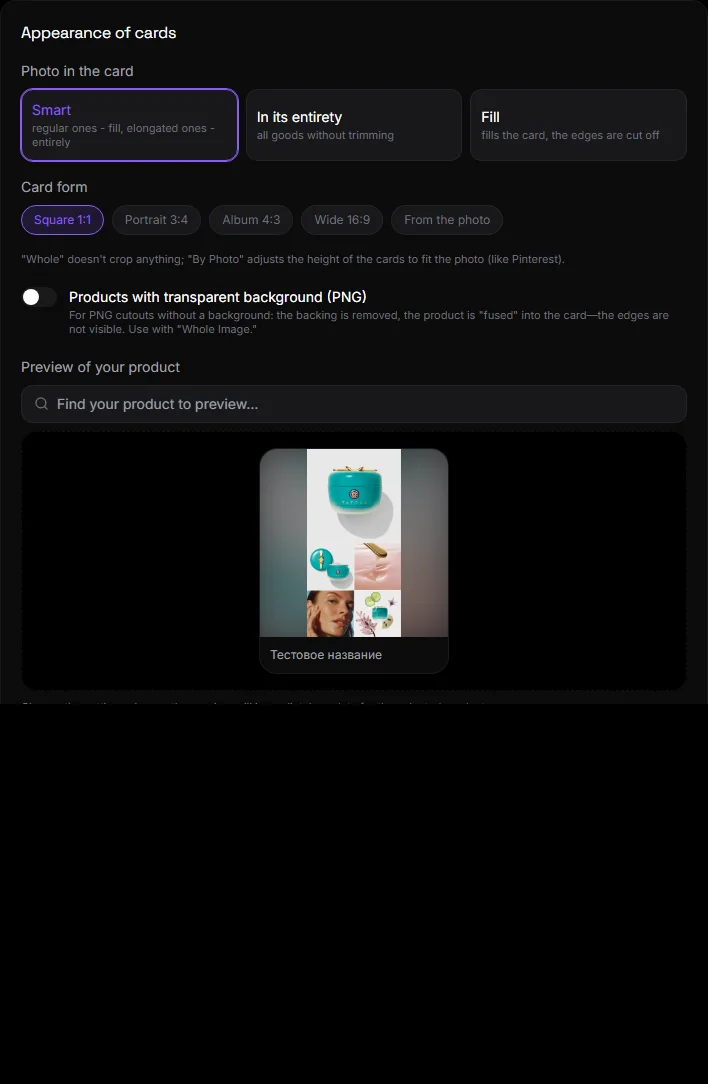
ڪارڊ ۾ تصوير#
| اختيار | ڇا ٿي رهيو آهي؟ |
|---|---|
| هوشيار | باقاعده تصويرون ڪارڊ کي ڀرينديون آهن، جڏهن ته ڊگھيون تصويرون مڪمل طور تي ڏيکاريل هونديون آهن. بليٽن بورڊ لاءِ هڪ سٺو آپشن. |
| مڪمل طور تي | سڀئي پراڊڪٽس اڻ ڪٽيل آهن. پرچون استعمال لاءِ سفارش ڪئي وئي آهي. |
| ڀريو | تصوير ڪارڊ کي ڀري ٿي، ڪنارا ڪٽيل آهن. هڪجهڙي چورس تصويرن لاءِ |
ڪارڊ فارم#
چورس 1:1، پورٽريٽ 3:4، البم 4:3، ويڪر 16:9، يا "هڪ تصوير مان." سڀني ڪارڊن لاءِ هڪ واحد فارميٽ هڪ هموار ربن کي يقيني بڻائي ٿو.
اضافي طور تي#
- شفاف پس منظر (PNG) سان پراڊڪٽس - ڪارڊ بغير ڪنهن پٺڀرائي جي پراڊڪٽ جو پس منظر بڻجي ويندو آهي. ڪٽيل تصويرن سان ڪيٽلاگ لاءِ.
- ذيلي زمرا — بٽڻ — اسٽيڪرن سان دائرن جي بدران فليٽ بٽڻ ڏيکاريندا آهن. اهو آسان آهي جڏهن ڪيترائي ذيلي زمرا هوندا آهن ۽ انهن ۾ تصويرون نه هونديون آهن.
- "وڪرو ڪندڙ" بينر — اشتهار واري صفحي تي وڪرو ڪندڙ بلاڪ ڏيکاريو. صرف هڪ وڪرو ڪندڙ دڪانن لاءِ غير فعال ڪري سگهجي ٿو.
- اشتهارن لاءِ پتو/گودام جي معلومات لڪايو - جيڪڏهن گودام يا پتو گهمڻ واري کي گهربل نه هجي.
ڏيکاءُ#
هي سيڪشن توهان کي توهان جي شين جي ڳولا ڪرڻ جي اجازت ڏئي ٿو. هڪ پراڊڪٽ چونڊيو، ۽ سڀئي سيٽنگون فوري طور تي ڏيکاري وينديون. صفحي جي تري ۾ "محفوظ ڪريو" تي ڪلڪ ڪرڻ نه وساريو.
سوال ۽ جواب#
منهنجي فيڊ ۾ تصويرون آهستي آهستي لوڊ ٿي رهيون آهن. مون کي ڇا ڪرڻ گهرجي؟#
سائيٽ خودڪار طريقي سان فيڊ ۾ تصويرن جا ٿمب نيل ڏيکاري ٿي، ۽ مڪمل سائيز وارا صرف پراڊڪٽ پيج تي. جيڪڏهن تصويرون تمام وڏيون آهن، مهرباني ڪري انهن کي ننڍي سائيز ۾ ٻيهر اپلوڊ ڪريو.
ڇا مختلف قسمن لاءِ مختلف فارم هجڻ ممڪن آهي؟#
نه. پوري سائيٽ لاءِ صرف هڪ فارم آهي.