ক্লড, চ্যাটজিপিটি এবং জেমিনি (এমসিপি) সংযোগ করা হচ্ছে
এমসিপি একটি উন্মুক্ত প্রোটোকল যা এআই চ্যাটকে বাহ্যিক টুলের সাথে সংযোগ স্থাপন করতে দেয়। আপনি আপনার ওয়েবসাইটকে ক্লড, চ্যাটজিপিটি বা জেমিনির সাথে সংযুক্ত করে সরাসরি চ্যাট থেকেই তা পরিচালনা করতে পারেন: ক্যাটালগ, পণ্য, অর্ডার, ডিজাইন, পেজ, পোস্ট এবং পরিসংখ্যান।
এটি কাদের জন্য উপযুক্ত?
যারা ইতিমধ্যেই Claude, ChatGPT, বা Gemini-তে কাজ করেন এবং সেখান থেকে একটি ওয়েবসাইট পরিচালনা করতে চান, তাদের জন্য। উদাহরণস্বরূপ: "টেবিল থেকে এই ২০টি পণ্য আপলোড করুন," "এই সাইটের মতো হোমপেজ তৈরি করুন," "একটি পোস্ট লিখে প্রকাশ করুন।"
পদক্ষেপ#
ধাপ 1. "সংযোগ করুন" এ ক্লিক করুন#
সেটিংস → এআই এবং এমসিপি → "কানেক্ট ক্লড" (অথবা চ্যাটজিপিটি, জেমিনি)। এই সাইটে সম্পূর্ণ অ্যাক্সেস সহ একটি কী তৈরি হবে এবং সংযোগ লিঙ্কটি ক্লিপবোর্ডে কপি হয়ে যাবে। নির্বাচিত প্ল্যাটফর্মের জন্য প্রয়োজনীয় ধাপসহ একটি উইন্ডো খুলবে।
ধাপ 2. অ্যাসিস্ট্যান্টে লিঙ্কটি পেস্ট করুন।#
- ক্লদ (claude.ai): সেটিংস → কানেক্টর → “কাস্টম কানেক্টর যোগ করুন” → লিঙ্কটি পেস্ট করুন → সংরক্ষণ করুন।
- ক্লড কোড (টার্মিনাল): উইন্ডো থেকে কমান্ডটি চালান - সংযোগটি সঙ্গে সঙ্গে দেখা যাবে।
- ChatGPT: ডেভেলপার মোড / MCP অ্যাপস → সার্ভার যোগ করুন → লিঙ্ক পেস্ট করুন।
- জেমিনি (gemini.google.com): সেটিংস → সংযুক্ত অ্যাপস → একটি কাস্টম অ্যাপ যোগ করুন → লিঙ্কটি পেস্ট করুন। জেমিনি সিএলআই (CLI)-এর জন্য, উইন্ডো থেকে কমান্ডটি ব্যবহার করুন।
ধাপ 3. এটা দেখুন#
কানেকশন উইন্ডো থেকে অ্যাসিস্ট্যান্টকে প্রথম মেসেজটি লিখুন, যেমন: "আপনি আমার সাইটে সংযুক্ত হয়েছেন। আপনি কী পরিবর্তন করতে পারেন তা আমাকে দেখান।" অ্যাসিস্ট্যান্ট টুলটি চালু করবে এবং অপশনগুলোর একটি তালিকা দিয়ে উত্তর দেবে।
চাবি এবং অধিকার#
- প্রতিটি সংযোগের জন্য একটি আলাদা কী প্রয়োজন। আপনার যদি অন্য কোনো অ্যাসিস্ট্যান্ট বা অন্য কোনো ডিভাইসের প্রয়োজন হয়, তাহলে বাটনটি আবার চাপুন।
- কী-টি তৈরি করার সময় একবার দেখানো হয়। সংযোগ লিঙ্কে কী-টি থাকে; এটি প্রকাশ করবেন না।
- সীমিত অধিকারসহ ম্যানুয়ালি একটি কী তৈরি করা যেতে পারে: শুধুমাত্র পঠনযোগ্য (read-only) অথবা বিভিন্ন গ্রুপ অনুযায়ী পঠন ও লিখনযোগ্য (read–write)—যেমন ক্যাটালগ, পণ্য, অর্ডার, সেটিংস, ডিজাইন, পোস্ট, পরিসংখ্যান।
- "কানেকশন কী" তালিকা থেকে যেকোনো কী বাতিল করা যেতে পারে। এর ফলে অ্যাসিস্ট্যান্ট তাৎক্ষণিকভাবে অ্যাক্সেস হারাবে।
একজন সংযুক্ত সহকারী কী করতে পারে?#
বিল্ট-ইন অ্যাসিস্ট্যান্টের মতোই টুলগুলো হলো: ক্যাটাগরি ও প্রোডাক্ট (তৈরি, সম্পাদনা, ইম্পোর্ট, লিঙ্কের মাধ্যমে ছবি), অর্ডার ও স্ট্যাটাস, সাইটের সমস্ত সেটিংস, ইন্টারফেস টেক্সট, ডিজাইন (রঙ, ফন্ট, হেডার, কাস্টম সিএসএস, রেফারেন্স বা স্ক্রিনশট থেকে স্টাইল), হোমপেজের কাঠামো এবং ব্লক, পোস্ট ও পরিসংখ্যান থেকে তৈরি পেজ। কানেকশনের মধ্যেই আগে থেকে তৈরি কমান্ডসহ টুলটিপের একটি ক্যাটালগ বিল্ট-ইন রয়েছে।
অনুপলব্ধ: ট্যারিফ, ওয়েবসাইট অ্যাড্রেস ও ডোমেইন, পেমেন্ট ও বট কী, ডেটা ডিলিট।
আপনার মিথুন রাশির চাবি#
বিল্ট-ইন অ্যাসিস্ট্যান্ট এবং এআই ফিচারগুলোর (অটো-ক্যাটাগরাইজেশন, এআই মডারেশন, এআই টেক্সট, এবং ফটো) জন্য, আপনি Google AI Studio থেকে আপনার Google Gemini কী কানেক্ট করতে পারেন। আপনার নিজের কী দিয়ে কোনো ট্রানজ্যাকশন লিমিট নেই। এন্টারপ্রাইজ প্ল্যানে আপনার নিজের কী প্রয়োজন। কী-টি এনক্রিপ্টেড অবস্থায় সংরক্ষিত থাকে।
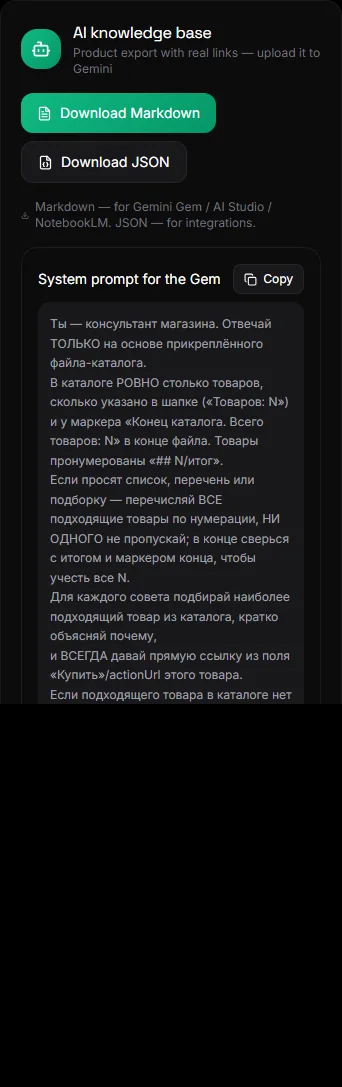
এআই-এর জন্য জ্ঞানভান্ডার#
‘নলেজ বেস ফর এআই’ ব্লকটি আপনার প্রোডাক্টগুলোকে আসল লিঙ্কসহ মার্কডাউন বা JSON ফরম্যাটে এক্সপোর্ট করে। ফাইলটি Gemini Gem, NotebookLM বা অন্য কোনো অ্যাসিস্ট্যান্টে আপলোড করুন—এটি আপনার ক্যাটালগের উপর ভিত্তি করে গ্রাহকদের সাড়া দেবে। এর কাছাকাছি একটি তৈরি সিস্টেম প্রম্পট পাওয়া যাবে।
প্রশ্ন ও উত্তর#
এটা কি নিরাপদ?#
কী-টি শুধুমাত্র একটি ওয়েবসাইটের জন্য এবং শুধুমাত্র নির্ধারিত অনুমতিসহ বৈধ। অ্যাসিস্ট্যান্ট ডেটা ডিলিট করতে, প্ল্যান পরিবর্তন করতে বা ডোমেইন পরিবর্তন করতে পারে না। কী-টি যেকোনো সময় বাতিল করা যেতে পারে।
আমার কি একটি পেইড এআই অ্যাকাউন্টের প্রয়োজন আছে?#
সাইটের পেইড প্ল্যানগুলোতে এমসিপি কানেকশন পাওয়া যায়। Claude, ChatGPT, বা Gemini-তে আপনার অ্যাকাউন্টটি আপনারই; এগুলোর শর্তাবলী ও সীমাবদ্ধতা এই পরিষেবাগুলোর ক্ষেত্রে প্রযোজ্য।
একাধিক সাইট সংযুক্ত করা কি সম্ভব?#
হ্যাঁ। প্রতিটি ওয়েবসাইটের জন্য আলাদাভাবে একটি কী তৈরি করা হয়। আপনার অ্যাকাউন্টে ওয়েবসাইটটি পরিবর্তন করুন এবং আবার "কানেক্ট" এ ক্লিক করুন।