Стили из каталога 1001site
Стиль — это готовое оформление сайта по примеру известной площадки: цвета, шрифты, форма кнопок и карточек, анимации. В каталоге 1001site 1000 стилей. Вы выбираете пример, нажимаете «Применить» — и ваш сайт оформляется в этом стиле.
Кому это подходит
Всем, кто хочет красивый сайт без дизайнера. Стиль можно менять сколько угодно раз.
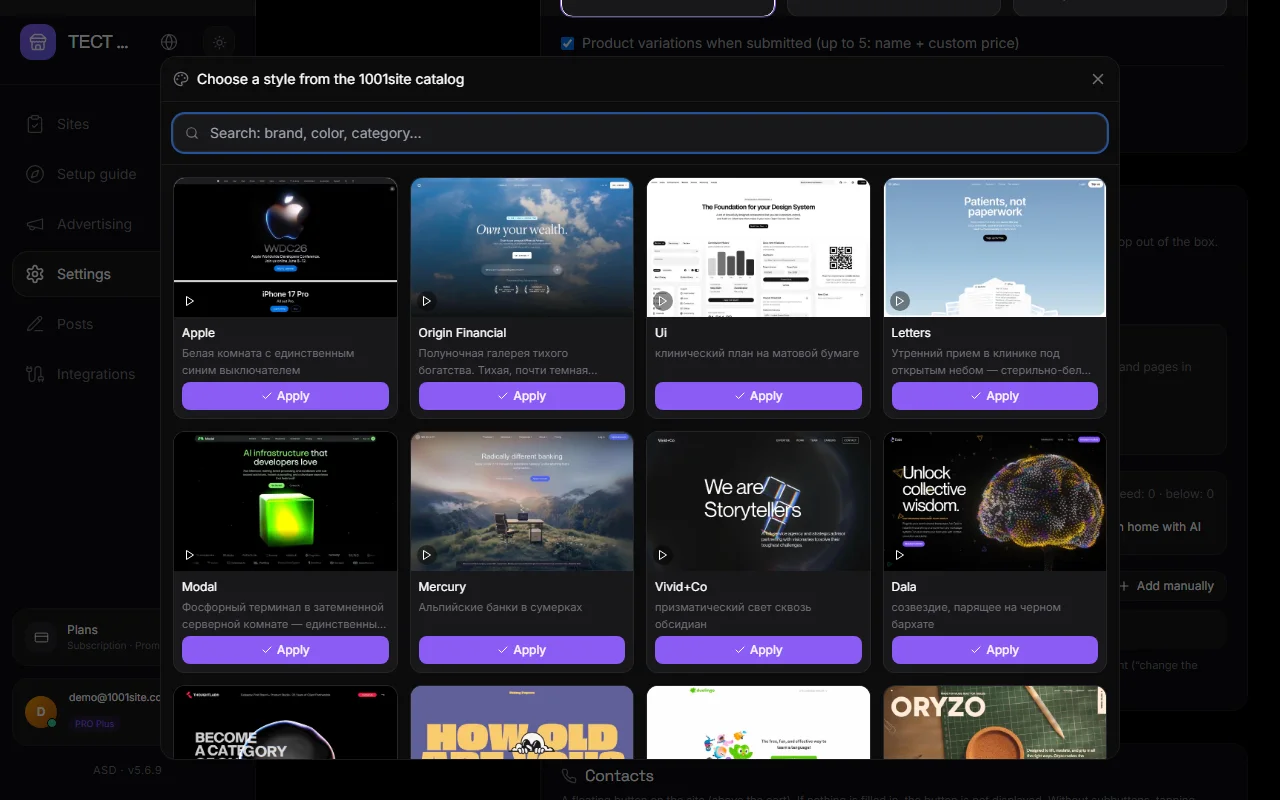
Где выбрать стиль#
- В кабинете: Настройки → Главная и меню → блок «Стиль сайта» → «Выбрать стиль» (или «Выбрать другой»). Или шаг 2 путеводителя.
- На сайте каталога 1001site.com: откройте стиль и нажмите «Применить к своей доске» внизу карточки. Если вы уже вошли в кабинет, стиль применится сразу.
- В каталоге при регистрации: «Получить себе» → «Всё включено». Стиль запомнится и применится после оплаты.
Шаги#
Шаг 1. Откройте каталог#
В блоке «Стиль сайта» нажмите «Выбрать стиль». Откроется окно с карточками. Наведите на карточку — заиграет видео сайта-примера.
Шаг 2. Найдите стиль#
Поиск ищет по названию бренда, цвету, шрифту и категории. Например: «apple», «minimal», «dark», «shop».
Шаг 3. Нажмите «Применить»#
Через несколько секунд стиль применится: цвета, шрифты, скругления, тени, анимации. Название и превью выбранного стиля появятся в блоке «Стиль сайта». Откройте сайт по ссылке «Посмотреть, что получилось».
Что меняет стиль#
| Что | Как |
|---|---|
| Цвета | Фон, карточки, текст, акцент. Светлая или тёмная тема по умолчанию — как у примера |
| Шрифты | Подбирается шрифт из Google Fonts, похожий на шрифт примера |
| Форма | Скругления кнопок и карточек, плоские карточки или с тенью, плотность |
| Анимации | Один из четырёх наборов: спокойный, мягкий, свечение, динамичный |
| Главная | Если включён переключатель «оформить главную», сверху добавится hero-блок с названием сайта и слоганом стиля |
Стиль не трогает ваши тексты, товары, рубрики, страницы и свой CSS. Ваши правки CSS сохраняются рядом с блоком стиля.
Стиль и ИИ-ассистент#
После выбора стиля ИИ-ассистент собирает главную и страницы по дизайн-референсу этого стиля: композиция, характер изображений, типографика, тон текстов. Это тот же принцип, что у дизайнеров: стиль → дизайн-система → страницы.
Сменить или убрать стиль#
- Сменить: «Выбрать другой» → выберите новый → «Применить». Предыдущий блок стиля заменяется, а не добавляется.
- Убрать: иконка корзины на превью стиля. Снимается CSS стиля и его название. Цвета и шрифты остаются такими, какими стали — их можно поправить в Брендинге или попросить ассистента «сбросить дизайн».
Файлы стиля#
У каждого стиля в каталоге есть файлы, которые понимают ИИ-инструменты:
- DESIGN.md (полный и компактный) — описание стиля: цвета с ролями, шрифты, размеры, отступы, правила «делать / не делать».
- Tailwind v4 — тема для Tailwind.
- CSS Variables — переменные CSS.
- Design Tokens — JSON с токенами.
Файлы можно скопировать или скачать на странице стиля в каталоге. Их удобно давать Claude, ChatGPT, Cursor или нашему ассистенту: «сделай в этом стиле». См. Каталог стилей.
Тарифы#
Применение стиля к сайту доступно на платных тарифах. Без тарифа стиль запоминается и применится автоматически после оплаты.
Вопросы и ответы#
Стиль применился, но сайт выглядит не как пример. Почему?#
Стиль переносит цвета, шрифты, форму и анимации. Структура страниц и фото — ваши. Чтобы главная стала похожа на пример, попросите ИИ-ассистента: «оформи главную в стиле сайта: hero, преимущества, галерея, контакты».
Можно ли применить стиль к нескольким сайтам?#
Да. Стиль применяется к текущему сайту. Переключите сайт в кабинете и примените стиль ещё раз.
Я поменял цвет вручную, а потом применил стиль. Что победит?#
Стиль. Цвета из стиля перезапишут ручные. Свой CSS из раздела «Коды и виджеты» остаётся.
Откуда примеры?#
Из открытого каталога стилей популярных сайтов. Видео и постеры хранятся на нашем сервере.