ක්ලෝඩ්, ChatGPT සහ Gemini (MCP) සම්බන්ධ කිරීම
MCP යනු AI කතාබස් බාහිර මෙවලම් වෙත සම්බන්ධ වීමට ඉඩ සලසන විවෘත ප්රොටෝකෝලයකි. ඔබ ඔබේ වෙබ් අඩවිය Claude, ChatGPT, හෝ Gemini වෙත සම්බන්ධ කර එය කතාබහෙන් කෙලින්ම කළමනාකරණය කරයි: නාමාවලිය, නිෂ්පාදන, ඇණවුම්, නිර්මාණය, පිටු, පළ කිරීම් සහ සංඛ්යාලේඛන.
මෙය සුදුසු වන්නේ කාටද?
දැනටමත් Claude, ChatGPT, හෝ Gemini හි සේවය කරන සහ එහි සිට වෙබ් අඩවියක් කළමනාකරණය කිරීමට කැමති අය සඳහා. උදාහරණයක් ලෙස: "මේසයෙන් මෙම නිෂ්පාදන 20 උඩුගත කරන්න," "මෙම අඩවියේ ඇති එක මෙන් මුල් පිටුව සාදන්න," "පළ කිරීමක් ලියා ප්රකාශයට පත් කරන්න."
පියවර#
පියවර 1. "සම්බන්ධ කරන්න" ක්ලික් කරන්න#
සැකසුම් → AI සහ MCP → "Connect Claude" (හෝ ChatGPT, Gemini). මෙම අඩවියට සම්පූර්ණ ප්රවේශය සහිත යතුරක් ජනනය වන අතර, සම්බන්ධතා සබැඳිය පසුරු පුවරුවට පිටපත් කරනු ලැබේ. තෝරාගත් වේදිකාව සඳහා පියවර සහිත කවුළුවක් විවෘත වේ.
පියවර 2. සබැඳිය සහායකයට අලවන්න#
- ක්ලෝඩ් (claude.ai): සැකසීම් → සම්බන්ධක → “අභිරුචි සම්බන්ධකය එක් කරන්න” → සබැඳිය අලවන්න → සුරකින්න.
- ක්ලෝඩ් කේතය (පර්යන්තය): කවුළුවෙන් විධානය ක්රියාත්මක කරන්න - සම්බන්ධතාවය වහාම දිස්වනු ඇත.
- ChatGPT: සංවර්ධක මාදිලිය / MCP යෙදුම් → සේවාදායකය එක් කරන්න → සබැඳිය අලවන්න.
- Gemini (gemini.google.com): සැකසීම් → සම්බන්ධිත යෙදුම් → අභිරුචි යෙදුමක් එක් කරන්න → සබැඳිය අලවන්න. Gemini CLI සඳහා, කවුළුවෙන් විධානය භාවිතා කරන්න.
පියවර 3. එය පරික්ෂා කරන්න#
සම්බන්ධතා කවුළුවෙන් සහායකයාට පළමු පණිවිඩය ලියන්න, උදාහරණයක් ලෙස: "ඔබ මගේ අඩවියට සම්බන්ධ වී ඇත. ඔබට වෙනස් කළ හැකි දේ මට පෙන්වන්න." සහායකයා මෙවලම අමතා විකල්ප ලැයිස්තුවක් සමඟ ප්රතිචාර දක්වනු ඇත.
යතුරු සහ අයිතිවාසිකම්#
- සෑම සම්බන්ධතාවයකටම වෙනම යතුරක් අවශ්ය වේ. ඔබට වෙනත් සහායකයෙකු හෝ වෙනත් උපාංගයක් අවශ්ය නම්, නැවත බොත්තම ඔබන්න.
- යතුර නිර්මාණය කළ පසු එය එක් වරක් පෙන්වනු ලැබේ. සම්බන්ධතා සබැඳියේ යතුර අඩංගු වේ; එය ප්රකාශයට පත් නොකරන්න.
- සීමිත අයිතිවාසිකම් සහිතව යතුරක් අතින් නිර්මාණය කළ හැකිය: කියවීමට-පමණක් හෝ කණ්ඩායම් අනුව කියවීමට-ලිවීමට—නාමාවලිය, නිෂ්පාදන, ඇණවුම්, සැකසුම්, නිර්මාණය, පළ කිරීම්, සංඛ්යාලේඛන.
- "සම්බන්ධතා යතුරු" ලැයිස්තුවේ ඕනෑම යතුරක් අවලංගු කළ හැක. සහායකට වහාම ප්රවේශය අහිමි වනු ඇත.
සම්බන්ධිත සහායකයෙකුට කළ හැක්කේ කුමක්ද?#
බිල්ට්-ඉන් සහකාරට සමාන මෙවලම්: කාණ්ඩ සහ නිෂ්පාදන (නිර්මාණය, සංස්කරණය, ආයාත කිරීම, සබැඳිය හරහා ඡායාරූප), ඇණවුම් සහ තත්ව, සියලුම අඩවි සැකසුම්, අතුරුමුහුණත් පෙළ, නිර්මාණය (වර්ණ, අකුරු, ශීර්ෂකය, අභිරුචි CSS, යොමුවකින් හෝ තිර රුවක් වෙතින් විලාසය), මුල් පිටු ව්යුහය සහ බ්ලොක්, පළ කිරීම් සහ සංඛ්යාලේඛන වලින් පිටු. සූදානම් කළ විධාන සහිත මෙවලම් ඉඟි නාමාවලියක් සම්බන්ධතාවය තුළ ගොඩනගා ඇත.
නොමැත: තීරුබදු, වෙබ් අඩවි ලිපිනය සහ වසම, ගෙවීම් සහ බොට් යතුරු, දත්ත මකා දැමීම.
ඔබේ මිථුන ලග්නය යතුර#
බිල්ට්-ඉන් සහකාර සහ AI විශේෂාංග (ස්වයංක්රීය වර්ගීකරණය, AI මධ්යස්ථකරණය, AI පෙළ සහ ඡායාරූප) සඳහා, ඔබට Google AI Studio වෙතින් ඔබේ Google Gemini යතුර සම්බන්ධ කළ හැකිය. ඔබේම යතුර සමඟ ගනුදෙනු සීමාවක් නොමැත. ව්යවසාය සැලැස්මේ ඔබේම යතුර අවශ්ය වේ. යතුර සංකේතනය කර ගබඩා කර ඇත.
AI සඳහා දැනුම පදනම්#
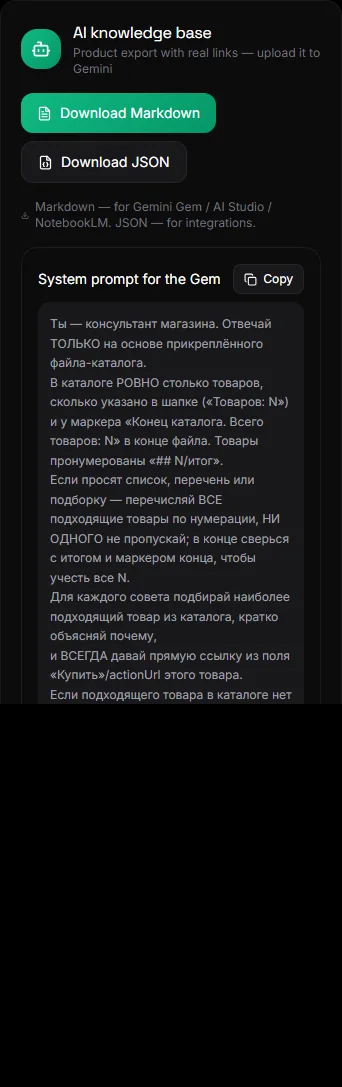
"Knowledge Base for AI" කොටස Markdown හෝ JSON හි සැබෑ සබැඳි සමඟ ඔබේ නිෂ්පාදන අපනයනය කරයි. ගොනුව Gemini Gem, NotebookLM හෝ වෙනත් සහායක වෙත උඩුගත කරන්න—එය ඔබේ නාමාවලිය මත පදනම්ව පාරිභෝගිකයින්ට ප්රතිචාර දක්වනු ඇත. සූදානම් කළ පද්ධති විමසුමක් අසල තිබේ.
ප්රශ්න සහ පිළිතුරු#
මේක ආරක්ෂිතද?#
යතුර වලංගු වන්නේ එක් වෙබ් අඩවියකට පමණක් වන අතර පවරා ඇති අවසරයන් සමඟ පමණි. සහායකයාට දත්ත මකා දැමීමට, සැලැස්ම වෙනස් කිරීමට හෝ වසම වෙනස් කිරීමට නොහැකිය. යතුර ඕනෑම අවස්ථාවක අවලංගු කළ හැකිය.
මට ගෙවන ලද AI ගිණුමක් අවශ්යද?#
අඩවියේ ගෙවන සැලසුම් මත MCP සම්බන්ධතාවය ලබා ගත හැකිය. Claude, ChatGPT, හෝ Gemini හි ඔබගේ ගිණුම ඔබගේ ය; ඒවායේ නියමයන් සහ සීමාවන් මෙම සේවාවන්ට යටත් වේ.
බහු අඩවි සම්බන්ධ කළ හැකිද?#
ඔව්. එක් එක් වෙබ් අඩවිය සඳහා වෙන වෙනම යතුරක් ජනනය වේ. ඔබේ ගිණුමේ වෙබ් අඩවිය මාරු කර නැවත "සම්බන්ධ කරන්න" ක්ලික් කරන්න.