Prepojenie Claude, ChatGPT a Gemini (MCP)
MCP je otvorený protokol, ktorý umožňuje chatom s umelou inteligenciou pripojiť sa k externým nástrojom. Svoju webovú stránku pripojíte k Claude, ChatGPT alebo Gemini a spravujete ju priamo z chatu: katalóg, produkty, objednávky, dizajn, stránky, príspevky a štatistiky.
Pre koho je toto vhodné?
Pre tých, ktorí už pracujú v Claude, ChatGPT alebo Gemini a chcú odtiaľ spravovať webovú stránku. Napríklad: „Nahrajte týchto 20 produktov z tabuľky“, „Vytvorte domovskú stránku ako tá na tejto stránke“, „Napíšte a publikujte príspevok“.
Kroky#
Krok 1. Kliknite na tlačidlo „Pripojiť“#
Nastavenia → AI a MCP → „Pripojiť Claude“(alebo ChatGPT, Gemini). Vygeneruje sa kľúč s plným prístupom k tejto stránke a odkaz na pripojenie sa skopíruje do schránky. Otvorí sa okno s krokmi pre vybranú platformu.
Krok 2. Vložte odkaz do asistenta#
- Claude (claude.ai): Nastavenia → Konektory → „Pridať vlastný konektor“→ vložiť odkaz → uložiť.
- Claude Code (terminál): spustite príkaz z okna - pripojenie sa zobrazí okamžite.
- ChatGPT: Režim pre vývojárov / aplikácie MCP → pridať server → vložiť odkaz.
- Gemini (gemini.google.com): Nastavenia → Pripojené aplikácie → Pridať vlastnú aplikáciu → vložiť odkaz. Pre rozhranie príkazového riadka Gemini použite príkaz z okna.
Krok 3. Pozrite sa na to#
Z okna pripojenia napíšte asistentovi prvú správu, napríklad: „Ste pripojení k mojej lokalite. Ukážte mi, čo môžete zmeniť.“Asistent spustí nástroj a odpovie zoznamom možností.
Kľúče a práva#
- Každé pripojenie vyžaduje samostatný kľúč. Ak potrebujete ďalšieho asistenta alebo iné zariadenie, stlačte tlačidlo znova.
- Kľúč sa zobrazí raz pri vytvorení. Odkaz na pripojenie obsahuje kľúč; nezverejňujte ho.
- Kľúč je možné vytvoriť manuálne s obmedzenými právami: iba na čítanie alebo čítanie a zápis podľa skupín – katalóg, produkty, objednávky, nastavenia, dizajn, príspevky, štatistiky.
- Akýkoľvek kľúč je možné zrušiť v zozname „Kľúče pripojenia“. Asistent okamžite stratí prístup.
Čo dokáže pripojený asistent?#
Rovnaké nástroje ako vstavaný asistent: kategórie a produkty (vytvorenie, úprava, import, fotografia cez odkaz), objednávky a stavy, všetky nastavenia stránky, texty rozhrania, dizajn (farby, písma, hlavička, vlastný CSS, štýl z referencie alebo snímky obrazovky), štruktúra domovskej stránky a stránky z blokov, príspevky a štatistiky. Súčasťou pripojenia je katalóg popisov s hotovými príkazmi.
Nedostupné: tarifa, webová adresa a doména, platobné a botovské kľúče, vymazanie údajov.
Váš kľúč Blížencov#
Pre vstavaného asistenta a funkcie umelej inteligencie (automatická kategorizácia, moderovanie pomocou umelej inteligencie, text a fotografie pomocou umelej inteligencie) si môžete prepojiť svoj kľúč Google Gemini z aplikácie Google AI Studio. S vlastným kľúčom nie je žiadny limit transakcií. V rámci podnikového plánu je potrebný vlastný kľúč. Kľúč je uložený zašifrovaný.
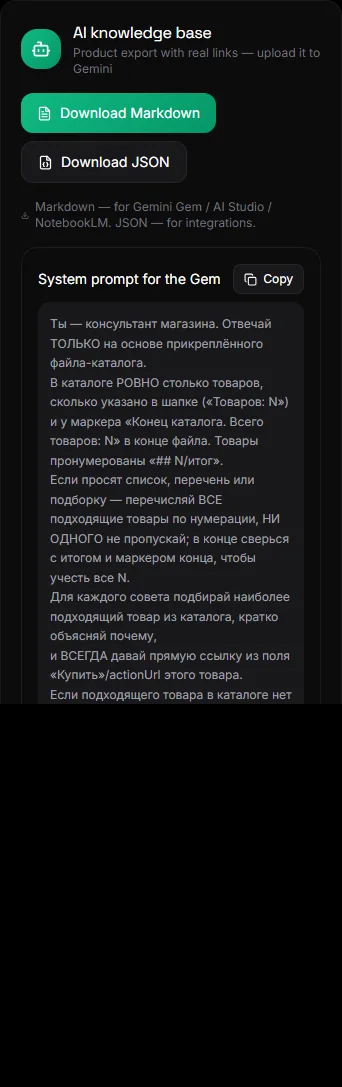
Znalostná základňa pre umelú inteligenciu#
Blok „Znalostná báza pre AI“exportuje vaše produkty so skutočnými odkazmi v Markdown alebo JSON. Nahrajte súbor do Gemini Gem, NotebookLM alebo iného asistenta – bude reagovať na zákazníkov na základe vášho katalógu. V blízkosti je k dispozícii hotová systémová výzva.
Otázky a odpovede#
Je to bezpečné?#
Kľúč je platný iba pre jednu webovú stránku a iba s pridelenými oprávneniami. Asistent nemôže vymazať údaje, zmeniť plán ani zmeniť doménu. Kľúč je možné kedykoľvek zrušiť.
Potrebujem platený účet AI?#
Pripojenie MCP je k dispozícii v rámci platených programov stránky. Váš účet na platformách Claude, ChatGPT alebo Gemini je váš; ich podmienky a limity podliehajú týmto službám.
Je možné prepojiť viacero stránok?#
Áno. Kľúč sa generuje pre každú webovú stránku samostatne. Prepnite webovú stránku vo svojom účte a znova kliknite na tlačidlo „Pripojiť“.